
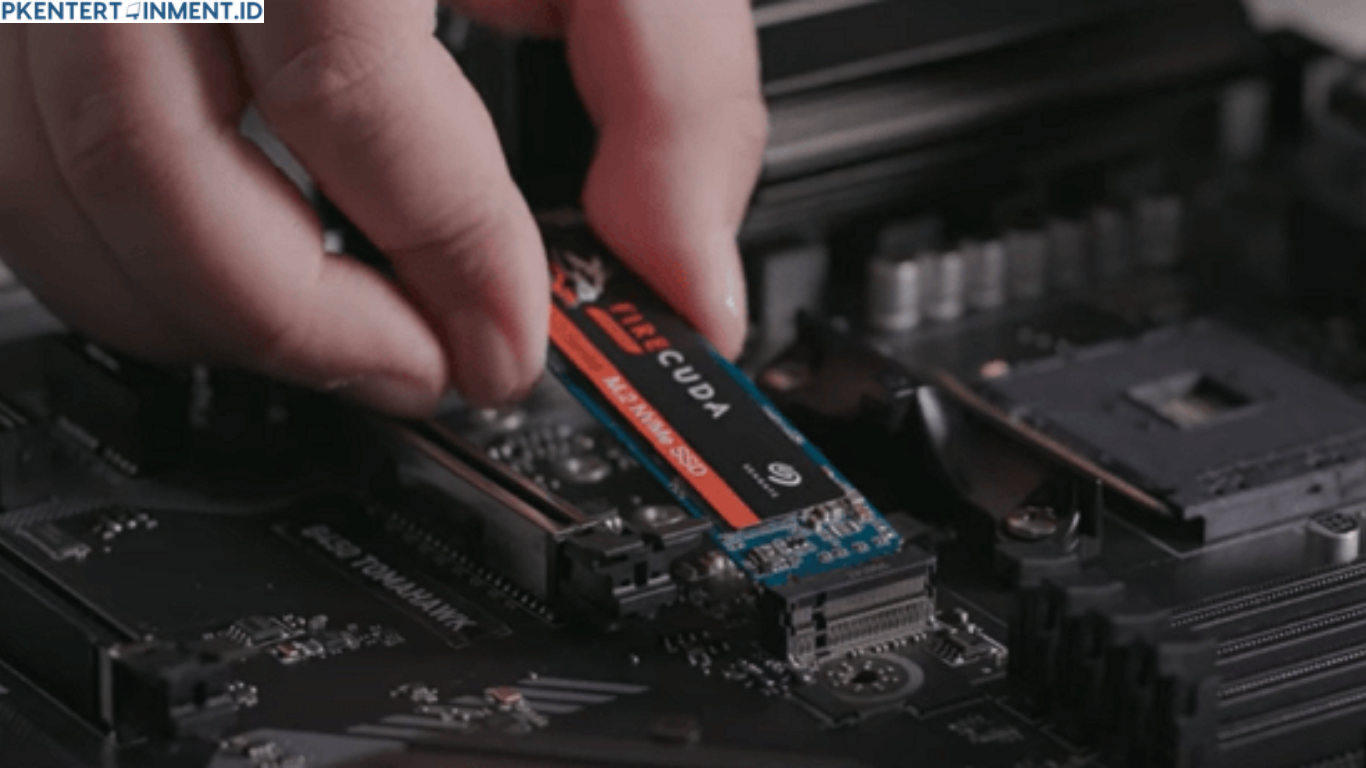
Ketika kamu sudah merasa puas karena berhasil memasang SSD NVMe baru untuk mempercepat kinerja perangkat, tiba tiba muncul masalah yang bikin pusing. Perangkatmu tidak bisa membaca SSD tersebut. Baik kamu pengguna MacBook maupun Windows, masalah ini sering terjadi dan bisa muncul dari banyak faktor. Mulai dari format partisi yang tidak sesuai, port yang bermasalah, hingga sistem operasi yang belum membaca driver dengan benar.
Di artikel ini kamu akan menemukan pembahasan lengkap tentang cara mengatasi SSD NVMe tidak terbaca baik di MacBook maupun Windows. Yuk baca selengkapnya!
Daftar Isi Artikel
Penyebab Umum SSD NVMe Tidak Terbaca
Sebelum kamu masuk ke langkah penyelesaian, kamu perlu tahu dulu apa saja penyebab umum SSD NVMe tidak muncul di perangkatmu. Dengan paham penyebabnya, kamu bisa menentukan langkah yang paling tepat.
1. Format Partisi Tidak Sesuai
SSD yang baru dipasang biasanya belum diformat sesuai standar sistem operasi. MacOS dan Windows menggunakan format berbeda sehingga perangkat tidak bisa langsung membaca data dari SSD tersebut.
2. Driver NVMe Belum Terpasang
Terutama di Windows, driver yang belum terinstal atau tidak update bisa membuat SSD tidak teridentifikasi.
3. Port atau Slot Bermasalah
Kadang SSD bukan masalahnya. Ada kalanya slot NVMe longgar, kotor, atau rusak sehingga perangkat tidak bisa mendeteksi koneksinya.
4. Sistem Operasi Tidak Kompatibel
Versi sistem operasi lama di Mac atau Windows bisa saja belum mendukung jenis SSD NVMe tertentu.
5. Kerusakan Hardware
Meski jarang terjadi, SSD bisa rusak sejak awal atau mengalami error bawaan pabrik.
Cara Mengatasi SSD NVMe Tidak Terbaca di Windows
Jika kamu pengguna Windows, ada beberapa langkah yang bisa kamu lakukan untuk mengatasi SSD NVMe yang tidak muncul di sistem.
1. Cek di Disk Management
Saat SSD tidak terdeteksi di File Explorer, bukan berarti Windows tidak mengenalinya. Bisa jadi perangkat terdeteksi tetapi belum diformat dengan benar.
Langkahnya
- Buka menu Run
- Ketik diskmgmt.msc
- Cari apakah SSD muncul sebagai unallocated
- Jika muncul, format SSD sesuai kebutuhan
Saat kamu melihat bagian kosong atau tanda tidak terformat, kamu tinggal membuat volume baru lalu memberi nama sesuai kebutuhan.
2. Update Driver NVMe Controller
Driver adalah jembatan antara hardware dan sistem operasi. Jika driver bermasalah, SSD tidak akan muncul.
Caranya
- Buka Device Manager
- Temukan bagian Storage Controllers
- Klik kanan pada NVMe Controller
- Pilih Update Driver
Setelah proses update selesai, restart perangkatmu lalu cek kembali apakah SSD sudah terbaca.
3. Cek Kompatibilitas BIOS
Beberapa laptop atau PC tidak langsung membaca NVMe jika pengaturan BIOS belum sesuai.
Hal yang perlu kamu cek
- Mode boot apakah sudah diatur ke UEFI
- Opsi NVMe sudah aktif
- Pembaruan BIOS sudah terbaru
Setelah pengaturan sesuai, biasanya SSD akan terdeteksi kembali.
4. Gunakan Perintah CMD untuk Memeriksa Disk
Jika Windows masih tidak menunjukkan SSD kamu, gunakan CMD untuk memastikan perangkat benar benar terbaca oleh sistem.
Perintahnya
- Buka CMD sebagai Administrator
- Ketik diskpart dan enter
- Ketik list disk
Jika SSD muncul di daftar, berarti sistem mengenali perangkat tetapi belum mengaktivasi partisi.
5. Coba Pasang Ulang SSD
Tekan perlahan SSD di slot NVMe dan pastikan tidak ada debu atau kotoran. Kadang SSD hanya longgar dan tidak terpasang sempurna.
Cara Mengatasi SSD NVMe Tidak Terbaca di MacBook
Jika kamu pengguna MacBook, kamu juga bisa mengalami masalah yang sama. MacOS punya sistem yang berbeda sehingga penanganannya juga sedikit berbeda.
1. Cek di Disk Utility
Disk Utility adalah tempat pertama yang harus kamu cek saat SSD tidak muncul di Finder.
Langkahnya
- Buka Launchpad
- Cari Disk Utility
- Lihat apakah SSD muncul di panel kiri
- Jika muncul, klik Erase untuk memformatnya menjadi APFS atau MacOS Extended
Jika SSD belum diformat sesuai standar MacOS, sistem tidak akan menampilkannya.
2. Pastikan MacOS Sudah Versi Terbaru
Beberapa SSD NVMe generasi baru tidak terbaca di MacOS lama. Pembaruan sistem sering kali membawa update driver dan kompatibilitas.
Caranya
- Buka System Settings
- Pilih General
- Klik Software Update
Setelah memperbarui sistem operasi, coba cek lagi Disk Utility untuk memastikan apakah SSD sudah muncul.
3. Reset SMC dan NVRAM
Kedua sistem reset ini akan memulihkan sistem konfigurasi perangkat keras di MacBook.
Cara reset NVRAM
- Matikan Mac
- Hidupkan sambil menekan Option Command P R
- Tahan selama sekitar dua puluh detik
Cara reset SMC
Metodenya berbeda tergantung tipe Mac, tetapi biasanya hanya butuh menekan beberapa kombinasi tombol sambil menghubungkan charger.
Reset ini sering membantu perangkat untuk membaca ulang hardware seperti SSD.
4. Gunakan Adapter NVMe yang Kompatibel
Jika kamu menggunakan NVMe pada MacBook generasi lama, kamu mungkin butuh adapter khusus. Tidak semua adapter mendukung model Mac tertentu sehingga SSD tidak terbaca sama sekali.
5. Cek Kondisi Slot dan SSD
Jika setelah semua langkah SSD masih tidak terbaca, kemungkinan ada masalah pada slot. Coba lepas SSD dan pasang ulang. Jika tetap tidak berfungsi, bisa jadi SSD atau slotnya mengalami kerusakan.
Perbandingan Penanganan di MacOS dan Windows
Kedua sistem operasi ini memiliki cara penanganan yang berbeda tetapi prinsipnya tetap sama. Kamu perlu memastikan SSD terdeteksi, diformat dengan benar, dan terhubung dengan sistem.
MacOS lebih sensitif terhadap format partisi
Mac membutuhkan format khusus seperti APFS sehingga SSD dari Windows biasanya harus diformat ulang.
Windows lebih tergantung pada driver
Sering kali Windows membutuhkan update driver NVMe agar perangkat bisa terbaca dengan sempurna.
Tips Agar SSD NVMe Tidak Mudah Bermasalah
Setelah kamu berhasil menyelesaikan masalah, pastikan kamu melakukan beberapa hal berikut agar SSD tetap bekerja optimal.
1. Gunakan SSD dengan kualitas bagus
Pilih merek yang sudah dikenal memiliki performa stabil agar tidak mudah error.
2. Selalu update sistem operasi
Dengan OS terbaru, perangkat keras bisa terbaca lebih stabil.
3. Hindari melepas dan memasang SSD terlalu sering
Semakin sering dilepas, semakin besar risiko longgar atau rusak.
4. Gunakan slot dan adapter yang sesuai
Perhatikan kompatibilitas agar SSD bisa digunakan tanpa hambatan.
Kesimpulan
Sekarang kamu sudah tahu berbagai langkah untuk mengatasi SSD NVMe yang tidak terbaca di MacBook maupun Windows. Mulai dari pengecekan dasar seperti melihat Disk Management dan Disk Utility, sampai langkah yang lebih teknis seperti memperbarui driver, mengatur BIOS, hingga reset NVRAM pada Mac.
Dengan mengikuti panduan ini, kamu bisa menyelesaikan masalah tanpa harus panik atau langsung pergi ke teknisi. Kamu juga bisa mencegah masalah sama muncul lagi dengan merawat perangkat secara benar.





