
Jika kamu sedang mengalami masalah suara laptop Asus yang tiba tiba kecil, pelan, atau bahkan hampir tidak terdengar, kamu tidak sendirian. Banyak pengguna Asus yang juga pernah merasakan hal yang sama, terutama ketika laptop sudah dipakai dalam waktu lama atau mengalami perubahan pada sistem audio. Meski begitu kamu tidak perlu khawatir karena masalah ini bisa diatasi dengan langkah langkah sederhana yang bisa kamu lakukan sendiri di rumah tanpa bantuan teknisi.
Di artikel ini kamu akan menemukan panduan paling lengkap yang menjelaskan penyebab suara laptop mengecil serta solusi yang paling ampuh untuk membuat suara kembali kencang dan jernih.
Daftar Isi Artikel
Penyebab Speaker Laptop Asus Mengeluarkan Suara Kecil
Sebelum kamu mulai memperbaikinya penting untuk memahami apa saja penyebab umum mengapa speaker laptop bisa mengeluarkan suara yang sangat pelan. Dengan mengetahui sumber masalahnya kamu bisa menemukan solusi yang paling tepat dan efektif.
Pengaturan Volume yang Tidak Sengaja Berubah
Tanpa kamu sadari pengaturan volume bisa saja berubah secara otomatis setelah update Windows atau setelah kamu mencolokkan perangkat audio seperti headset atau speaker eksternal. Kadang sistem audio membaca konfigurasi baru dan menyesuaikan ulang volume.
Driver Audio Bermasalah
Driver audio adalah komponen penting yang mengatur kinerja suara di laptopmu. Jika driver rusak tidak kompatibel atau tidak terupdate maka suara bisa menjadi kecil atau tidak stabil.
Fitur Enhancement Windows Menurunkan Kualitas Suara
Windows memiliki fitur efek suara yang sebenarnya dirancang untuk meningkatkan kualitas audio tetapi kadang justru membuat volume menjadi tidak normal.
Debu Menghalangi Lubang Speaker
Debu yang menumpuk bisa menutupi lubang speaker dan membuat suara keluar dengan pelan. Laptop yang sudah lama digunakan biasanya memiliki masalah ini.
Kerusakan Hardware Speaker
Jika sudah terjadi kerusakan pada komponennya seperti sobeknya membran speaker atau jalur audio yang bermasalah maka suara akan menjadi sangat kecil meskipun volume sudah maksimal.
Cara Mengatasi Speaker Laptop Asus Suara Kecil Paling Ampuh
Bagian ini membahas langkah langkah praktis yang bisa kamu lakukan mulai dari pengecekan sederhana sampai metode lanjutan. Panduan ini cocok untuk pemula karena setiap langkah dijelaskan secara jelas dan mudah diikuti.
1 Periksa Volume Utama dan Aplikasi
Hal paling pertama yang harus kamu lakukan adalah memastikan semua volume sudah berada pada level maksimal. Banyak kasus suara kecil terjadi karena volume aplikasi seperti browser, media player, atau meeting online tidak berada di angka yang sama dengan volume utama Windows.
Kamu bisa membuka ikon volume di taskbar kemudian pilih mixer volume dan pastikan semua aplikasi menunjukkan level maksimal.
2 Restart Laptop agar Sistem kembali Normal
Restart sering dianggap solusi sederhana padahal sangat efektif. Dengan melakukan restart semua konfigurasi sementara di Windows akan direset sehingga masalah kecil pada sistem audio bisa hilang.
3 Periksa Pengaturan Output Audio
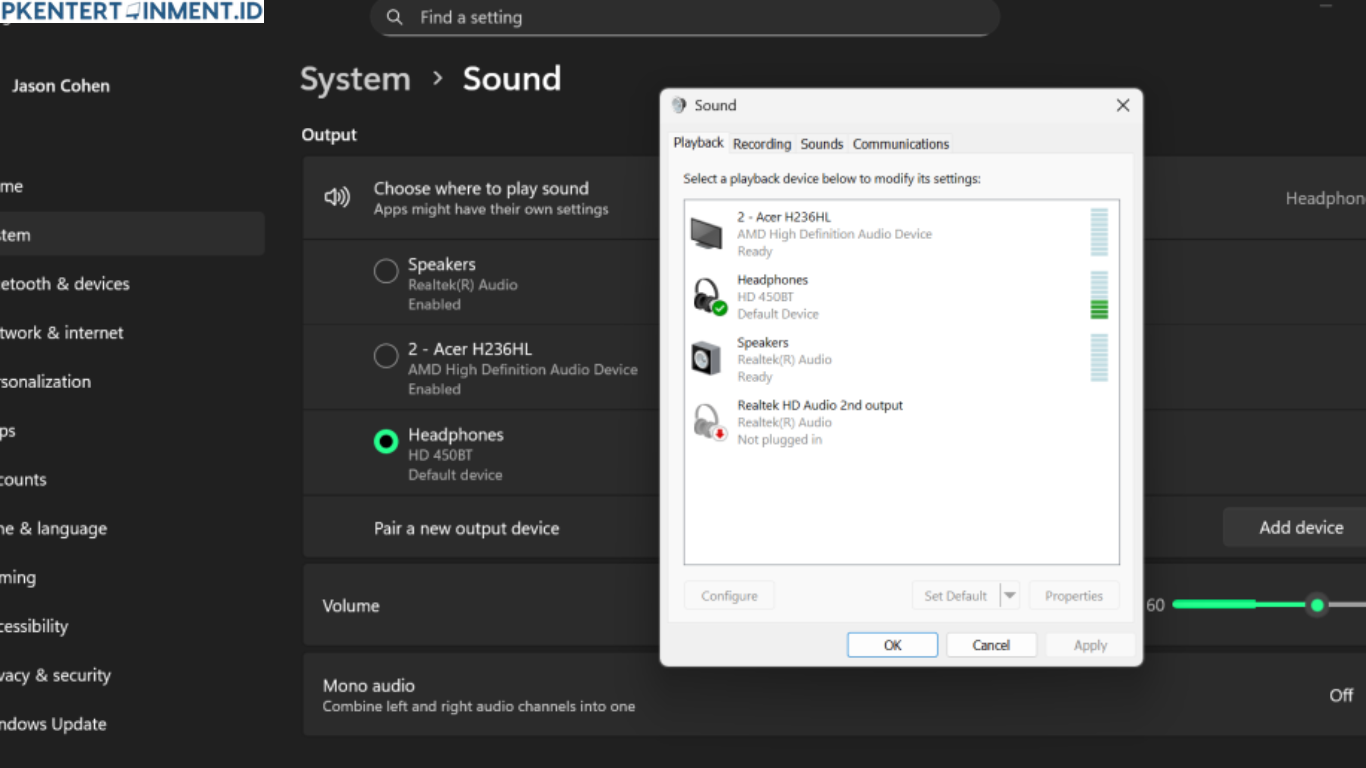
Kadang Windows membaca output suara yang salah. Misalnya laptop masih membaca headset meskipun sudah dicabut. Kamu bisa membuka menu Sound kemudian pilih tab Playback dan pastikan output yang dipilih adalah Speaker atau Realtek Audio.
4 Matikan Efek Enhancement Windows
Fitur Enhancement pada Windows terkadang membuat suara menjadi tidak stabil. Kamu bisa mematikannya dengan membuka Sound lalu Properties pada device speaker kemudian hilangkan centang pada semua efek suara. Setelah itu klik apply agar suara kembali normal.
5 Bersihkan Lubang Speaker dari Debu
Debu yang menumpuk bisa menjadi penyebab volume laptop Asus mengecil. Kamu bisa membersihkannya dengan kuas kecil atau alat blower supaya lubang speaker kembali terbuka. Jangan gunakan benda tajam karena bisa merusak membran di dalamnya.
6 Update Driver Audio ke Versi Terbaru
Driver yang bermasalah sering menjadi pemicu utama suara laptop jadi kecil. Kamu bisa mengupdate driver melalui Device Manager. Pilih opsi Scan for hardware changes agar sistem mendeteksi masalah kemudian update driver melalui Windows Update atau situs resmi Asus.
7 Install Ulang Driver dengan Benar
Jika update tidak berhasil kamu dapat menghapus driver audio sepenuhnya lalu menginstalnya kembali. Cara ini sangat efektif untuk masalah yang lebih berat. Setelah di uninstall kamu hanya perlu restart dan Windows akan otomatis menginstal driver baru.
8 Atur Pengaturan Loudness Equalization
Loudness Equalization adalah fitur Windows yang bisa membuat suara menjadi lebih kencang dan stabil. Kamu hanya perlu mengaktifkan fitur ini melalui tab Enhancement kemudian centang Loudness Equalization lalu simpan pengaturannya.
9 Gunakan Aplikasi Penguat Suara
Jika pengaturan bawaan tidak cukup kamu bisa menggunakan aplikasi penguat suara yang aman untuk dipakai seperti FxSound atau audio booster lain. Aplikasi ini bisa meningkatkan volume secara signifikan tanpa merusak speaker.
10 Cek Kerusakan Hardware
Jika semua cara di atas tidak berhasil kemungkinan masalah ada pada hardware. Kamu bisa melakukan pengecekan dengan menyambungkan speaker eksternal. Jika suara normal maka speaker laptop kemungkinan memang rusak dan perlu diganti.
Tips agar Speaker Laptop Asus Tetap Kencang dan Awet
Selain melakukan perbaikan ada baiknya kamu juga tahu cara menjaga speaker agar tetap awet dan tidak mudah rusak.
Jangan Memaksakan Volume Maksimal Terlalu Lama
Menggunakan volume maksimal dalam waktu lama bisa membuat speaker cepat rusak. Gunakan volume di kisaran aman seperti 70 hingga 80 persen.
Bersihkan Laptop Secara Berkala
Debu adalah musuh utama perangkat elektronik termasuk speaker. Pastikan kamu membersihkannya secara rutin terutama pada area ventilasi dan lubang speaker.
Hindari Benturan pada Area Speaker
Benturan kecil sekalipun bisa merusak membran speaker. Usahakan kamu selalu menjaga laptop dalam kondisi aman terutama saat dibawa bepergian.
Penutup
Masalah suara kecil pada laptop Asus memang menjengkelkan apalagi jika kamu menggunakannya untuk kegiatan penting. Namun dengan langkah langkah yang sudah dijelaskan tadi kamu bisa langsung menemukan solusi yang paling tepat. Panduan ini cocok bagi kamu yang ingin memperbaiki masalah sendiri di rumah tanpa harus membayar biaya servis. Jika semua metode sudah kamu coba tetapi suara masih tetap kecil kemungkinan besar terjadi kerusakan pada hardware dan kamu perlu membawa laptop ke pusat servis resmi Asus. Selamat mencoba dan semoga suaranya kembali kencang seperti semula.





