Daftar Isi Artikel
3 Periksa Pengaturan Output Audio
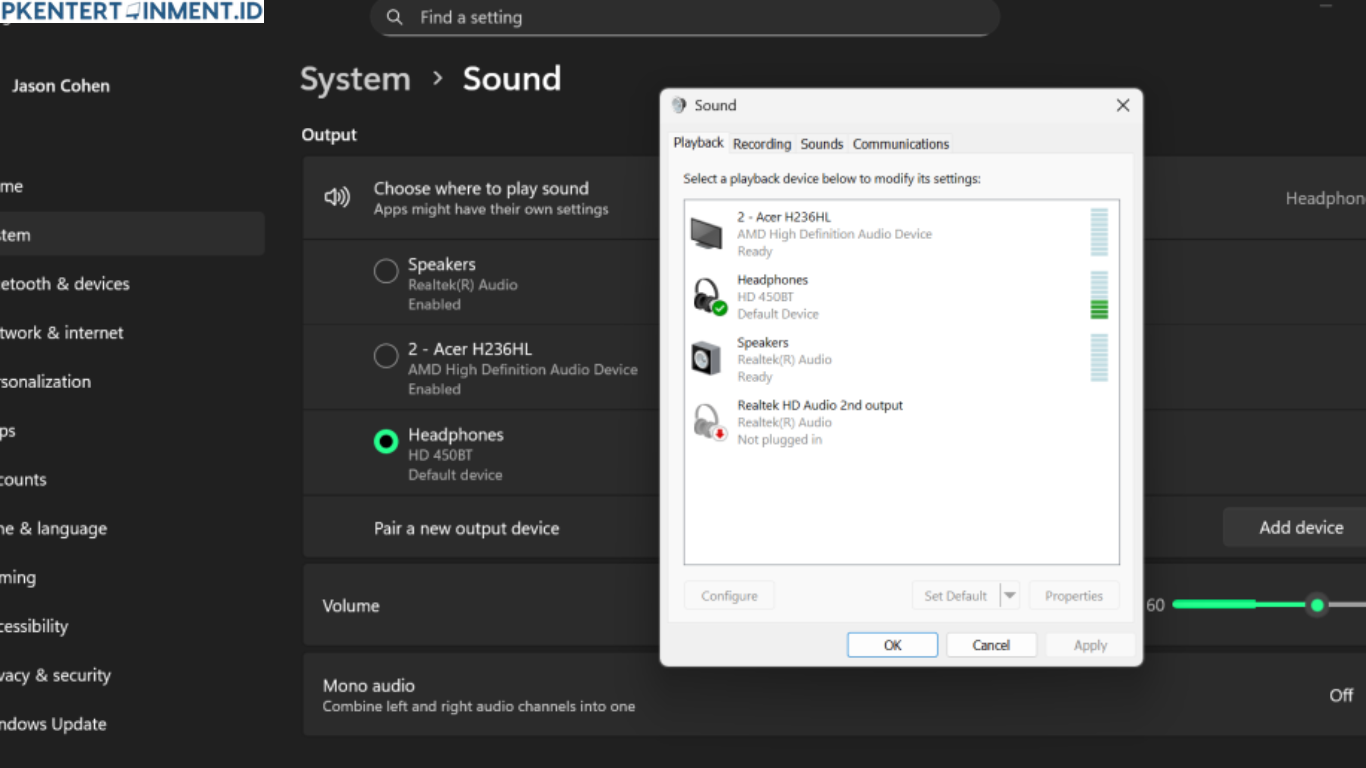
Kadang Windows membaca output suara yang salah. Misalnya laptop masih membaca headset meskipun sudah dicabut. Kamu bisa membuka menu Sound kemudian pilih tab Playback dan pastikan output yang dipilih adalah Speaker atau Realtek Audio.
4 Matikan Efek Enhancement Windows
Fitur Enhancement pada Windows terkadang membuat suara menjadi tidak stabil. Kamu bisa mematikannya dengan membuka Sound lalu Properties pada device speaker kemudian hilangkan centang pada semua efek suara. Setelah itu klik apply agar suara kembali normal.
5 Bersihkan Lubang Speaker dari Debu
Debu yang menumpuk bisa menjadi penyebab volume laptop Asus mengecil. Kamu bisa membersihkannya dengan kuas kecil atau alat blower supaya lubang speaker kembali terbuka. Jangan gunakan benda tajam karena bisa merusak membran di dalamnya.
6 Update Driver Audio ke Versi Terbaru
Driver yang bermasalah sering menjadi pemicu utama suara laptop jadi kecil. Kamu bisa mengupdate driver melalui Device Manager. Pilih opsi Scan for hardware changes agar sistem mendeteksi masalah kemudian update driver melalui Windows Update atau situs resmi Asus.
7 Install Ulang Driver dengan Benar
Jika update tidak berhasil kamu dapat menghapus driver audio sepenuhnya lalu menginstalnya kembali. Cara ini sangat efektif untuk masalah yang lebih berat. Setelah di uninstall kamu hanya perlu restart dan Windows akan otomatis menginstal driver baru.
8 Atur Pengaturan Loudness Equalization
Loudness Equalization adalah fitur Windows yang bisa membuat suara menjadi lebih kencang dan stabil. Kamu hanya perlu mengaktifkan fitur ini melalui tab Enhancement kemudian centang Loudness Equalization lalu simpan pengaturannya.