
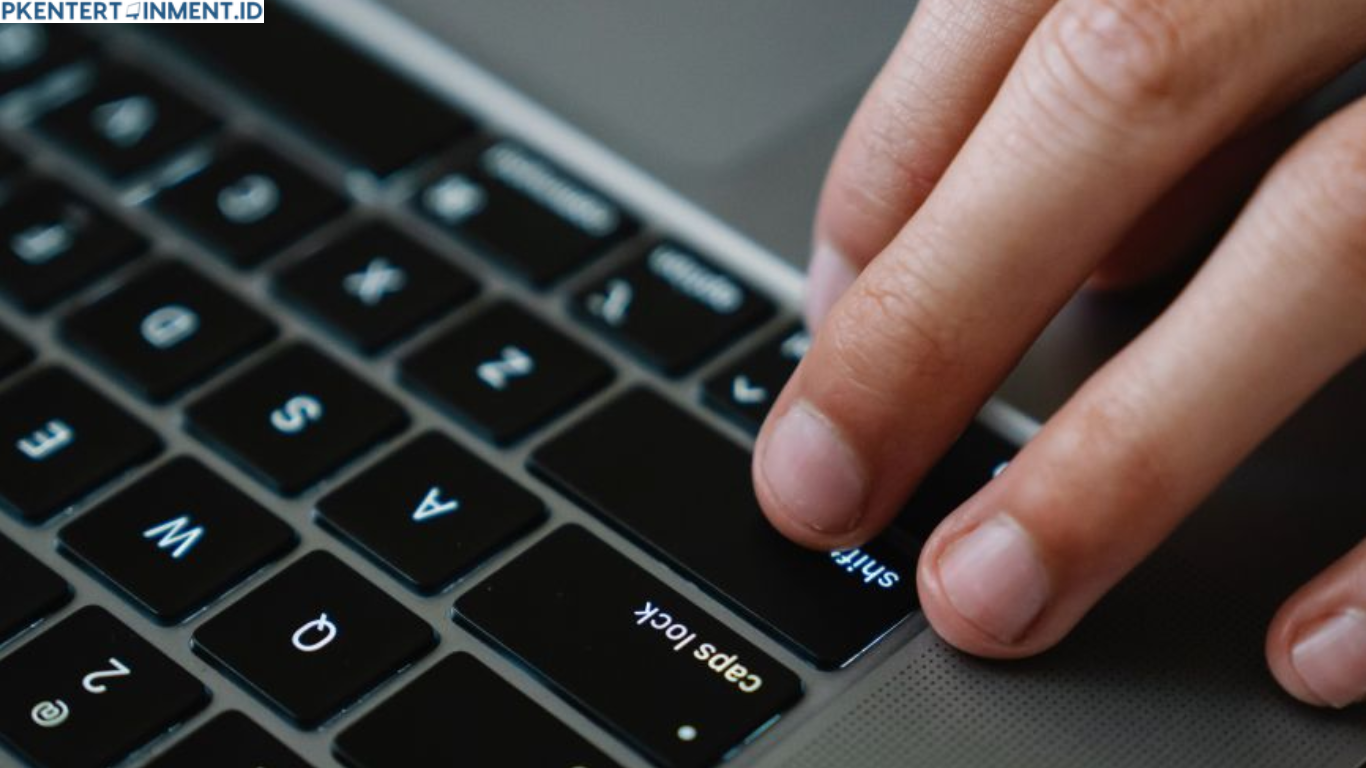
Keyboard sudah menjadi bagian penting dalam aktivitas harian Kamu saat bekerja, mengerjakan tugas, mengedit dokumen, bahkan bermain game. Tidak hanya sebagai alat untuk mengetik, keyboard juga menyediakan banyak shortcut atau kombinasi tombol yang membuat segalanya jadi lebih cepat. Tapi masalah muncul ketika shortcut tidak merespons.
Saat kombinasi sederhana seperti Control C sudah tidak bisa menyalin atau Command Space tidak memunculkan Spotlight Search, aktivitas Kamu pasti terasa lebih lambat. Nah, di artikel ini Kamu akan mempelajari berbagai langkah praktis untuk memulihkan fungsi shortcut baik di Windows maupun Mac.
Daftar Isi Artikel
Mengapa Shortcut Keyboard Bisa Tidak Berfungsi
Sebelum Kamu masuk ke langkah perbaikan, penting untuk memahami dulu penyebabnya. Shortcut yang tidak bekerja bukan hanya soal kerusakan hardware. Ada beberapa faktor yang sering muncul tanpa Kamu sadari.
Software mengalami error
Aplikasi tertentu kadang mengubah pengaturan tombol atau mengambil alih beberapa shortcut. Saat fungsi ini bertabrakan dengan pengaturan sistem operasi, shortcut bisa berhenti merespons.
Sistem operasi tidak stabil
Kamu pasti tahu kalau update Windows atau macOS kadang membawa bug kecil. Bug tersebut bisa mempengaruhi input dari keyboard.
Pengaturan accessibility berubah
Fitur seperti Sticky Keys atau Filter Keys yang aktif tanpa sengaja dapat membuat shortcut tidak lagi berjalan seperti biasanya.
Driver atau layout keyboard bermasalah
Driver yang usang atau salah layout bisa menyebabkan kombinasi tombol tertentu tidak dikenali sistem.
Cara Memperbaiki Shortcut Keyboard di Windows
Pada bagian ini Kamu akan belajar langkah demi langkah untuk memulihkan shortcut di Windows. Kamu bisa mengikuti urutannya agar lebih mudah mencari penyebab yang paling relevan.
Periksa apakah tombol modifier berfungsi
Shortcut paling umum memakai tombol Control, Shift, Alt, dan Windows. Coba tekan satu per satu dan lihat apakah ada respons. Jika salah satu tidak merespons, kemungkinan keyboard mengalami kerusakan fisik.
Matikan fitur Sticky Keys dan Filter Keys
Fitur ini sering aktif tanpa Kamu sadari.
Langkah menonaktifkannya
- Buka Settings
- Masuk ke Accessibility
- Pilih Keyboard
- Pastikan Sticky Keys dan Filter Keys dalam keadaan mati
Fitur tersebut sebenarnya membantu beberapa pengguna, tetapi dalam banyak kasus bisa membuat shortcut terasa lambat atau bahkan tidak bekerja sama sekali.
Restart Windows Explorer
Kadang shortcut seperti Alt Tab atau Windows E berhenti bekerja karena Explorer mengalami crash ringan.
Cara me-restart Windows Explorer
- Buka Task Manager
- Pilih Windows Explorer
- Tekan tombol Restart di kanan bawah
Biasanya setelah langkah ini banyak shortcut kembali normal.
Perbarui driver keyboard
Driver yang sudah lama tidak diperbarui bisa membuat sistem gagal membaca kombinasi tombol tertentu.
Cara memperbarui driver
- Klik kanan menu Start
- Buka Device Manager
- Cari Keyboard
- Klik kanan dan pilih Update driver
Windows akan mencari driver paling sesuai dan memasangnya untuk Kamu.
Periksa aplikasi yang memblokir shortcut
Beberapa aplikasi seperti software screen recorder atau aplikasi macro dapat mengambil alih shortcut tertentu. Tutup aplikasi yang berjalan di background dan uji kembali keyboard Kamu. Jika shortcut kembali normal setelah menutup aplikasi tertentu, Kamu sudah menemukan penyebabnya.
Ganti layout keyboard
Layout yang berbeda seperti US atau UK bisa menyebabkan shortcut tertentu berubah responsnya.
Masuk ke Settings lalu pilih Time and Language kemudian Language dan pastikan layout yang digunakan adalah US atau yang sesuai kebutuhan Kamu.
Cara Memperbaiki Shortcut Keyboard di Mac
Shortcut di Mac tersedia dalam jumlah yang tidak kalah banyak dibanding Windows. Jika shortcut seperti Command C atau Command Q berhenti bekerja, Kamu bisa mencoba beberapa langkah berikut.
Periksa System Settings untuk Shortcut
macOS memiliki pengaturan khusus untuk semua shortcut sistem. Kadang pengaturan ini berubah setelah update atau setelah Kamu memasang aplikasi baru.
Cara mengeceknya
- Buka System Settings
- Masuk ke Keyboard
- Pilih Keyboard Shortcuts
- Pastikan shortcut penting dalam keadaan aktif
Jika Kamu menemukan shortcut yang dimatikan, aktifkan kembali untuk memastikan fungsinya berjalan normal.
Cek tombol Command dan Option
Shortcut di Mac sangat bergantung pada Command dan Option. Tes kedua tombol ini di Notes atau aplikasi lain untuk memastikan perangkat bekerja normal.
Matikan fitur Modifier Key yang salah pengaturan
Modifier Key memungkinkan Kamu menukar fungsi tombol Command, Control, Option, dan Caps Lock. Jika pengaturannya berubah, shortcut tentunya ikut bermasalah.
Cara mengatur ulang modifier key
- Buka System Settings
- Masuk ke Keyboard
- Pilih Modifier Keys
- Klik Restore Defaults
Setelah itu coba shortcut Kamu kembali.
Restart Finder
Jika shortcut untuk membuka Finder atau menutup aplikasi tidak bekerja, bisa jadi Finder mengalami crash kecil.
Kamu hanya perlu klik kanan di ikon Finder sambil menekan tombol Option kemudian tekan Relaunch. Finder akan menyegarkan diri dan shortcut biasanya kembali normal.
Periksa aplikasi pihak ketiga
Aplikasi seperti Karabiner atau better touch tool sering dipakai untuk mengatur ulang fungsi keyboard secara mendalam. Jika Kamu memakai aplikasi ini, nonaktifkan sementara dan coba shortcut Kamu kembali.
Solusi Umum yang Bisa Dipakai di Semua Perangkat
Jika Kamu tidak tahu pasti apakah masalah berasal dari Windows atau Mac, langkah umum berikut bisa membantu.
Bersihkan keyboard dari debu
Debu di bawah tombol sering menyebabkan kombinasi tombol tidak ditekan bersamaan. Bersihkan secara hati hati menggunakan kuas lembut atau udara bertekanan rendah.
Restart perangkat Kamu
Sederhana, tetapi efektif. Restart dapat memperbaiki banyak masalah kecil yang menghentikan fungsi shortcut.
Coba keyboard lain
Jika Kamu memakai keyboard eksternal, sambungkan keyboard lain untuk memastikan apakah masalahnya berasal dari perangkat atau sistem operasi.
Reset pengaturan keyboard
Baik Windows maupun Mac menyediakan opsi untuk mengembalikan pengaturan ke default. Mengembalikan ke pengaturan awal sering membuat shortcut kembali berjalan tanpa masalah.
Kesimpulan
Ketika shortcut laptop atau komputer Kamu tidak bekerja, masalahnya bisa berasal dari pengaturan sistem, aplikasi yang sedang berjalan, hingga kerusakan fisik pada keyboard. Dengan memahami berbagai kemungkinan penyebab tadi, Kamu dapat memilih langkah yang paling tepat untuk memperbaikinya.
Jika Kamu mengikuti langkah yang dijelaskan di artikel ini, sebagian besar masalah shortcut akan terselesaikan dengan cepat tanpa harus membawa perangkat ke teknisi.





