Daftar Isi Artikel
Cara Memperbaiki Shortcut Keyboard di Mac
Shortcut di Mac tersedia dalam jumlah yang tidak kalah banyak dibanding Windows. Jika shortcut seperti Command C atau Command Q berhenti bekerja, Kamu bisa mencoba beberapa langkah berikut.
Periksa System Settings untuk Shortcut
macOS memiliki pengaturan khusus untuk semua shortcut sistem. Kadang pengaturan ini berubah setelah update atau setelah Kamu memasang aplikasi baru.
Cara mengeceknya
- Buka System Settings
- Masuk ke Keyboard
- Pilih Keyboard Shortcuts
- Pastikan shortcut penting dalam keadaan aktif
Jika Kamu menemukan shortcut yang dimatikan, aktifkan kembali untuk memastikan fungsinya berjalan normal.
Cek tombol Command dan Option
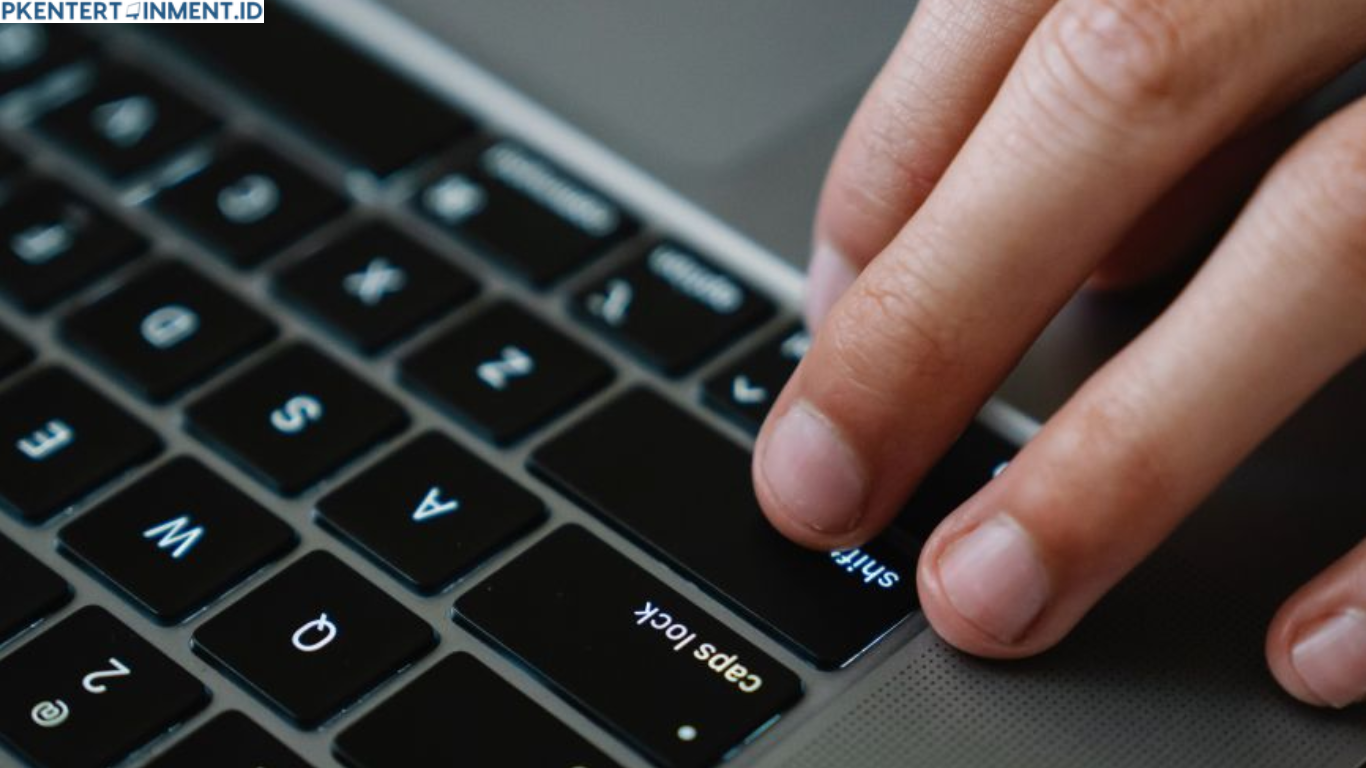
Shortcut di Mac sangat bergantung pada Command dan Option. Tes kedua tombol ini di Notes atau aplikasi lain untuk memastikan perangkat bekerja normal.
Matikan fitur Modifier Key yang salah pengaturan
Modifier Key memungkinkan Kamu menukar fungsi tombol Command, Control, Option, dan Caps Lock. Jika pengaturannya berubah, shortcut tentunya ikut bermasalah.
Cara mengatur ulang modifier key
- Buka System Settings
- Masuk ke Keyboard
- Pilih Modifier Keys
- Klik Restore Defaults
Setelah itu coba shortcut Kamu kembali.