
Security boot fail Windows 10 adalah masalah yang cukup sering bikin panik terutama saat kamu menyalakan laptop dan sistem tidak mau masuk ke Windows sama sekali. Layar hanya menampilkan pesan error atau laptop berhenti di logo saja. Kondisi ini bisa terjadi pada berbagai merek laptop seperti ASUS Acer dan Lenovo baik pada laptop lama maupun yang masih relatif baru.
Tenang dulu karena masalah ini sebenarnya bisa diatasi tanpa harus langsung membawa laptop ke tempat servis. Dalam artikel ini kamu akan diajak memahami penyebabnya sekaligus mempraktikkan langkah perbaikan secara aman dan bertahap.
Daftar Isi Artikel
Apa Itu Security Boot Fail di Windows 10
Security Boot atau Secure Boot adalah fitur keamanan bawaan UEFI BIOS yang berfungsi untuk mencegah sistem menjalankan file boot yang tidak terpercaya. Fitur ini dibuat agar laptop kamu terlindungi dari malware yang menyerang sejak proses booting.
Masalah muncul ketika sistem mendeteksi ada ketidaksesuaian antara pengaturan BIOS dengan file boot Windows. Akibatnya laptop menolak melanjutkan proses masuk ke sistem operasi dan menampilkan pesan security boot fail.
Kondisi ini sering terjadi setelah update Windows gagal setelah install ulang sistem operasi atau ketika kamu tanpa sadar mengubah pengaturan BIOS.
Penyebab Umum Security Boot Fail Windows 10
Sebelum masuk ke cara perbaikan kamu perlu tahu dulu apa saja penyebab yang paling sering terjadi. Dengan memahami sumber masalah kamu bisa memilih solusi yang paling tepat tanpa coba coba berlebihan.
Perubahan Pengaturan BIOS Tanpa Disadari
Kadang kamu atau teknisi sebelumnya pernah masuk ke BIOS lalu mengubah pengaturan boot mode secure boot atau UEFI ke Legacy. Perubahan kecil ini bisa berdampak besar pada sistem.
Update Windows yang Tidak Sempurna
Windows 10 cukup sering melakukan update otomatis. Jika update terhenti di tengah jalan karena mati listrik atau baterai habis file boot bisa rusak dan menyebabkan error saat startup.
Install Ulang Windows Tidak Sesuai Mode BIOS
Jika laptop menggunakan UEFI tetapi Windows diinstal dalam mode Legacy atau sebaliknya maka sistem akan gagal membaca file boot.
Kerusakan File Boot atau Partisi Sistem
File boot yang rusak akibat virus bad sector atau proses shutdown paksa juga bisa memicu masalah ini.
Cara Mengatasi Security Boot Fail Windows 10 di Laptop ASUS
Laptop ASUS termasuk yang paling sering menampilkan pesan security boot fail. Namun kabar baiknya pengaturan BIOS ASUS cukup user friendly sehingga mudah diperbaiki.
Masuk ke BIOS Laptop ASUS
Matikan laptop sepenuhnya lalu tekan tombol power sambil menekan tombol F2 secara berulang. Pada beberapa tipe kamu juga bisa menggunakan tombol Delete.
Setelah berhasil masuk ke BIOS kamu akan melihat menu utama dengan berbagai tab.
Menonaktifkan Secure Boot di BIOS ASUS
Masuk ke tab Boot lalu cari menu Secure Boot. Ubah status Secure Boot Control menjadi Disabled. Setelah itu cari opsi OS Type lalu pilih Other OS.
Langkah ini membuat sistem tidak terlalu ketat dalam memeriksa file boot Windows.
Mengubah Boot Mode Menjadi UEFI
Masih di menu Boot pastikan Boot Mode diatur ke UEFI bukan Legacy. Jika sebelumnya Legacy maka ubah ke UEFI lalu simpan pengaturan.
Setelah semua selesai tekan F10 lalu pilih Yes untuk menyimpan perubahan dan restart laptop.
Mengaktifkan CSM Jika Diperlukan
Pada beberapa seri ASUS kamu perlu mengaktifkan CSM atau Compatibility Support Module. Menu ini biasanya muncul setelah Secure Boot dinonaktifkan.
Aktifkan CSM lalu simpan pengaturan. Banyak kasus berhasil masuk Windows setelah langkah ini.
Cara Mengatasi Security Boot Fail Windows 10 di Laptop Acer
Laptop Acer juga sering mengalami masalah serupa terutama pada seri Aspire dan Swift. Cara mengatasinya tidak jauh berbeda tetapi ada beberapa langkah khusus.
Masuk ke BIOS Laptop Acer
Matikan laptop lalu tekan tombol F2 saat menyalakan. Jika belum berhasil coba tekan Fn dan F2 secara bersamaan.
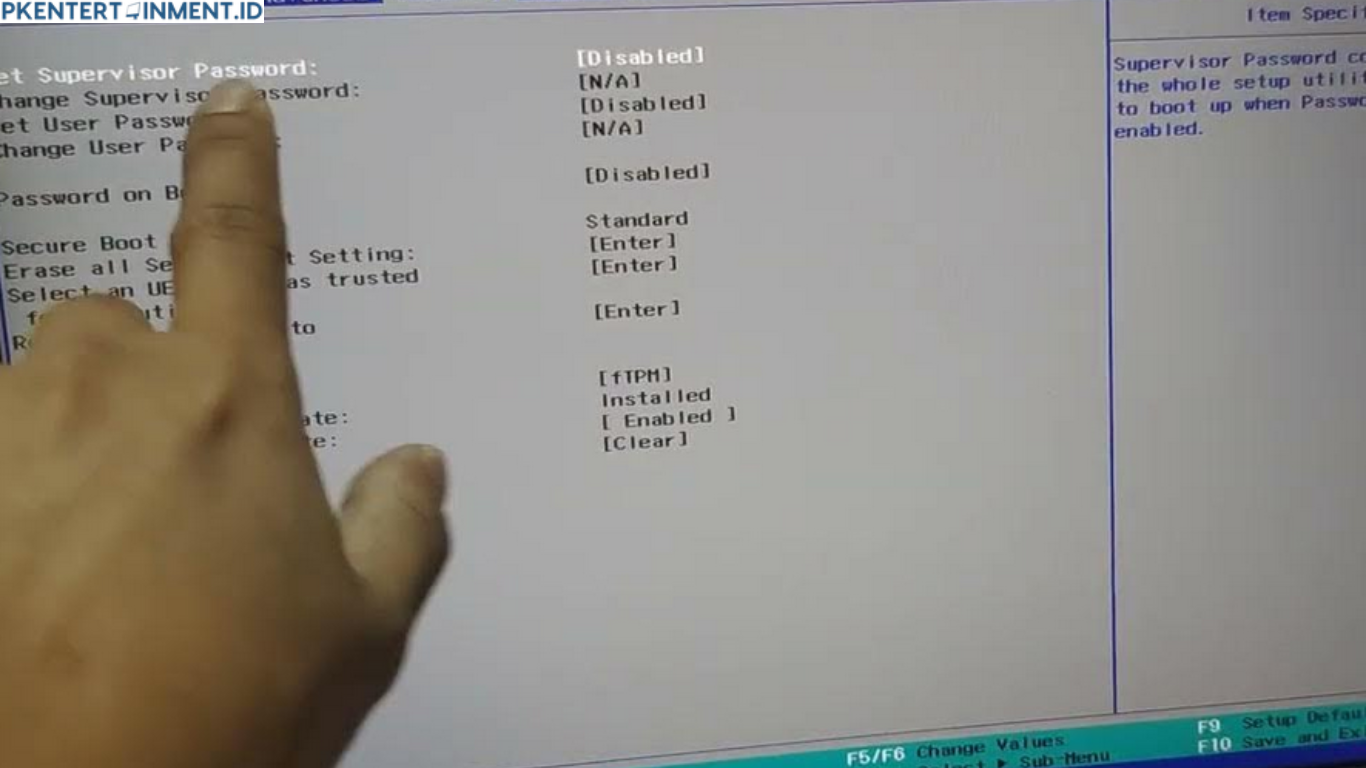
Set Supervisor Password Sementara
Pada BIOS Acer kamu perlu mengatur Supervisor Password agar menu Secure Boot bisa diubah. Masuk ke tab Security lalu buat password sementara.
Tenang password ini bisa kamu hapus lagi nanti setelah perbaikan selesai.
Nonaktifkan Secure Boot Acer
Setelah password dibuat masuk ke tab Boot lalu ubah Secure Boot menjadi Disabled. Kemudian pastikan Boot Mode disetel ke UEFI.
Simpan dan Restart Laptop
Tekan F10 untuk menyimpan pengaturan lalu restart laptop. Jika berhasil masuk Windows kamu bisa kembali ke BIOS untuk menghapus Supervisor Password tadi.
Cara Mengatasi Security Boot Fail Windows 10 di Laptop Lenovo
Lenovo memiliki tampilan BIOS yang sedikit berbeda tergantung seri ThinkPad IdeaPad atau Legion. Namun prinsip perbaikannya tetap sama.
Masuk ke BIOS Lenovo
Matikan laptop lalu tekan tombol Novo Button jika ada atau tekan F2 saat menyalakan. Pada beberapa tipe tombol Novo berbentuk lubang kecil di samping laptop.
Ubah Pengaturan Secure Boot
Masuk ke tab Security lalu pilih Secure Boot. Ubah statusnya menjadi Disabled. Setelah itu masuk ke tab Boot dan pastikan Boot Mode UEFI aktif.
Reset BIOS ke Default Jika Perlu
Jika kamu ragu pengaturan sebelumnya terlalu berantakan kamu bisa memilih Load Default Settings. Opsi ini biasanya ada di tab Exit.
Setelah reset simpan pengaturan dan restart laptop.
Perbaikan Lanjutan Jika Masih Gagal Masuk Windows
Jika pengaturan BIOS sudah benar tetapi laptop tetap tidak bisa masuk Windows kamu perlu mencoba langkah lanjutan berikut.
Gunakan Automatic Repair Windows
Gunakan flashdisk installer Windows 10 lalu boot dari USB. Pilih Repair your computer kemudian Troubleshoot dan Startup Repair.
Windows akan mencoba memperbaiki file boot yang rusak secara otomatis.
Perbaiki Boot dengan Command Prompt
Masih dari menu Troubleshoot buka Command Prompt lalu ketik perintah bootrec fixmbr bootrec fixboot dan bootrec rebuildbcd secara berurutan.
Langkah ini sering berhasil mengatasi error boot yang cukup parah.
Install Ulang Windows sebagai Opsi Terakhir
Jika semua cara gagal maka install ulang Windows menjadi pilihan terakhir. Pastikan kamu memilih mode UEFI saat instalasi agar sesuai dengan pengaturan BIOS.
Tips Agar Security Boot Fail Tidak Terjadi Lagi
Agar masalah ini tidak terulang ada beberapa kebiasaan penting yang perlu kamu terapkan.
Hindari mematikan laptop secara paksa saat update Windows sedang berjalan. Jangan sembarangan mengubah pengaturan BIOS jika tidak yakin. Selalu gunakan installer Windows resmi dan sesuai dengan mode UEFI laptop kamu.
Dengan kebiasaan yang tepat sistem akan jauh lebih stabil dan aman.
Penutup
Masalah security boot fail memang terlihat menakutkan terutama saat laptop sama sekali tidak mau masuk Windows. Namun seperti yang sudah kamu baca sebagian besar kasus bisa diselesaikan hanya dengan mengatur ulang BIOS tanpa biaya tambahan. Dengan mengikuti panduan di atas kamu bisa mengatasi masalah di laptop ASUS Acer maupun Lenovo secara mandiri.





