
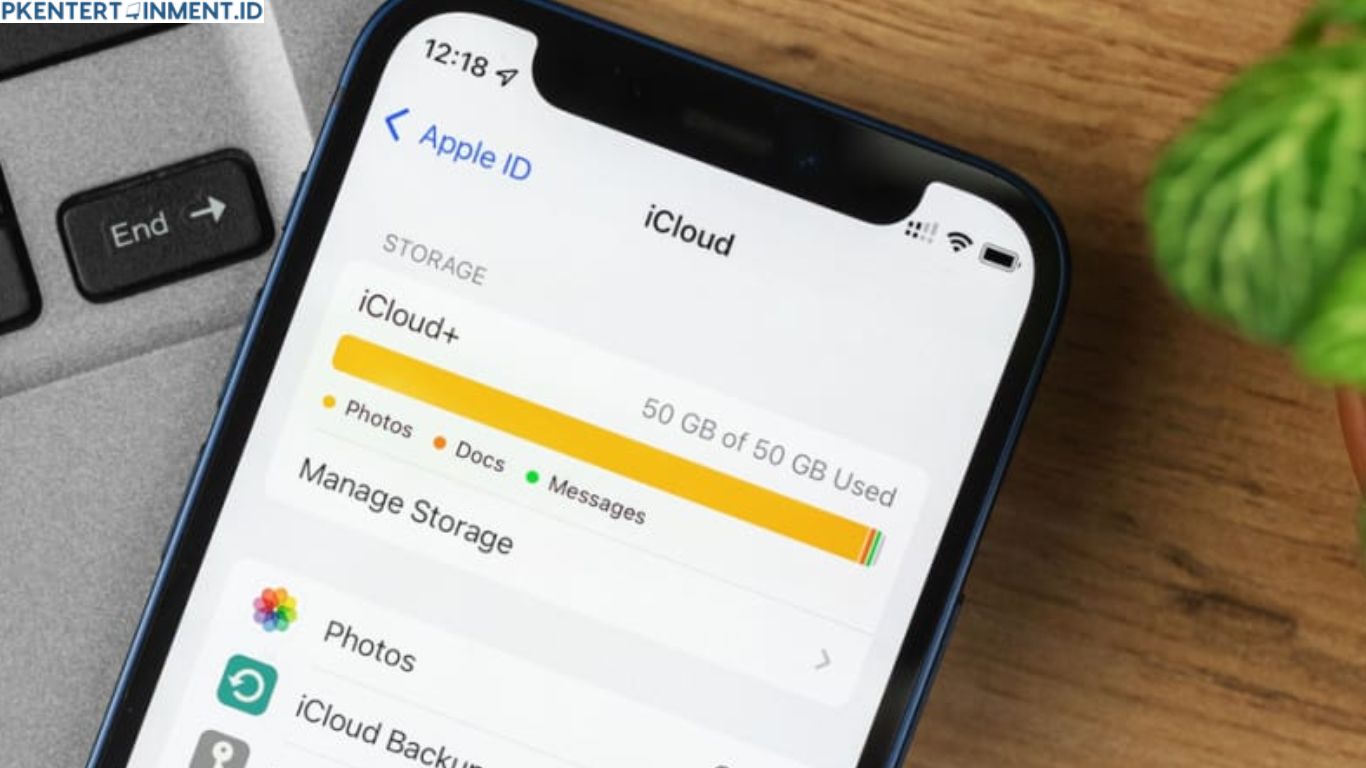
Pernah nggak sih, kamu lagi semangat pindahan ke iPhone baru atau habis reset iPhone lama, lalu pas proses pemulihan data muncul tulisan Restore from iCloud Paused. Rasanya kayak lagi nonton film seru tapi tiba-tiba buffering. Bikin panik, apalagi kalau di dalam iCloud itu ada foto, chat penting, kontak kerjaan, sampai catatan yang kamu butuhin banget.
Tenang, kondisi restore yang paused itu umum terjadi dan biasanya bisa diperbaiki tanpa harus menghapus data, tanpa harus reset ulang berkali-kali, dan tanpa drama. Di artikel ini, kamu bakal diajak menyelesaikan masalah ini dengan langkah-langkah yang aman, dan gampang dipahami.
Daftar Isi Artikel
Kenapa Restore from iCloud Bisa Paused
Sebelum buru-buru pencet tombol ini itu, penting banget buat kamu paham kenapa proses restore bisa berhenti. Biasanya iPhone bukan error parah, tapi cuma “ketahan” karena beberapa faktor sederhana.
Koneksi Internet Tidak Stabil
Restore iCloud butuh internet cepat dan stabil. Kalau WiFi kamu putus nyambung, sinyal lemah, atau router lagi bermasalah, iPhone bisa otomatis menghentikan proses sementara supaya data tidak rusak saat ditransfer.
Server iCloud Sedang Sibuk
Kadang bukan masalah dari kamu, tapi dari Apple. Saat server iCloud lagi ramai, proses restore bisa jadi lambat atau berhenti sementara.
iPhone Sedang Low Battery
Saat baterai iPhone terlalu rendah, sistem akan menahan proses restore demi menghemat daya dan menjaga stabilitas.
Penyimpanan iPhone Tidak Cukup
Kalau data backup kamu besar tapi storage iPhone kamu sempit, proses restore bisa tersendat atau berhenti di tengah jalan.
iOS Bug atau Proses Setup Tidak Sempurna
Beberapa kasus terjadi karena sistem iOS sedang error ringan, terutama setelah update atau saat setup awal yang terlalu cepat loncat-loncat.
Cara Mengatasi Restore from iCloud Paused Tanpa Kehilangan Data
Sekarang kita masuk ke bagian paling penting. Di sini kamu akan melakukan langkah-langkah yang aman. Ingat, tujuan utama kita adalah melanjutkan restore tanpa membuat data hilang atau harus ulang dari nol.
Supaya lebih nyaman, lakukan langkah ini secara urut dari yang paling mudah dulu.
1. Pastikan iPhone Terhubung ke WiFi yang Stabil
Hal pertama yang harus kamu cek adalah jaringan.
Kamu bisa lakukan ini:
Buka Settings lalu WiFi
Pastikan kamu tersambung ke jaringan yang sinyalnya full
Kalau pakai WiFi publik atau kantor yang banyak pengguna, coba pindah ke WiFi yang lebih stabil
Kalau memungkinkan, gunakan WiFi rumah yang lebih konsisten. Proses restore itu sensitif, jadi jaringan yang stabil adalah senjata utama.
2. Matikan Mode Hemat Daya dan Pastikan Baterai Aman
Saat iPhone berada di Low Power Mode, beberapa proses background bisa dibatasi. Restore iCloud termasuk proses besar yang perlu jalan terus.
Langkahnya:
Buka Settings
Pilih Battery
Matikan Low Power Mode
Lalu charge iPhone sampai minimal 50 persen atau lebih bagus sambil dicas selama restore
Kalau iPhone kamu sedang di bawah 20 persen, mending charge dulu. Ini sering jadi alasan kenapa restore berhenti.
3. Aktifkan dan Nonaktifkan Mode Pesawat untuk Refresh Koneksi
Trik cepat yang sering berhasil adalah refresh koneksi.
Caranya simpel:
Aktifkan Airplane Mode selama 10 sampai 15 detik
Matikan Airplane Mode
Tunggu beberapa saat dan cek apakah proses restore jalan lagi
Cara ini membantu iPhone menyegarkan jaringan dan bisa membuat restore lanjut tanpa kamu perlu ngapa-ngapain lebih jauh.
4. Cek Status Apple System untuk iCloud
Kalau kamu merasa internet kamu aman tapi masih pause, bisa jadi iCloud sedang gangguan.
Solusinya:
Coba cek status layanan iCloud dari halaman resmi Apple System Status
Kalau layanan iCloud Backup atau iCloud Account & Sign In sedang bermasalah, kamu tinggal tunggu sampai normal
Kalau memang server Apple lagi down, kamu mau coba langkah apa pun biasanya tetap akan pause lagi. Jadi jangan buang energi.
5. Pause dan Resume Proses Restore dengan Cara yang Aman
Di beberapa iPhone, proses restore bisa kamu lanjutkan secara manual.
Yang bisa kamu lakukan:
Buka Settings
Masuk ke Apple ID kamu
Pilih iCloud
Lihat apakah ada status restore atau download data
Kalau ada tombol resume atau terlihat status download yang tertahan, biarkan layar menyala beberapa menit. Kadang iPhone hanya butuh waktu untuk menyambung ulang.
Di tahap ini, kamu sedang melakukan cara mengatasi restore from icloud paused tanpa tindakan ekstrem.
6. Pastikan Kamu Login dengan Apple ID yang Benar
Kedengarannya sepele, tapi ini sering terjadi, apalagi kalau kamu punya lebih dari satu akun Apple ID.
Cek dengan langkah:
Buka Settings
Lihat nama akun di bagian atas
Pastikan Apple ID itu yang benar dan memang berisi backup yang ingin kamu restore
Kalau ternyata salah akun, proses restore bisa berhenti atau tidak menemukan data yang cocok.
7. Periksa Kapasitas Penyimpanan iPhone
Restore iCloud tidak akan berjalan mulus kalau ruang penyimpanan iPhone kamu mepet.
Cek storage:
Buka Settings
Pilih General
Pilih iPhone Storage
Kalau storage hampir penuh, kamu perlu ruang kosong. Karena kamu belum selesai restore, jangan hapus file penting. Tapi kamu bisa:
Menghapus aplikasi besar yang tidak penting dulu
Menghapus file download yang tidak diperlukan
Menghapus video offline yang berat
Pastikan ruang kosong cukup. Idealnya sediakan sisa 5 sampai 10 GB agar restore tidak seret.
8. Restart iPhone untuk Menghilangkan Bug Ringan
Kalau restore berhenti lama dan tidak bergerak, restart bisa jadi solusi aman.
Cara restart tergantung model iPhone:
Untuk iPhone Face ID, tekan tombol volume atas atau bawah lalu tahan tombol power sampai muncul slide to power off
Untuk iPhone dengan tombol Home, tahan tombol power sampai muncul slide
Setelah menyala, konekkan ke WiFi lalu tunggu proses restore. Banyak kasus restore langsung lanjut setelah restart.
9. Update iOS Jika Sistem Terlalu Buggy
Kalau kamu memakai iOS versi lama atau habis update tapi ada bug, proses restore bisa bermasalah.
Cek update:
Buka Settings
General
Software Update
Kalau ada update, kamu bisa install. Tapi pastikan WiFi stabil dan baterai cukup. Update iOS bisa memperbaiki error termasuk restore paused.
10. Jangan Paksakan Reset Ulang Kalau Belum Mentok
Kadang orang langsung panik lalu reset iPhone lagi. Padahal ini justru bikin kamu mengulang proses dari awal dan memperpanjang waktu.
Kalau kamu masih ingin fokus pada cara mengatasi restore from icloud paused, tetap tahan diri untuk tidak langsung erase semua data.
Reset total hanya dilakukan kalau semua langkah sudah dicoba dan benar-benar tidak jalan sama sekali.
Jika Restore Tetap Paused, Ini Plan B yang Tetap Aman
Kalau semua cara di atas sudah kamu lakukan dan restore masih stuck, kamu masih punya opsi aman tanpa kehilangan data.
Restore Pakai Komputer Melalui Finder atau iTunes
Kalau kamu punya backup lain di komputer, proses pemulihan bisa lebih stabil.
Untuk Mac:
Gunakan Finder, hubungkan iPhone dengan kabel
Pilih perangkat iPhone
Pilih opsi Restore Backup jika ada
Untuk Windows:
Gunakan iTunes
Hubungkan iPhone
Pilih Restore Backup
Ini bukan iCloud, tapi metode ini sering lebih cepat dan jarang pause karena tidak bergantung pada server iCloud.
Gunakan Jaringan WiFi Lain yang Lebih Kuat
Kadang masalah bukan di iPhone, tapi di router yang terasa normal padahal ada limit bandwidth atau konflik jaringan.
Coba pindah jaringan:
Pakai WiFi rumah tetangga sementara
Pakai hotspot dari HP lain yang stabil
Pakai jaringan kantor saat sepi
Langkah ini sering jadi solusi paling cepat tanpa perlu utak-atik sistem.
Tips Supaya Restore iCloud Tidak Paused Lagi di Kemudian Hari
Setelah proses restore sukses, ada beberapa kebiasaan yang bisa kamu terapkan biar kejadian ini tidak berulang.
Backup Saat WiFi Stabil dan Baterai Cukup
Biasakan backup iCloud saat:
Tersambung ke WiFi cepat
iPhone sedang di-charge
Kamu tidak sedang membuka banyak aplikasi berat
Rajin Cek Storage iCloud
iCloud penuh itu salah satu penyebab restore jadi gagal atau berhenti.
Cek:
Settings
Apple ID
iCloud
Manage Storage
Kalau hampir penuh, kamu bisa upgrade iCloud atau hapus backup lama yang tidak diperlukan.
Jangan Gunakan VPN Saat Restore
VPN kadang bikin koneksi iCloud jadi tidak konsisten atau bahkan dibatasi. Kalau kamu pakai VPN, matikan dulu saat restore.
Pastikan iOS Tidak Terlalu Lama Tidak Update
Update iOS itu bukan cuma soal fitur. Banyak update membawa perbaikan bug dan stabilitas iCloud.
Pertanyaan yang Sering Ditanyakan
Biar kamu makin yakin, ini beberapa pertanyaan yang sering muncul saat proses restore bermasalah.
Apakah Restore from iCloud Paused Bisa Hilang Sendiri
Bisa. Kalau penyebabnya jaringan atau server iCloud sibuk, biasanya akan lanjut sendiri saat kondisi membaik. Tapi kalau sudah lebih dari 1 jam tidak ada perubahan, kamu perlu bertindak.
Apakah Aman Membiarkan iPhone Dalam Keadaan Restore Semalaman
Aman, selama iPhone kamu:
Terhubung WiFi
Sedang di-charge
Tidak kepanasan
Biasanya restore data besar memang butuh waktu lama, terutama kalau banyak foto dan aplikasi.
Apakah Data Bisa Hilang Kalau Proses Restore Terhenti
Biasanya tidak hilang. Karena data masih tersimpan aman di iCloud. Yang terjadi hanya proses transfer ke iPhone yang belum selesai. Jadi kamu tidak perlu takut data backup lenyap begitu saja.
Kesimpulan
Masalah Restore from iCloud Paused memang bikin panik, tapi hampir selalu bisa diatasi tanpa harus kehilangan data. Kalau kamu mengikuti langkah di atas dengan urut, kamu bisa menyelesaikan cara mengatasi restore from icloud paused dengan aman, tanpa perlu reset berulang, dan tanpa risiko data penting hilang.





