
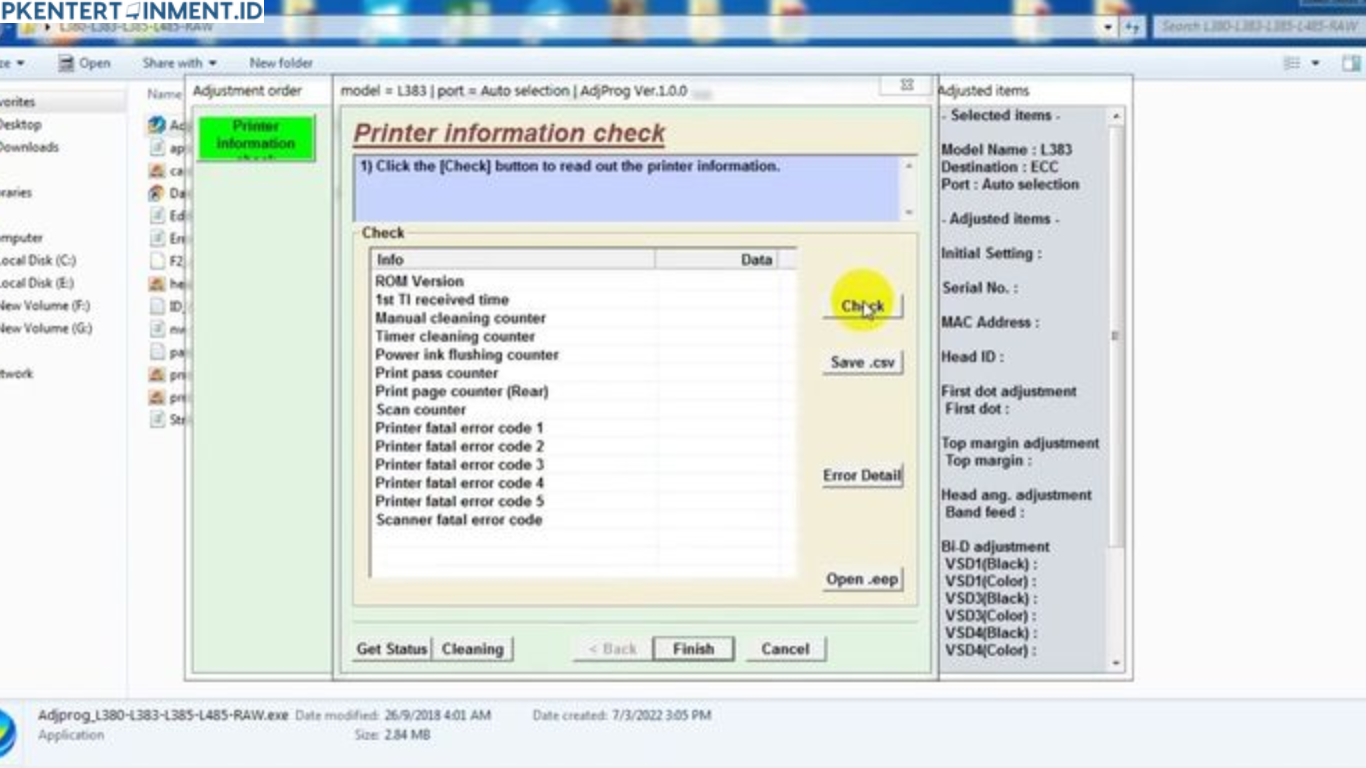
Ketika kamu sedang membutuhkan printer untuk mencetak tugas atau dokumen penting, tiba tiba resetter Epson L120 yang harusnya membantu malah tidak merespon. Kondisi seperti ini jelas bikin pusing karena proses reset diperlukan untuk mengatasi berbagai masalah seperti ink pad full atau error tertentu.
Untuk itu kamu butuh panduan yang lengkap, mudah dipahami, dan pastinya berhasil digunakan. Di artikel ini kamu akan belajar langkah demi langkah cara mengatasi resetter Epson L120 not responding secara cepat sampai benar benar berhasil tanpa ribet.
Daftar Isi Artikel
Pengantar Mengenai Resetter Epson L120
Sebelum masuk ke cara mengatasinya, kamu perlu tahu dulu apa itu resetter dan kenapa sangat penting untuk printer Epson L120. Resetter adalah aplikasi yang digunakan untuk mereset waste ink pad counter atau penghitung bantalan tinta di printer. Ketika counter penuh, printer akan berhenti bekerja dan muncul peringatan tertentu.
Tanpa resetter, printer tidak bisa dipakai meskipun kondisi fisiknya normal. Namun kadang aplikasi resetter mengalami masalah seperti freeze atau not responding. Nah masalah inilah yang akan kita bahas secara tuntas di artikel ini.
Kenapa Resetter Epson L120 Bisa Not Responding
Untuk mengatasi masalah, kamu perlu mengenali penyebabnya lebih dulu. Ada beberapa faktor umum yang membuat resetter tidak merespon.
1 Perangkat PC Tidak Kompatibel
Ada resetter yang hanya berjalan dengan baik di versi Windows tertentu. Ketika kamu memakai Windows yang tidak cocok, aplikasi bisa hang atau macet saat dijalankan.
2 Hak Akses Administrator Tidak Aktif
Banyak pengguna lupa bahwa resetter harus dijalankan menggunakan akses administrator. Tanpa akses ini aplikasi bisa macet dan tidak bisa membuka file sistem tertentu.
3 Antivirus Menganggap Resetter Sebagai Ancaman
Walaupun resetter aman, kadang antivirus menganggap aplikasi ini sebagai program berbahaya sehingga proses dijalankan secara tidak sempurna.
4 File Resetter Corrupt atau Tidak Lengkap
Jika file resetter yang kamu download rusak atau tidak lengkap, wajar kalau aplikasi tidak bisa merespon.
5 Kabel Printer Bermasalah
Komunikasi antara printer dan PC sangat penting. Jika kabel longgar atau rusak, resetter bisa gagal membaca perangkat kemudian menjadi not responding.
6 Printer Tidak Terbaca Sistem
Jika driver printer bermasalah atau belum terinstal, resetter tidak akan menemukan perangkat dan akhirnya freeze.
Cara Mengatasi Resetter Epson L120 Not Responding
Setelah tahu penyebabnya, sekarang kamu masuk ke bagian paling penting yaitu solusi lengkap dan langkah yang bisa kamu lakukan. Ikuti satu per satu agar hasilnya maksimal.
Menutup Aplikasi Resetter dan Membukanya Dengan Akses Administrator
Langkah pertama yang wajib kamu lakukan adalah membuka aplikasi menggunakan akses administrator. Caranya sangat mudah namun sering diabaikan.
Langkah Langkahnya
1 Tutup resetter yang sedang macet
2 Klik kanan pada aplikasi resetter
3 Pilih Run as Administrator
4 Tunggu sampai aplikasi berjalan sepenuhnya
Akses admin memungkinkan sistem memberikan izin penuh sehingga aplikasi bisa berjalan lebih stabil.
Mematikan Antivirus Sementara
Ketika antivirus aktif, ada file resetter yang sering dianggap berbahaya. Padahal file tersebut adalah bagian penting dari aplikasi. Untuk itu kamu perlu mematikan antivirus sementara.
Cara Mematikan Antivirus
1 Buka menu antivirus
2 Matikan real time protection
3 Jalankan resetter
4 Setelah selesai reset, aktifkan kembali antivirus
Dengan mematikan antivirus, resetter bisa berjalan lancar tanpa diblokir.
Menggunakan Mode Kompatibilitas Windows
Jika resetter tidak cocok dengan versi Windows kamu, gunakan mode kompatibilitas agar aplikasi berjalan seperti di versi Windows lamanya.
Cara Mengaktifkan Kompatibilitas
1 Klik kanan pada resetter
2 Pilih Properties
3 Masuk ke Compatibility
4 Centang Run this program in compatibility mode
5 Pilih Windows yang disarankan misalnya Windows 7
6 Simpan dan buka resetter kembali
Mode ini membuat aplikasi lebih stabil.
Mengecek Kabel Printer dan Kondisi Koneksi
Kadang masalah bukan di resetternya tetapi koneksi printer ke PC. Jika kabel longgar, resetter bisa gagal membaca perangkat.
Hal yang Perlu Kamu Cek
1 Pastikan kabel USB terhubung dengan kuat
2 Coba ganti port USB
3 Jika ada kabel cadangan, coba untuk mengganti
4 Pastikan printer dalam keadaan hidup
Jika PC bisa membaca printer, resetter biasanya bisa berjalan normal.
Menginstal Ulang Driver Printer Epson L120
Driver yang korup bisa menyebabkan aplikasi tidak bisa berkomunikasi dengan printer sehingga menjadi not responding.
Cara Menginstal Ulang Driver
1 Buka Device Manager
2 Cari Printer Epson L120
3 Klik kanan lalu pilih Uninstall
4 Restart komputer
5 Instal kembali driver Epson L120 versi terbaru
Langkah ini memastikan perangkat terbaca dengan benar.
Menggunakan Resetter Versi Lain
Ada beberapa versi resetter Epson L120 yang beredar di internet. Jika satu versi tidak bekerja, kamu bisa mencoba versi lainnya. File yang rusak atau tidak lengkap dapat menyebabkan resetter macet.
Kamu hanya perlu memastikan file tersebut lengkap dan terpercaya sebelum digunakan.
Membersihkan Cache dan File Sementara Sistem
Windows yang penuh dengan file sampah bisa membuat aplikasi tertentu tidak stabil termasuk resetter. Membersihkan cache bisa membantu aplikasi berjalan lebih lancar.
Cara Membersihkan Cache
1 Tekan tombol Windows dan R
2 Ketik temp lalu enter
3 Hapus semua file di dalamnya
4 Ulangi langkah untuk folder percent temp percent
5 Restart komputer
Setelah membersihkan cache, aplikasi biasanya jadi lebih ringan dan responsif.
Restart Sistem Sebelum Menjalankan Resetter
Restart sering dianggap hal sepele padahal sangat efektif. Sistem yang bekerja terlalu lama bisa menimbulkan glitch atau konflik yang membuat aplikasi freeze.
Setelah restart buka resetter lagi dengan akses administrator.
Kesimpulan
Menghadapi masalah resetter Epson L120 yang tidak merespon memang bikin waktu terbuang dan pekerjaan tertunda. Namun dengan mengikuti langkah langkah di atas, kamu bisa menyelesaikan masalah ini dengan cepat dan berhasil. Dengan memahami cara mengatasi resetter Epson L120 not responding, sekarang kamu tidak perlu panik lagi ketika aplikasi tiba tiba macet.





