
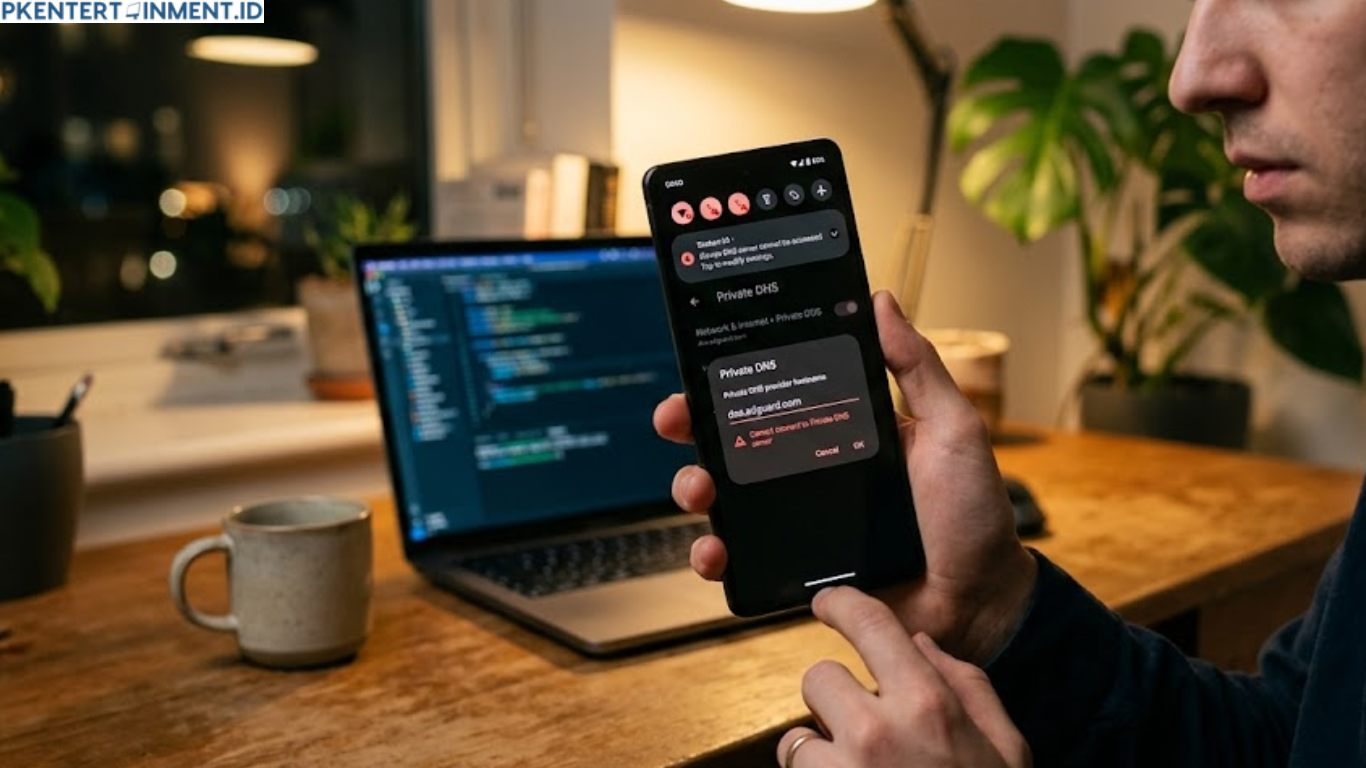
Private DNS menjadi salah satu fitur penting di Android yang berfungsi untuk meningkatkan keamanan dan privasi saat kamu mengakses internet. Dengan fitur ini, proses penerjemahan alamat website menjadi lebih aman karena menggunakan koneksi terenkripsi. Namun, tidak sedikit pengguna Android yang mengalami pesan error Private DNS Server Cannot Be Accessed yang membuat koneksi internet terganggu bahkan tidak bisa digunakan sama sekali.
Dalam artikel ini, kamu akan mempelajari penyebab munculnya error tersebut sekaligus berbagai cara mengatasi Private DNS Server Cannot be Accessed yang bisa diterapkan di semua merek HP Android seperti Samsung, Xiaomi, OPPO, Vivo, Realme, Infinix, Tecno, ASUS, hingga Google Pixel.
Daftar Isi Artikel
Apa Itu Private DNS di Android
Private DNS adalah fitur yang diperkenalkan Google sejak Android 9 Pie. Fitur ini memungkinkan perangkat menggunakan DNS over TLS yang membuat proses permintaan DNS lebih aman karena dienkripsi.
Secara sederhana, DNS berfungsi menerjemahkan nama website menjadi alamat IP. Ketika menggunakan Private DNS, data yang dikirimkan ke server DNS akan lebih sulit disadap oleh pihak lain.
Beberapa layanan Private DNS yang populer antara lain:
- Google DNS
- Cloudflare DNS
- AdGuard DNS
- NextDNS
- Quad9 DNS
Meski menawarkan berbagai keuntungan, pengaturan yang tidak tepat dapat menyebabkan perangkat gagal terhubung ke server DNS dan memunculkan pesan kesalahan.
Penyebab Private DNS Server Cannot Be Accessed
Sebelum membahas cara mengatasinya, penting untuk memahami beberapa penyebab yang paling sering memicu masalah ini.
Alamat DNS Tidak Valid
Salah satu penyebab paling umum adalah kesalahan saat memasukkan hostname DNS. Jika ada satu huruf yang salah, Android tidak akan dapat menemukan server tujuan.
Server DNS Sedang Gangguan
Layanan DNS pihak ketiga terkadang mengalami pemeliharaan atau gangguan sementara. Saat server tidak dapat dijangkau, perangkat akan menampilkan pesan error.
Koneksi Internet Tidak Stabil
Private DNS membutuhkan koneksi internet yang stabil untuk melakukan verifikasi server. Jika jaringan sering terputus, proses ini bisa gagal.
Pengaturan Jaringan Bermasalah
Konfigurasi jaringan yang mengalami konflik atau error dapat menyebabkan sistem gagal menghubungi server DNS.
Pembaruan Sistem Android
Beberapa pengguna melaporkan masalah ini muncul setelah melakukan update sistem operasi. Biasanya terjadi karena adanya perubahan konfigurasi jaringan.
Cara Mengatasi Private DNS Server Cannot Be Accessed
Berikut beberapa solusi yang bisa kamu coba satu per satu hingga masalah berhasil teratasi.
Nonaktifkan Private DNS Sementara
Langkah pertama yang paling mudah adalah menonaktifkan fitur Private DNS terlebih dahulu.
Caranya:
- Buka menu Pengaturan.
- Masuk ke bagian Jaringan dan Internet.
- Pilih DNS Pribadi atau Private DNS.
- Pilih opsi Otomatis atau Nonaktif.
- Simpan pengaturan.
Setelah itu coba buka browser atau aplikasi yang membutuhkan koneksi internet. Jika internet kembali normal, kemungkinan besar sumber masalah berasal dari server DNS yang digunakan sebelumnya.
Periksa Kembali Alamat Hostname DNS
Jika kamu menggunakan mode Hostname Penyedia DNS Pribadi, pastikan alamat yang dimasukkan benar.
Contoh hostname yang umum digunakan:
- dns.google
- one.one.one.one
- dns.adguard.com
Kesalahan penulisan sekecil apa pun dapat menyebabkan perangkat gagal terhubung ke server.
Ganti ke DNS Lain
Jika server DNS yang digunakan sedang bermasalah, cobalah menggantinya dengan layanan lain.
Beberapa alternatif yang bisa dicoba:
Google DNS
Hostname:
dns.google
Cloudflare DNS
Hostname:
one.one.one.one
AdGuard DNS
Hostname:
dns.adguard.com
Setelah mengganti DNS, restart perangkat dan periksa apakah koneksi sudah kembali normal.
Aktifkan dan Nonaktifkan Mode Pesawat
Cara sederhana ini sering kali berhasil memperbaiki berbagai gangguan jaringan.
Langkahnya:
- Aktifkan Mode Pesawat selama 30 detik.
- Matikan kembali Mode Pesawat.
- Sambungkan perangkat ke internet.
Metode ini membantu menyegarkan koneksi jaringan dan memperbarui konfigurasi internet yang sedang digunakan.
Restart HP Android
Meskipun terdengar sederhana, restart dapat memperbaiki berbagai bug sementara yang memengaruhi sistem jaringan.
Matikan perangkat selama beberapa detik kemudian nyalakan kembali. Setelah itu coba akses internet seperti biasa.
Cara Mengatasi Private DNS Server Cannot Be Accessed pada WiFi
Kadang masalah hanya muncul ketika menggunakan jaringan WiFi tertentu.
Restart Router
Router yang mengalami gangguan dapat menghambat komunikasi antara perangkat dan server DNS.
Langkah yang bisa dilakukan:
- Cabut daya router.
- Tunggu sekitar satu menit.
- Nyalakan kembali router.
- Hubungkan ulang HP ke jaringan WiFi.
Lupakan Jaringan WiFi
Cara lain yang cukup efektif adalah menghapus konfigurasi WiFi yang tersimpan.
Langkahnya:
- Buka Pengaturan WiFi.
- Pilih jaringan yang digunakan.
- Tekan Lupakan Jaringan.
- Sambungkan kembali dengan memasukkan kata sandi.
Metode ini membantu memperbaiki konfigurasi jaringan yang rusak.
Uji dengan Jaringan Lain
Cobalah menghubungkan perangkat ke WiFi berbeda atau menggunakan data seluler.
Jika error tidak muncul pada jaringan lain, berarti masalah kemungkinan berasal dari router atau penyedia layanan internet yang digunakan.
Reset Pengaturan Jaringan Android
Jika berbagai solusi sebelumnya belum berhasil, kamu bisa mencoba mereset pengaturan jaringan.
Langkah umum:
- Masuk ke Pengaturan.
- Pilih Sistem.
- Buka menu Reset.
- Pilih Reset Pengaturan Jaringan.
- Konfirmasi proses reset.
Perlu diketahui bahwa langkah ini akan menghapus konfigurasi WiFi, Bluetooth, dan jaringan seluler yang tersimpan sehingga kamu perlu mengaturnya kembali setelah proses selesai.
Perbarui Sistem Android
Versi Android yang sudah lama terkadang mengandung bug yang dapat memengaruhi fungsi jaringan.
Untuk memeriksa pembaruan:
- Buka Pengaturan.
- Pilih Tentang Ponsel.
- Masuk ke Pembaruan Sistem.
- Unduh dan instal jika tersedia versi terbaru.
Pembaruan sistem biasanya membawa perbaikan keamanan dan peningkatan stabilitas jaringan.
Hapus Aplikasi VPN yang Bermasalah
VPN dapat mengubah jalur koneksi internet dan terkadang menimbulkan konflik dengan Private DNS.
Jika kamu menggunakan VPN, coba lakukan langkah berikut:
- Nonaktifkan VPN.
- Restart perangkat.
- Uji kembali koneksi internet.
Apabila masalah hilang setelah VPN dimatikan, kemungkinan terdapat konflik antara VPN dan layanan DNS yang digunakan.
Gunakan Pengaturan DNS Otomatis
Banyak pengguna mengaktifkan Private DNS untuk mendapatkan akses internet yang lebih aman atau membuka situs tertentu. Namun dalam beberapa kondisi, pengaturan otomatis justru lebih stabil.
Kamu bisa mengembalikan pengaturan menjadi otomatis melalui menu Private DNS. Dengan begitu perangkat akan menggunakan konfigurasi DNS yang disediakan jaringan secara otomatis.
Cara Mengatasi Private DNS Server Cannot Be Accessed di Berbagai Merek HP
Pada dasarnya langkah penanganan error ini hampir sama di semua perangkat Android.
Samsung
Masuk ke Pengaturan lalu Koneksi dan pilih Private DNS untuk mengubah konfigurasi.
Xiaomi
Buka Setelan kemudian pilih Koneksi dan Berbagi sebelum masuk ke menu DNS Pribadi.
OPPO dan Realme
Masuk ke Pengaturan kemudian pilih Koneksi dan Berbagi untuk menemukan opsi DNS Pribadi.
Vivo
Buka Pengaturan lalu cari DNS Pribadi melalui kolom pencarian sistem.
Infinix dan Tecno
Masuk ke Pengaturan Jaringan kemudian cari menu Private DNS pada bagian lanjutan.
Meskipun tampilan menu berbeda, prinsip pengaturannya tetap sama.
Tips Agar Masalah Tidak Terulang
Supaya error serupa tidak sering muncul, ada beberapa hal yang perlu diperhatikan.
Gunakan Layanan DNS Terpercaya
Pilih penyedia DNS yang memiliki reputasi baik dan stabil.
Hindari Mengganti DNS Terlalu Sering
Mengubah DNS berulang kali dapat menyebabkan konflik konfigurasi pada sistem.
Selalu Perbarui Sistem
Pembaruan Android membantu menjaga stabilitas jaringan dan keamanan perangkat.
Gunakan Koneksi Internet yang Stabil
Private DNS membutuhkan akses internet yang lancar agar dapat melakukan proses verifikasi server dengan baik.
Baca Juga: Cara Setting DNS di Chrome iPhone iOS 16 dan iOS 17 Biar Internet Lebih Ngebut
Kesimpulan
Masalah Private DNS Server Cannot Be Accessed memang cukup mengganggu karena dapat membuat internet tidak bisa digunakan secara normal. Jika kamu mengalami kendala tersebut, cobalah setiap solusi secara bertahap hingga menemukan penyebab utamanya. Dengan mengikuti panduan cara mengatasi Private DNS Server Cannot be Accessed di atas, koneksi internet pada HP Android biasanya dapat kembali normal tanpa perlu membawa perangkat ke tempat servis.





