
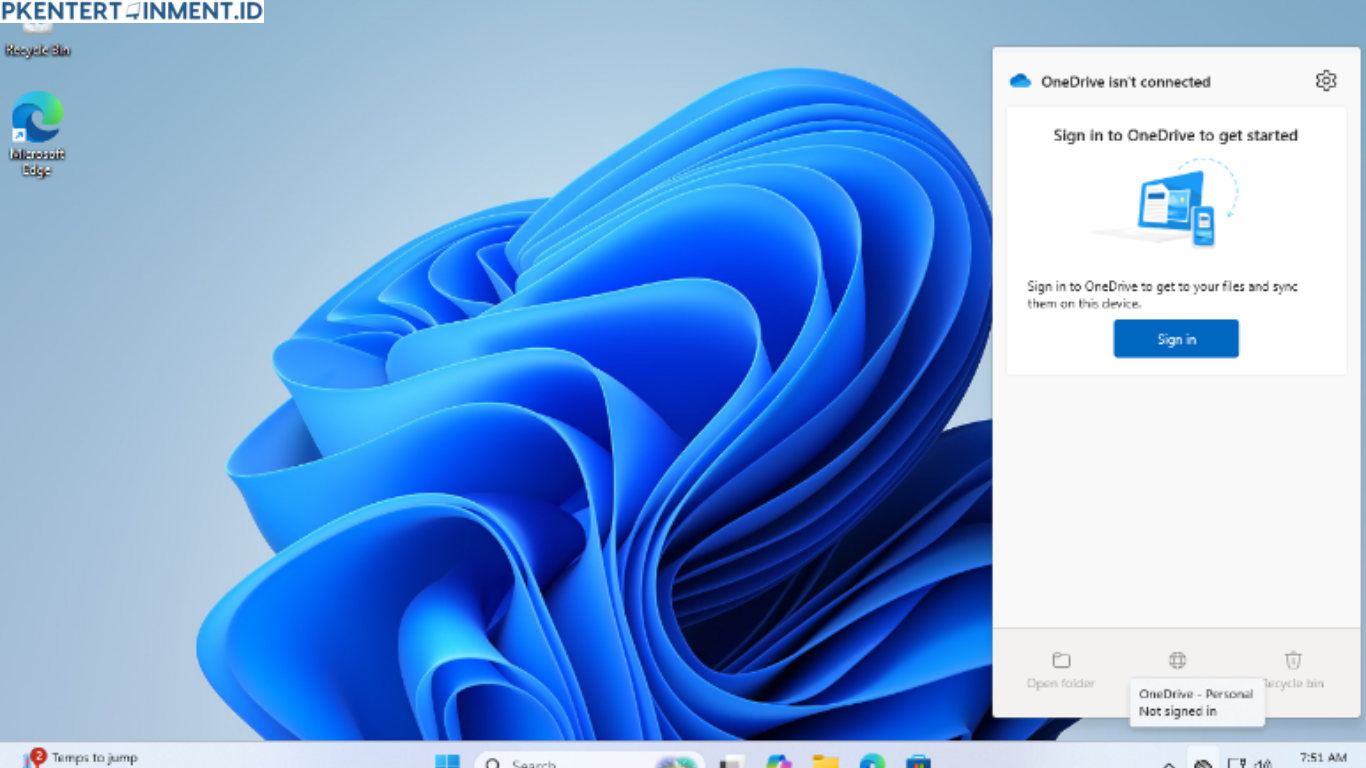
Kamu pernah membuka laptop atau komputer, lalu melihat notifikasi OneDrive isn’t signed in dan tiba-tiba file tidak mau tersinkronisasi. Masalah ini cukup sering terjadi, terutama bagi kamu yang mengandalkan OneDrive untuk menyimpan dokumen penting pekerjaan, kuliah, atau data pribadi. Ketika OneDrive tidak masuk ke akun, proses sinkronisasi akan terhenti dan kondisi ini tentu bisa membuat kamu panik.
Tenang saja, masalah ini sebenarnya bukan hal besar jika kamu tahu penyebab dan cara mengatasinya. Dengan langkah yang tepat, kamu bisa membuat OneDrive kembali normal dan semua file tersinkronisasi dengan aman.
Daftar Isi Artikel
Mengenal OneDrive dan Pentingnya Sinkronisasi
OneDrive adalah layanan penyimpanan cloud dari Microsoft yang memungkinkan kamu menyimpan dan mengakses file dari berbagai perangkat. Dengan sinkronisasi yang aktif, setiap perubahan file akan otomatis diperbarui di cloud dan perangkat lain yang terhubung dengan akun kamu.
Ketika muncul pesan OneDrive isn’t signed in, artinya akun Microsoft kamu sedang tidak terhubung. Akibatnya, file baru tidak terunggah dan perubahan data tidak tersimpan di cloud. Jika dibiarkan terlalu lama, risiko kehilangan data bisa saja terjadi, terutama jika perangkat mengalami kerusakan atau error sistem.
Karena itulah, memahami cara mengatasi onedrive isn't signed in menjadi sangat penting agar aktivitas digital kamu tetap aman dan berjalan lancar tanpa hambatan.
Penyebab OneDrive Tidak Signed In
Sebelum masuk ke solusi, kamu perlu mengetahui beberapa penyebab umum dari masalah ini. Dengan memahami penyebabnya, kamu bisa memilih langkah penanganan yang paling tepat.
Akun Microsoft Mengalami Error
Kadang akun Microsoft mengalami gangguan sinkronisasi, terutama jika kamu sering login dan logout, atau baru saja mengganti kata sandi. Akun yang belum tervalidasi dengan sempurna bisa menyebabkan OneDrive keluar secara otomatis tanpa kamu sadari.
Koneksi Internet Tidak Stabil
OneDrive sangat bergantung pada koneksi internet. Jika jaringan kamu sering terputus, lambat, atau tidak stabil, proses login ke server Microsoft bisa gagal. Kondisi inilah yang sering memunculkan pesan isn’t signed in.
Aplikasi OneDrive Bermasalah
File sistem OneDrive yang rusak, konflik setelah pembaruan Windows, atau aplikasi yang belum diperbarui dapat menyebabkan OneDrive tidak berjalan normal. Ini termasuk error pada saat aplikasi dijalankan di latar belakang.
Pengaturan Windows Bermasalah
Beberapa pengaturan Windows, seperti layanan sistem yang dinonaktifkan atau kebijakan keamanan tertentu, bisa membatasi akses OneDrive ke internet atau akun Microsoft kamu.
Cara Mengatasi OneDrive Isn’t Signed In dengan Langkah Dasar
Sekarang kamu masuk ke bagian paling penting, yaitu solusi praktis yang bisa langsung kamu coba sendiri.
Login Ulang Akun OneDrive
Langkah pertama dan paling sederhana adalah login ulang. Buka aplikasi OneDrive melalui tray di pojok kanan bawah layar, lalu klik opsi Sign In. Masukkan alamat email dan kata sandi akun Microsoft kamu dengan benar.
Cara ini sering kali berhasil jika masalah hanya bersifat sementara. Setelah berhasil login, tunggu beberapa saat hingga status sinkronisasi berubah menjadi normal.
Periksa Koneksi Internet
Pastikan koneksi internet kamu stabil. Coba buka beberapa situs web atau lakukan uji kecepatan jaringan. Jika koneksi bermasalah, kamu bisa merestart modem, mengganti jaringan WiFi, atau menggunakan hotspot sementara.
Tanpa koneksi internet yang baik, semua upaya cara mengatasi onedrive isn't signed in tidak akan berjalan maksimal.
Cara Mengatasi OneDrive Isn’t Signed In dengan Reset Aplikasi
Jika login ulang belum berhasil, kamu bisa mencoba mereset aplikasi OneDrive.
Reset OneDrive di Windows
Tekan tombol Windows dan R secara bersamaan, lalu masukkan perintah reset OneDrive. Setelah itu, tekan Enter dan tunggu beberapa saat hingga proses selesai. Aplikasi OneDrive biasanya akan tertutup dan terbuka kembali secara otomatis.
Reset ini tidak akan menghapus file kamu di cloud. Kamu hanya perlu login ulang setelah proses reset selesai.
Jalankan OneDrive Secara Manual
Jika setelah reset OneDrive tidak muncul, kamu bisa membukanya secara manual melalui menu Start. Ketik OneDrive, lalu jalankan aplikasinya seperti biasa.
Memperbarui OneDrive dan Windows
Versi aplikasi atau sistem operasi yang sudah usang sering menjadi penyebab utama error sinkronisasi.
Update OneDrive ke Versi Terbaru
Pastikan OneDrive kamu menggunakan versi terbaru. Kamu bisa mengeceknya melalui Microsoft Store atau pengaturan aplikasi. Versi terbaru biasanya membawa perbaikan bug dan peningkatan stabilitas.
Pastikan Windows Sudah Diperbarui
Windows yang belum diperbarui bisa menimbulkan konflik sistem. Dengan melakukan pembaruan rutin, kompatibilitas OneDrive dengan sistem akan lebih terjaga.
Langkah ini sangat disarankan jika kamu sering mengalami masalah login atau sinkronisasi berulang.
Mengatur Ulang Akun Microsoft di Windows
Jika masalah belum teratasi, kamu bisa mencoba mengatur ulang akun Microsoft di perangkat kamu.
Hapus dan Tambahkan Akun Kembali
Masuk ke pengaturan Windows, lalu buka menu akun. Hapus akun Microsoft dari perangkat, kemudian restart komputer. Setelah itu, tambahkan kembali akun Microsoft kamu dan login seperti biasa.
Langkah ini membantu menyegarkan koneksi antara akun dan layanan Microsoft, termasuk OneDrive.
Pastikan Akun Terverifikasi
Periksa email akun Microsoft kamu. Pastikan tidak ada notifikasi keamanan, peringatan login, atau permintaan verifikasi yang belum kamu selesaikan.
Mengatasi OneDrive Isn’t Signed In Akibat Antivirus atau Firewall
Dalam beberapa kasus, antivirus atau firewall terlalu ketat sehingga memblokir koneksi OneDrive.
Nonaktifkan Antivirus Sementara
Coba nonaktifkan antivirus untuk sementara waktu, lalu jalankan OneDrive kembali. Jika berhasil login, berarti pengaturan keamanan perlu disesuaikan.
Tambahkan OneDrive ke Daftar Pengecualian
Tambahkan OneDrive ke daftar aplikasi yang diizinkan pada antivirus atau firewall. Dengan begitu, OneDrive bisa berjalan normal tanpa terblokir sistem keamanan.
Tips Agar Masalah Tidak Terulang
Setelah berhasil menerapkan cara mengatasi onedrive isn't signed in, tentu kamu ingin masalah ini tidak muncul kembali.
Gunakan koneksi internet yang stabil dan terpercaya. Hindari mematikan komputer secara paksa. Selalu perbarui Windows dan OneDrive secara rutin. Pastikan akun Microsoft kamu aman dan tidak sering mengganti kata sandi tanpa alasan yang jelas.
Dengan kebiasaan ini, OneDrive akan berjalan lebih stabil dan jarang mengalami error.
Kapan Harus Menghubungi Dukungan Microsoft
Jika semua cara sudah kamu lakukan tetapi OneDrive tetap tidak bisa signed in, kemungkinan ada masalah di sisi server atau pada akun kamu secara spesifik.
Kamu bisa menghubungi dukungan resmi Microsoft melalui situs atau forum komunitas mereka. Biasanya, tim dukungan akan memberikan panduan lanjutan sesuai dengan kondisi akun kamu.
Kesimpulan
Masalah OneDrive isn’t signed in memang bisa mengganggu aktivitas digital kamu. Namun, dengan memahami penyebab dan menerapkan langkah yang tepat, kamu bisa mengatasinya dengan mudah. Dengan memahami cara mengatasi onedrive isn't signed in, kamu akan lebih siap menghadapi gangguan sinkronisasi di kemudian hari.





