Daftar Isi Artikel
Hapus dan Tambahkan Akun Kembali
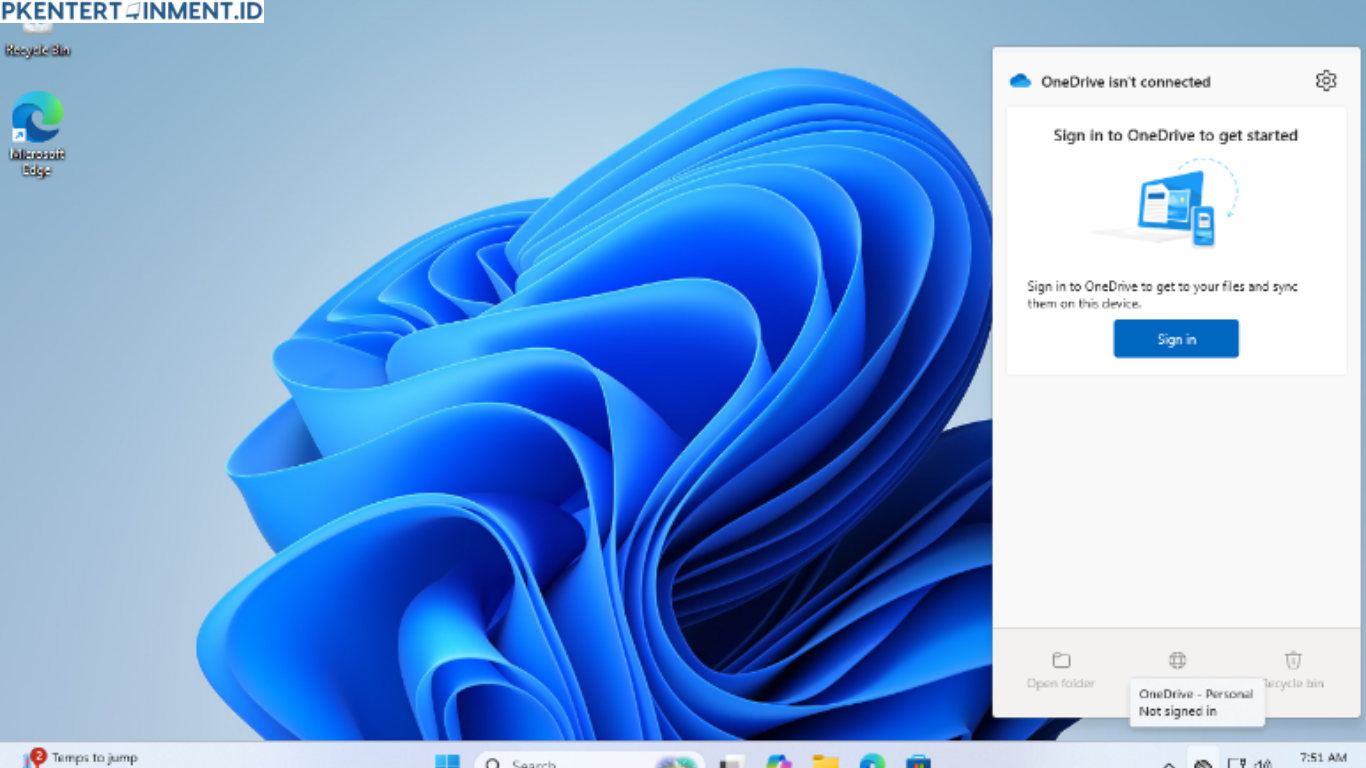
Masuk ke pengaturan Windows, lalu buka menu akun. Hapus akun Microsoft dari perangkat, kemudian restart komputer. Setelah itu, tambahkan kembali akun Microsoft kamu dan login seperti biasa.
Langkah ini membantu menyegarkan koneksi antara akun dan layanan Microsoft, termasuk OneDrive.
Pastikan Akun Terverifikasi
Periksa email akun Microsoft kamu. Pastikan tidak ada notifikasi keamanan, peringatan login, atau permintaan verifikasi yang belum kamu selesaikan.
Mengatasi OneDrive Isn’t Signed In Akibat Antivirus atau Firewall
Dalam beberapa kasus, antivirus atau firewall terlalu ketat sehingga memblokir koneksi OneDrive.
Nonaktifkan Antivirus Sementara
Coba nonaktifkan antivirus untuk sementara waktu, lalu jalankan OneDrive kembali. Jika berhasil login, berarti pengaturan keamanan perlu disesuaikan.
Tambahkan OneDrive ke Daftar Pengecualian
Tambahkan OneDrive ke daftar aplikasi yang diizinkan pada antivirus atau firewall. Dengan begitu, OneDrive bisa berjalan normal tanpa terblokir sistem keamanan.