
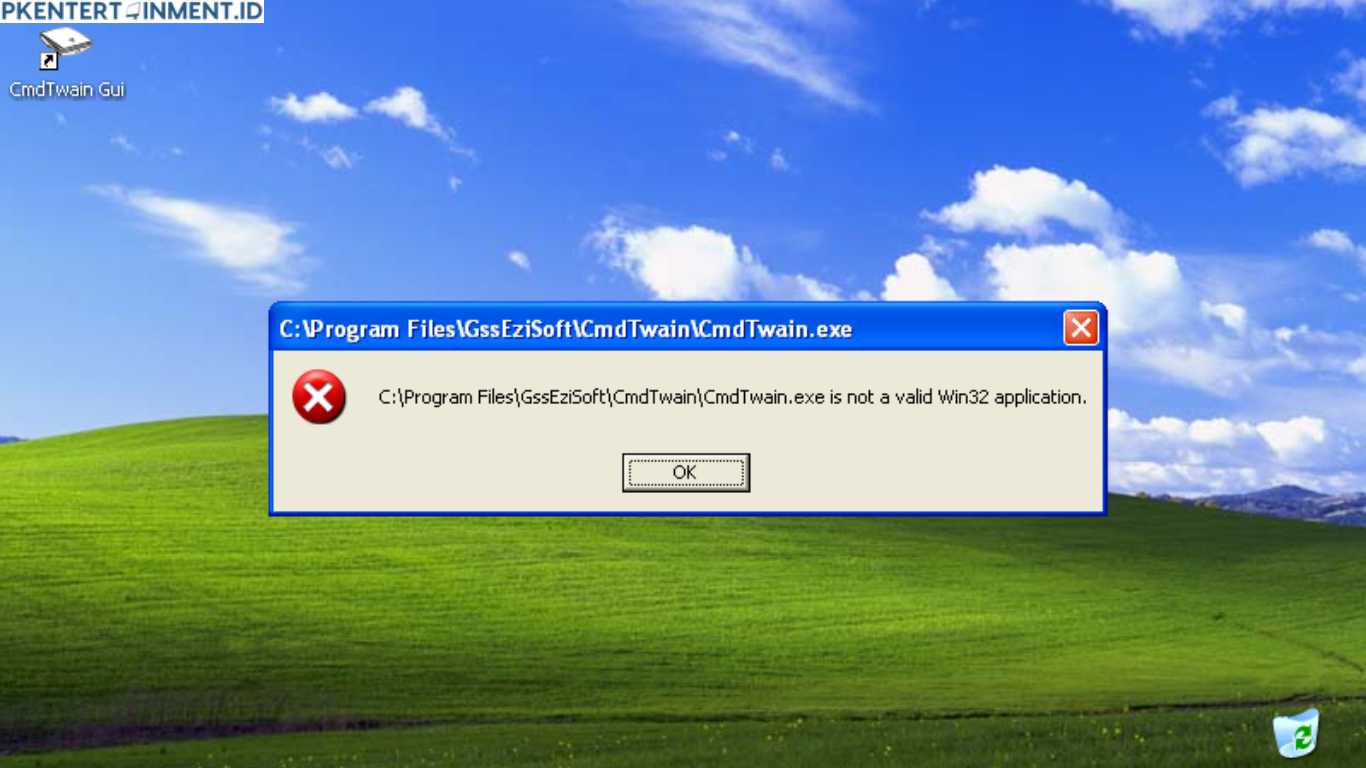
Kamu mungkin pernah mengalami momen menyebalkan ketika ingin membuka sebuah aplikasi di komputer, tapi yang muncul malah pesan “Not a valid Win32 application”. Alih-alih menjalankan program, Windows justru menampilkan error yang bikin bingung.
Tenang dulu, kamu nggak sendirian. Banyak pengguna Windows, terutama pengguna Windows 7, yang sering mengalami hal ini. Error ini sebenarnya cukup umum dan bisa disebabkan oleh beberapa hal sederhana—mulai dari file yang rusak, versi program yang tidak kompatibel, hingga gangguan pada sistem.
Dalam artikel ini, kita akan bahas cara mengatasi not valid Win32 application pada Windows 7 dengan mudah. Kamu akan tahu penyebabnya, langkah-langkah perbaikannya, dan juga tips supaya masalah ini nggak muncul lagi di kemudian hari. Yuk, kita mulai!
Daftar Isi Artikel
Apa Itu Error “Not a Valid Win32 Application”?
Sebelum lanjut ke cara memperbaiki, penting banget buat kamu paham dulu apa arti dari pesan error ini.
Pesan “Not a valid Win32 application” biasanya muncul ketika Windows gagal menjalankan sebuah file .exe atau program tertentu. Artinya, file tersebut tidak bisa dikenali sebagai aplikasi yang valid untuk dijalankan oleh sistem operasi Windows 7.
Biasanya, error ini muncul saat kamu:
- Menginstal aplikasi dari sumber yang tidak terpercaya
- Menjalankan file dari flashdisk atau CD yang rusak
- Men-download software yang tidak kompatibel dengan versi Windows kamu
- Atau saat sistem file di Windows sudah mengalami kerusakan
Jadi, penyebabnya cukup beragam. Tapi tenang, karena semuanya bisa kamu atasi dengan beberapa langkah mudah.
Penyebab Utama Munculnya Error Win32 Application di Windows 7
Sebelum memperbaikinya, yuk pahami dulu penyebab paling umum dari error ini. Dengan begitu, kamu bisa tahu langkah mana yang paling tepat untuk dilakukan.
1. File Program Rusak atau Tidak Lengkap
Kalau kamu men-download program dari internet dan file-nya tidak terunduh sempurna, besar kemungkinan Windows nggak bisa membacanya dengan benar. Akibatnya, muncullah pesan “Not a valid Win32 application”.
2. Aplikasi Tidak Kompatibel dengan Windows 7
Beberapa program terbaru hanya mendukung Windows versi 64-bit atau Windows 10 ke atas. Kalau kamu coba menjalankan versi tersebut di Windows 7 32-bit, ya wajar saja sistemnya menolak.
3. File Sistem Windows Bermasalah
Kadang bukan aplikasinya yang salah, tapi sistem Windows kamu sendiri yang bermasalah. Misalnya karena virus, registry rusak, atau file sistem penting hilang.
4. Masalah pada Media Penyimpanan
Jika kamu menjalankan aplikasi dari CD, DVD, atau flashdisk yang rusak, file-nya bisa korup. Itu juga bisa memicu pesan error ini.
5. Virus atau Malware
Beberapa virus bisa merusak file program atau mengganti struktur internalnya, sehingga Windows nggak bisa mengenali aplikasi itu sebagai program yang valid.
Cara Mengatasi Not Valid Win32 Application pada Windows 7
Sekarang kita masuk ke bagian yang paling kamu tunggu: langkah-langkah cara mengatasi is not valid win32 application di Windows 7.
Ikuti langkah-langkah berikut satu per satu, ya.
1. Pastikan File Program Tidak Rusak
Langkah pertama, coba periksa apakah file program yang kamu jalankan dalam kondisi baik.
Kalau kamu mendownloadnya dari internet, pastikan koneksi stabil dan file-nya tidak terpotong saat diunduh. Coba hapus file lama, lalu download ulang langsung dari situs resmi pembuat aplikasi.
Tips:
Hindari download dari situs tidak jelas karena selain berpotensi rusak, file-nya juga bisa mengandung virus.
2. Jalankan Program Sesuai Versi Windows
Coba perhatikan dulu, Windows kamu versi 32-bit atau 64-bit?
Kalau kamu pakai Windows 7 32-bit, pastikan aplikasi yang kamu jalankan juga versi 32-bit. Menjalankan program 64-bit di sistem 32-bit hampir pasti akan menimbulkan error seperti ini.
Cara cek versi Windows:
- Klik kanan pada “Computer”
- Pilih “Properties”
- Lihat di bagian “System Type”
Kalau ternyata tidak cocok, unduh ulang aplikasi yang sesuai dengan versi sistem kamu.
3. Jalankan Aplikasi dengan Mode Kompatibilitas
Kadang aplikasi lama tidak cocok dengan sistem yang lebih baru, atau sebaliknya. Solusinya, kamu bisa mencoba mode kompatibilitas.
Langkah-langkahnya:
- Klik kanan pada file aplikasi (.exe)
- Pilih Properties
- Buka tab Compatibility
- Centang Run this program in compatibility mode for:
- Pilih versi Windows yang sesuai, misalnya “Windows XP (Service Pack 3)”
- Klik Apply, lalu OK
Coba jalankan lagi aplikasinya, biasanya cara ini cukup ampuh.
4. Lakukan Pemindaian Virus
Jangan sepelekan virus. Banyak kasus di mana malware merusak file .exe sehingga sistem membaca program tersebut sebagai tidak valid.
Gunakan antivirus yang terpercaya untuk melakukan pemindaian penuh (Full Scan). Setelah pemindaian selesai, hapus atau karantina file yang mencurigakan. Kemudian, restart komputer kamu.
5. Periksa File Sistem Windows
Kalau error masih muncul, ada kemungkinan file sistem Windows kamu yang rusak. Tapi jangan panik, kamu bisa memperbaikinya dengan fitur bawaan Windows, yaitu System File Checker (SFC).
Caranya:
- Klik Start, ketik cmd
- Klik kanan Command Prompt, pilih Run as Administrator
- Ketik perintah berikut dan tekan Enter:
sfc /scannow- Tunggu proses selesai. Sistem akan memeriksa dan memperbaiki file yang rusak secara otomatis.
Setelah selesai, restart komputer kamu dan coba jalankan kembali programnya.
6. Reinstall Program yang Bermasalah
Kalau cara di atas belum berhasil, coba uninstall program yang bermasalah lalu instal ulang dengan versi terbaru.
Seringkali, file instalasi yang baru bisa memperbaiki bug yang menyebabkan error ini.
Langkah sederhana:
- Buka Control Panel → Programs → Uninstall a Program
- Pilih aplikasi yang bermasalah, lalu klik Uninstall
- Setelah selesai, instal ulang dari sumber resmi.
7. Gunakan Windows Update
Kadang, error ini juga bisa disebabkan oleh sistem Windows yang belum diperbarui.
Kamu bisa menjalankan Windows Update untuk memperbaiki bug dan menambahkan file sistem yang dibutuhkan agar aplikasi bisa berjalan normal.
Caranya:
- Buka Control Panel → Windows Update
- Klik Check for updates
- Install semua pembaruan yang tersedia, lalu restart komputer.
8. Coba Jalankan di Komputer Lain
Kalau kamu sudah mencoba semua langkah di atas tapi tetap gagal, bisa jadi file program memang benar-benar rusak.
Coba salin file tersebut ke komputer lain dan jalankan di sana. Kalau tetap tidak bisa, artinya file itu sendiri yang bermasalah dan harus kamu ganti.
Tips Mencegah Error “Not a Valid Win32 Application” di Masa Depan
Setelah berhasil memperbaikinya, tentu kamu nggak mau error ini muncul lagi, kan? Berikut beberapa tips sederhana supaya sistem kamu tetap aman dan lancar.
- Selalu download aplikasi dari situs resmi
- Hindari mengubah ekstensi file program secara manual
- Gunakan antivirus dan update secara berkala
- Rutin lakukan Windows Update
- Jangan cabut flashdisk saat proses copy file belum selesai
- Backup file penting agar mudah dipulihkan kalau ada kerusakan sistem
Dengan kebiasaan sederhana seperti ini, sistem Windows kamu akan tetap stabil dan terhindar dari berbagai error yang mengganggu.
Penutup
Menghadapi pesan “Not a valid Win32 application” di Windows 7 memang bisa bikin frustrasi, apalagi kalau kamu butuh menjalankan program penting. Tapi sekarang kamu sudah tahu cara mengatasi not valid Win32 application pada Windows 7 dengan mudah tanpa harus install ulang sistem.
Kalau kamu melakukan semua langkah di atas dengan benar, besar kemungkinan error ini bisa teratasi sepenuhnya. Jadi, jangan panik dulu kalau pesan itu muncul lagi. Cukup ikuti panduan ini, dan komputermu bakal kembali berjalan normal seperti sedia kala.





