
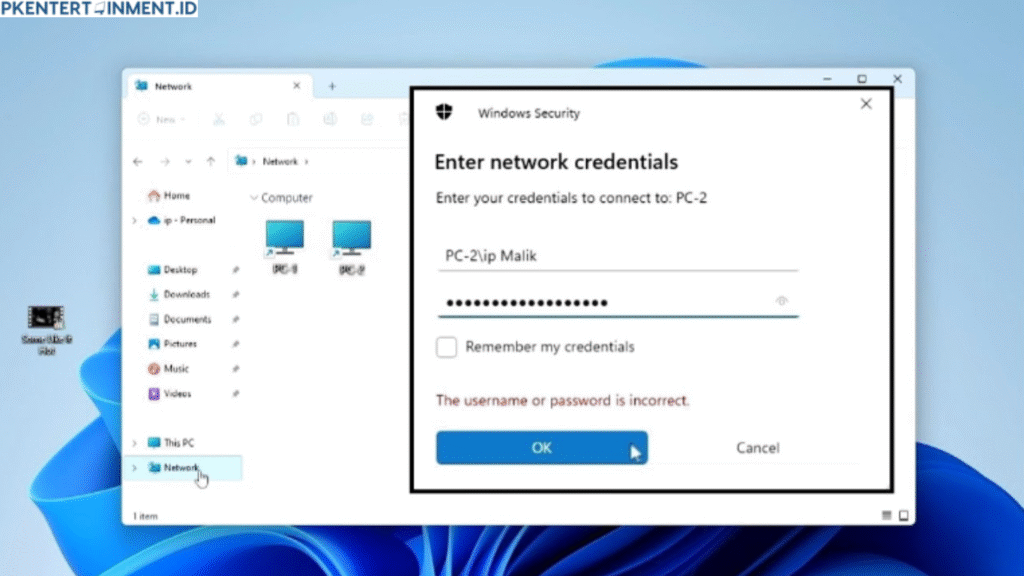
Pernah nggak sih kamu mau sharing file antar komputer, tapi tiba-tiba Windows 11 malah muncul pop-up Network Credentials yang minta username dan password? Rasanya bikin geregetan banget, apalagi kalau kamu udah yakin semua koneksi LAN atau Wi-Fi berjalan lancar. Nah, masalah ini sering banget dialami pengguna Windows 11, terutama saat mencoba mengakses folder atau file di jaringan lokal.
Tapi tenang, kamu nggak sendirian kok. Di artikel ini, kamu bakal menemukan cara mengatasi network credentials Windows 11 yang selalu muncul saat sharing file, lengkap dari penyebabnya sampai langkah-langkah mengatasinya. Jadi, kamu nggak perlu pusing lagi setiap kali mau berbagi file antar perangkat.
Daftar Isi Artikel
Kenapa Network Credentials Sering Muncul di Windows 11
Sebelum masuk ke cara mengatasinya, penting banget buat tahu dulu kenapa notifikasi ini bisa muncul. Biasanya, pesan Enter Network Credentials muncul karena Windows menganggap akses jaringan kamu butuh autentikasi demi keamanan. Tapi dalam beberapa kasus, ini malah jadi penghalang saat kamu cuma mau sharing file sederhana.
Beberapa penyebab utamanya antara lain:
- Password Protected Sharing masih aktif
Windows punya fitur keamanan yang hanya mengizinkan pengguna tertentu mengakses file yang dibagikan. - Akun pengguna tidak dikenali di jaringan lain
Komputer tujuan mungkin belum mengenali akun kamu, jadi sistem otomatis meminta verifikasi. - Setelan jaringan tidak sinkron
Pengaturan sharing dan network discovery belum diaktifkan dengan benar. - Credential lama tersimpan di Windows
Kadang, Windows menyimpan kredensial lama yang sudah nggak cocok dengan sistem sekarang.
Nah, kalau kamu sudah tahu penyebabnya, sekarang saatnya belajar cara memperbaikinya satu per satu.
Cara Mengatasi Network Credentials Windows 11 yang Selalu Muncul
1. Matikan Password Protected Sharing
Langkah pertama yang paling sering berhasil adalah mematikan fitur Password Protected Sharing. Caranya mudah banget:
- Buka Control Panel
- Pilih Network and Internet lalu klik Network and Sharing Center
- Klik Change advanced sharing settings di sisi kiri
- Gulir ke bawah dan pilih All Networks
- Di bagian Password Protected Sharing, pilih Turn off password protected sharing
- Klik Save changes
Setelah ini, coba lagi akses folder yang kamu bagikan. Biasanya pesan Network Credentials nggak akan muncul lagi.
2. Aktifkan Network Discovery dan File Sharing
Kadang masalah ini muncul karena fitur berbagi di jaringan belum diaktifkan. Untuk memastikan, ikuti langkah berikut:
- Tekan Windows + I untuk membuka Settings
- Pilih Network & Internet
- Klik Advanced network settings
- Pilih Advanced sharing settings
- Aktifkan Network discovery dan File and printer sharing
Setelah diaktifkan, restart komputer kamu lalu coba akses ulang file di jaringan lokal. Biasanya setelah dua fitur ini aktif, Windows nggak lagi minta credentials tambahan.
3. Gunakan Akun Microsoft yang Sama di Kedua Komputer
Kalau kamu pakai dua perangkat dengan akun Microsoft yang berbeda, Windows akan menganggapnya sebagai user asing. Jadi, supaya proses sharing lancar, gunakan akun yang sama di kedua komputer.
Langkah ini juga membantu sistem mengenali kamu secara otomatis tanpa perlu konfirmasi kredensial setiap kali mau berbagi file.
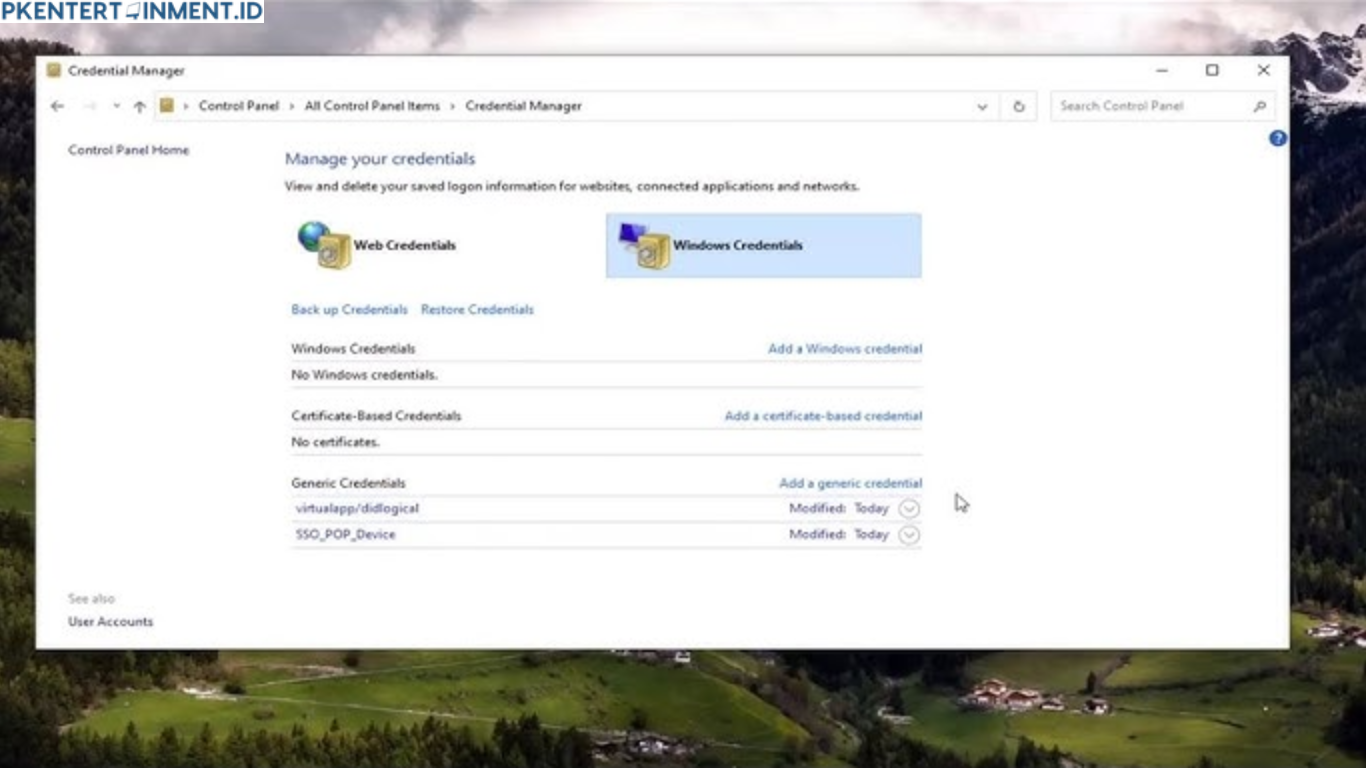
4. Hapus Kredensial Lama di Credential Manager
Masalah bisa juga datang dari kredensial lama yang tersimpan di sistem. Untuk menghapusnya:
- Ketik Credential Manager di kolom pencarian Windows
- Buka menu tersebut
- Pilih Windows Credentials
- Hapus semua data terkait jaringan yang bermasalah
- Restart komputer kamu
Dengan menghapus kredensial lama, Windows akan memulai ulang proses autentikasi dan biasanya pesan error hilang.
5. Tambahkan Akun Secara Manual di Credential Manager
Kalau kamu ingin tetap pakai proteksi tapi tidak mau login terus-menerus, kamu bisa tambahkan kredensial secara manual:
- Buka Credential Manager
- Pilih Windows Credentials
- Klik Add a Windows credential
- Masukkan alamat jaringan (misalnya: \NAMA-PC atau IP address)
- Isi username dan password komputer tujuan
- Klik OK
Dengan cara ini, Windows akan otomatis menyimpan login kamu dan nggak akan menanyakan lagi setiap kali kamu mau sharing file.
6. Pastikan Semua Komputer dalam Jaringan yang Sama
Sering kali masalah ini muncul karena komputer kamu dan komputer tujuan ada di jaringan yang berbeda. Pastikan kedua perangkat:
- Terhubung ke Wi-Fi atau LAN yang sama
- Tidak berada di jaringan publik
- Menggunakan Private Network Mode di pengaturan Windows
Kamu bisa mengubah mode jaringan dengan masuk ke Settings > Network & Internet > Properties, lalu ubah profil jaringan menjadi Private.
7. Cek Pengaturan Permission Folder Sharing
Terkadang bukan Windows-nya yang bermasalah, tapi folder yang kamu bagikan tidak memberi izin akses pada pengguna lain. Untuk memperbaikinya:
- Klik kanan pada folder yang ingin dibagikan
- Pilih Properties
- Masuk ke tab Sharing
- Klik Advanced Sharing
- Centang Share this folder dan klik Permissions
- Pastikan opsi Everyone sudah ada dan diberi izin Read atau Full Control
Setelah itu klik Apply, dan sekarang folder kamu bisa diakses tanpa lagi diminta kredensial.
8. Nonaktifkan Akses Guest Account Jika Tidak Dibutuhkan
Di beberapa kasus, akun tamu (Guest) bisa bikin sistem bingung saat autentikasi. Jika kamu nggak pakai akun tamu, lebih baik nonaktifkan saja lewat Local Security Policy:
- Tekan Windows + R lalu ketik
secpol.msc - Masuk ke Local Policies > Security Options
- Temukan pengaturan Accounts: Guest account status
- Ubah statusnya menjadi Disabled
Langkah ini membantu sistem fokus pada akun utama tanpa bentrok saat login ke jaringan.
Tips Tambahan Agar Sharing File di Windows 11 Lancar
Selain langkah-langkah di atas, ada beberapa tips tambahan biar kamu nggak sering berhadapan lagi dengan masalah network credentials Windows 11, di antaranya:
- Selalu gunakan Private Network untuk koneksi rumah atau kantor
- Gunakan nama komputer dan username yang mudah diingat
- Hindari penggunaan karakter spesial dalam password jaringan
- Coba lakukan Restart Network Adapter setelah mengubah pengaturan
- Pastikan semua perangkat sudah update ke versi Windows terbaru
Dengan mengikuti tips ini, aktivitas sharing file kamu bakal jauh lebih lancar tanpa gangguan kredensial.
Kesimpulan
Masalah Network Credentials yang terus muncul di Windows 11 memang bikin jengkel, apalagi saat kamu sedang butuh cepat untuk kirim file. Tapi dengan langkah-langkah di atas, kamu sekarang udah tahu berbagai cara mengatasi network credentials Windows 11 yang terbukti efektif.
Jadi, tunggu apa lagi? Coba terapkan langkah-langkah di atas, dan nikmati kemudahan berbagi file di Windows 11 tanpa hambatan.





