- Klik kanan pada folder yang ingin dibagikan
- Pilih Properties
- Masuk ke tab Sharing
- Klik Advanced Sharing
- Centang Share this folder dan klik Permissions
- Pastikan opsi Everyone sudah ada dan diberi izin Read atau Full Control
Setelah itu klik Apply, dan sekarang folder kamu bisa diakses tanpa lagi diminta kredensial.
Daftar Isi Artikel
8. Nonaktifkan Akses Guest Account Jika Tidak Dibutuhkan
Di beberapa kasus, akun tamu (Guest) bisa bikin sistem bingung saat autentikasi. Jika kamu nggak pakai akun tamu, lebih baik nonaktifkan saja lewat Local Security Policy:
- Tekan Windows + R lalu ketik
secpol.msc - Masuk ke Local Policies > Security Options
- Temukan pengaturan Accounts: Guest account status
- Ubah statusnya menjadi Disabled
Langkah ini membantu sistem fokus pada akun utama tanpa bentrok saat login ke jaringan.
Tips Tambahan Agar Sharing File di Windows 11 Lancar
Selain langkah-langkah di atas, ada beberapa tips tambahan biar kamu nggak sering berhadapan lagi dengan masalah network credentials Windows 11, di antaranya:
- Selalu gunakan Private Network untuk koneksi rumah atau kantor
- Gunakan nama komputer dan username yang mudah diingat
- Hindari penggunaan karakter spesial dalam password jaringan
- Coba lakukan Restart Network Adapter setelah mengubah pengaturan
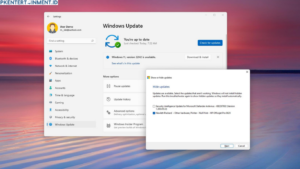
- Pastikan semua perangkat sudah update ke versi Windows terbaru
Dengan mengikuti tips ini, aktivitas sharing file kamu bakal jauh lebih lancar tanpa gangguan kredensial.
Kesimpulan
Masalah Network Credentials yang terus muncul di Windows 11 memang bikin jengkel, apalagi saat kamu sedang butuh cepat untuk kirim file. Tapi dengan langkah-langkah di atas, kamu sekarang udah tahu berbagai cara mengatasi network credentials Windows 11 yang terbukti efektif.