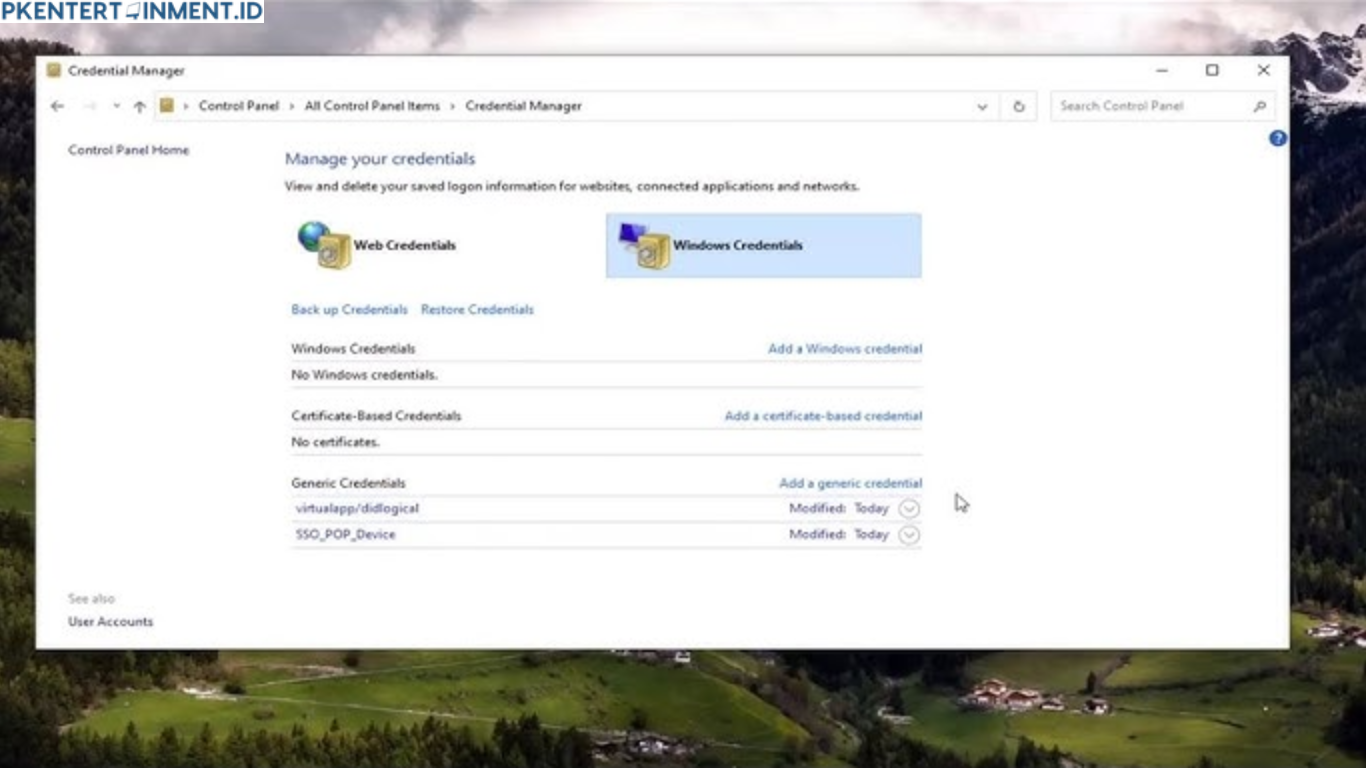
- Ketik Credential Manager di kolom pencarian Windows
- Buka menu tersebut
- Pilih Windows Credentials
- Hapus semua data terkait jaringan yang bermasalah
- Restart komputer kamu
Dengan menghapus kredensial lama, Windows akan memulai ulang proses autentikasi dan biasanya pesan error hilang.
Daftar Isi Artikel
5. Tambahkan Akun Secara Manual di Credential Manager
Kalau kamu ingin tetap pakai proteksi tapi tidak mau login terus-menerus, kamu bisa tambahkan kredensial secara manual:
- Buka Credential Manager
- Pilih Windows Credentials
- Klik Add a Windows credential
- Masukkan alamat jaringan (misalnya: \NAMA-PC atau IP address)
- Isi username dan password komputer tujuan
- Klik OK
Dengan cara ini, Windows akan otomatis menyimpan login kamu dan nggak akan menanyakan lagi setiap kali kamu mau sharing file.
6. Pastikan Semua Komputer dalam Jaringan yang Sama
Sering kali masalah ini muncul karena komputer kamu dan komputer tujuan ada di jaringan yang berbeda. Pastikan kedua perangkat:
- Terhubung ke Wi-Fi atau LAN yang sama
- Tidak berada di jaringan publik
- Menggunakan Private Network Mode di pengaturan Windows
Kamu bisa mengubah mode jaringan dengan masuk ke Settings > Network & Internet > Properties, lalu ubah profil jaringan menjadi Private.
7. Cek Pengaturan Permission Folder Sharing
Terkadang bukan Windows-nya yang bermasalah, tapi folder yang kamu bagikan tidak memberi izin akses pada pengguna lain. Untuk memperbaikinya: