- Buka Control Panel
- Pilih Network and Internet lalu klik Network and Sharing Center
- Klik Change advanced sharing settings di sisi kiri
- Gulir ke bawah dan pilih All Networks
- Di bagian Password Protected Sharing, pilih Turn off password protected sharing
- Klik Save changes
Setelah ini, coba lagi akses folder yang kamu bagikan. Biasanya pesan Network Credentials nggak akan muncul lagi.
Daftar Isi Artikel
2. Aktifkan Network Discovery dan File Sharing
Kadang masalah ini muncul karena fitur berbagi di jaringan belum diaktifkan. Untuk memastikan, ikuti langkah berikut:
- Tekan Windows + I untuk membuka Settings
- Pilih Network & Internet
- Klik Advanced network settings
- Pilih Advanced sharing settings
- Aktifkan Network discovery dan File and printer sharing
Setelah diaktifkan, restart komputer kamu lalu coba akses ulang file di jaringan lokal. Biasanya setelah dua fitur ini aktif, Windows nggak lagi minta credentials tambahan.
3. Gunakan Akun Microsoft yang Sama di Kedua Komputer
Kalau kamu pakai dua perangkat dengan akun Microsoft yang berbeda, Windows akan menganggapnya sebagai user asing. Jadi, supaya proses sharing lancar, gunakan akun yang sama di kedua komputer.
Langkah ini juga membantu sistem mengenali kamu secara otomatis tanpa perlu konfirmasi kredensial setiap kali mau berbagi file.
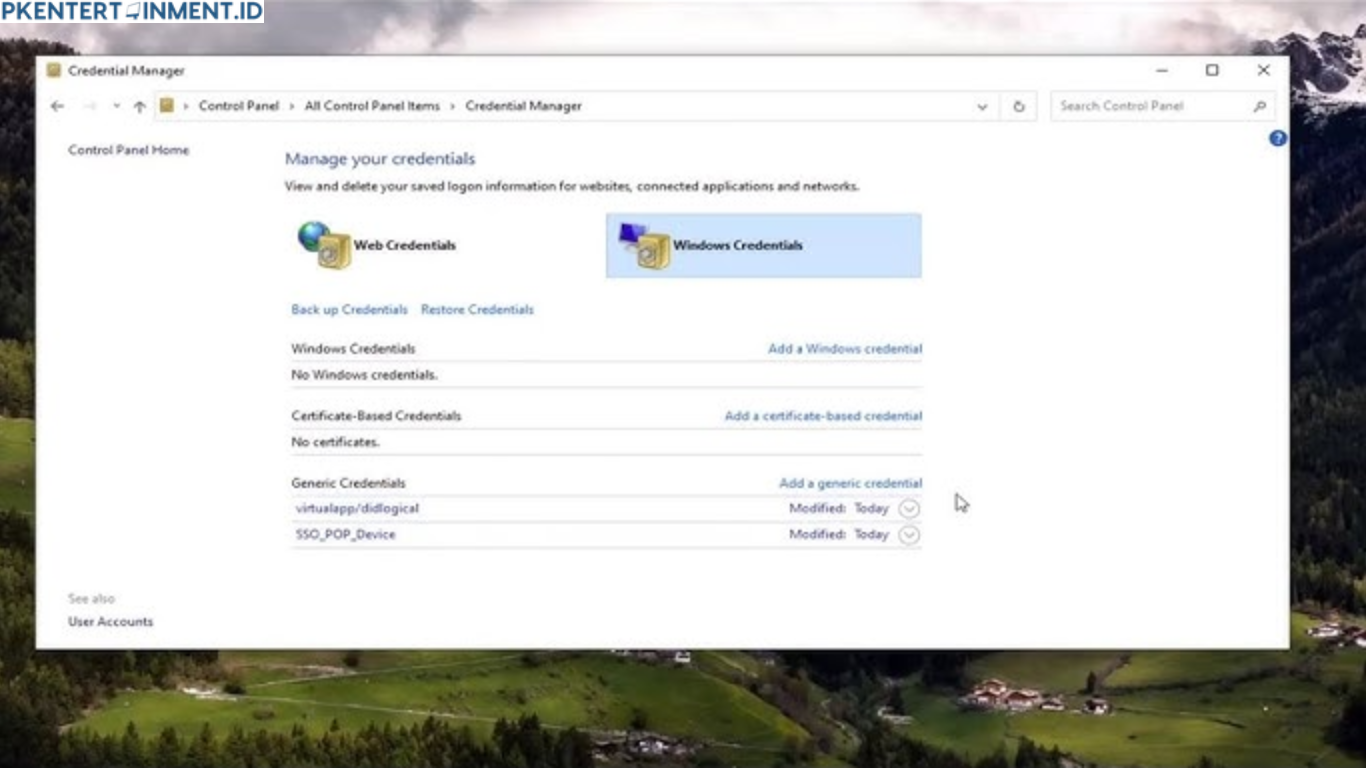
4. Hapus Kredensial Lama di Credential Manager
Masalah bisa juga datang dari kredensial lama yang tersimpan di sistem. Untuk menghapusnya: