
Kamu pernah mengalami situasi di mana laptop sudah dinyalakan, ikon WiFi aktif, tapi nama jaringan yang biasanya muncul tiba-tiba hilang begitu saja? Saat ingin bekerja, belajar, atau sekadar streaming, jaringan yang tidak terdeteksi tentu bikin panik. Apalagi kalau kamu sedang butuh koneksi cepat.
Masalah ini cukup sering terjadi pada pengguna Windows 10 maupun Windows 11. Kabar baiknya, kamu tidak perlu langsung membawa laptop ke tempat servis. Di artikel ini, kamu akan mempelajari cara mengatasi nama wifi tidak muncul di laptop dengan penjelasan lengkap, dan mudah. Yuk, kita bahas satu per satu sampai tuntas.
Daftar Isi Artikel
Penyebab Nama WiFi Tidak Muncul di Laptop
Sebelum masuk ke solusi, kamu perlu tahu dulu apa saja penyebabnya. Dengan memahami akar masalahnya, kamu bisa memilih langkah yang paling tepat.
Driver WiFi Bermasalah
Driver adalah penghubung antara perangkat keras dan sistem operasi. Jika driver WiFi error, usang, atau tidak kompatibel, maka jaringan tidak akan terdeteksi.
Fitur WiFi Tidak Aktif
Terkadang tanpa sadar WiFi dalam keadaan nonaktif. Bisa karena tidak sengaja menekan tombol fungsi di keyboard atau pengaturan jaringan berubah.
Mode Pesawat Aktif
Mode pesawat akan mematikan seluruh koneksi nirkabel. Jika fitur ini aktif, maka daftar jaringan tidak akan muncul.
Router Bermasalah
Masalah tidak selalu berasal dari laptop. Bisa saja router mengalami gangguan, mati, atau sinyalnya terlalu lemah.
Pengaturan Jaringan Error
Konfigurasi jaringan yang korup atau konflik IP address juga bisa menjadi penyebab jaringan tidak tampil di daftar WiFi.
Setelah mengetahui penyebabnya, sekarang kamu bisa fokus ke langkah perbaikan.
Cara Mengatasi Nama WiFi Tidak Muncul di Laptop Windows 10 dan 11
Berikut ini beberapa solusi yang bisa kamu coba secara bertahap. Lakukan satu per satu agar kamu tahu langkah mana yang berhasil.
Periksa Mode Pesawat dan Tombol WiFi
Langkah paling dasar namun sering terlewat adalah memastikan mode pesawat tidak aktif.
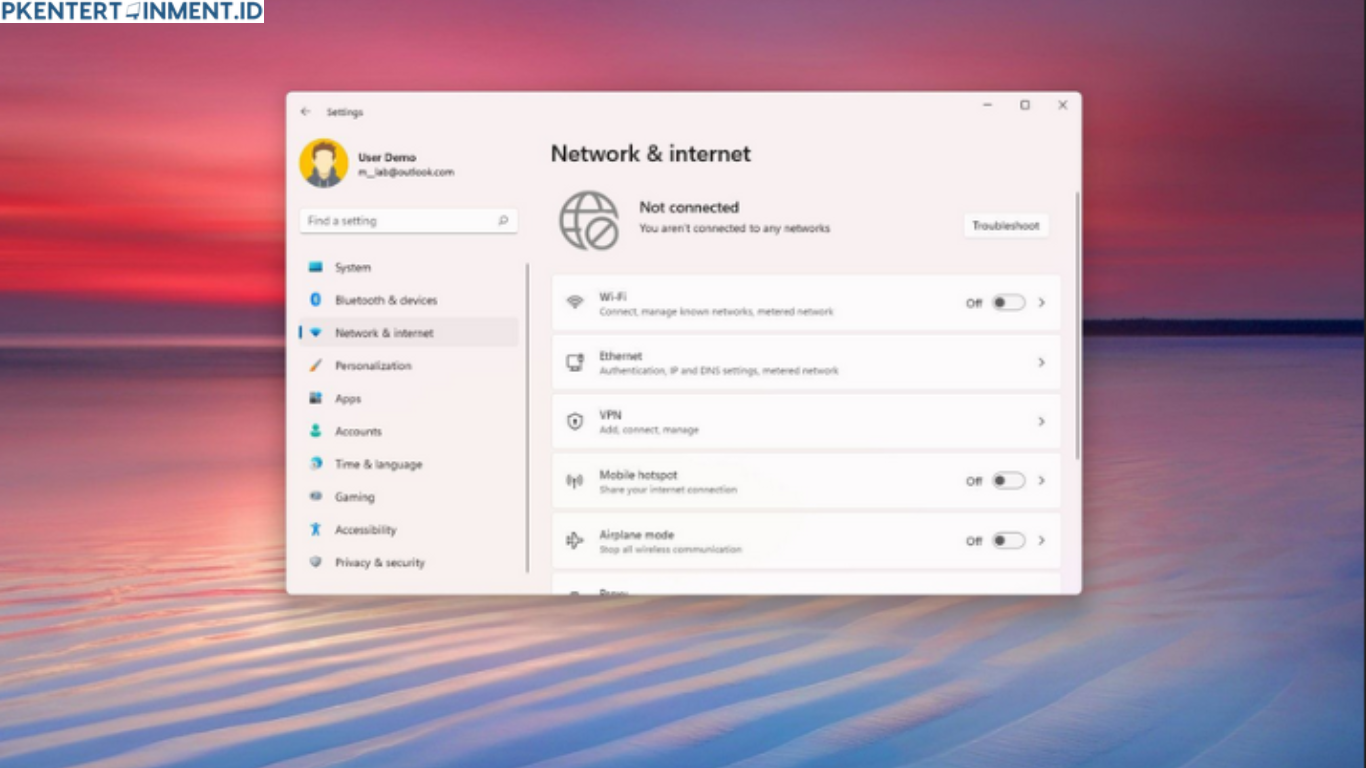
Buka menu Pengaturan, lalu masuk ke Network dan Internet. Pastikan mode pesawat dalam kondisi mati.
Selain itu, cek juga tombol WiFi pada keyboard. Biasanya menggunakan kombinasi tombol Fn dan salah satu tombol F. Pastikan indikator WiFi dalam kondisi aktif.
Langkah sederhana ini sering kali langsung menyelesaikan masalah tanpa perlu pengaturan tambahan.
Restart Laptop dan Router
Jangan remehkan kekuatan restart. Dengan memulai ulang perangkat, sistem akan menyegarkan konfigurasi yang mungkin sedang error.
Matikan laptop terlebih dahulu. Kemudian cabut router dari sumber listrik selama kurang lebih satu menit. Nyalakan kembali router dan tunggu hingga sinyal stabil. Setelah itu, hidupkan laptop dan cek apakah jaringan sudah muncul.
Cara ini sangat efektif jika masalah berasal dari gangguan sementara.
Aktifkan Ulang Adapter WiFi
Jika jaringan tetap tidak muncul, kamu bisa mencoba menonaktifkan lalu mengaktifkan kembali adapter WiFi.
Masuk ke Control Panel, lalu pilih Network and Sharing Center. Klik Change adapter settings. Di sana kamu akan melihat Wireless Network Connection.
Klik kanan, lalu pilih Disable. Tunggu beberapa detik, kemudian klik kanan lagi dan pilih Enable.
Langkah ini membantu menyegarkan koneksi antara sistem dan perangkat WiFi.
Update atau Instal Ulang Driver WiFi
Driver yang bermasalah sering menjadi penyebab utama jaringan tidak terdeteksi.
Klik kanan pada tombol Start, lalu pilih Device Manager. Cari bagian Network adapters dan temukan perangkat WiFi kamu.
Klik kanan, lalu pilih Update driver. Jika tidak berhasil, kamu bisa memilih Uninstall device, kemudian restart laptop. Windows akan otomatis menginstal ulang driver yang sesuai.
Metode ini termasuk cara mengatasi nama wifi tidak muncul di laptop yang paling efektif jika sumber masalah ada pada sistem.
Reset Pengaturan Jaringan
Jika semua cara sebelumnya belum berhasil, kamu bisa melakukan reset network.
Buka Settings, lalu masuk ke Network dan Internet. Scroll ke bawah dan pilih Network reset. Klik Reset now, lalu tunggu proses selesai.
Perlu kamu tahu, langkah ini akan menghapus seluruh konfigurasi jaringan, termasuk password WiFi yang tersimpan. Jadi, pastikan kamu mengingat ulang kata sandinya.
Reset jaringan akan mengembalikan pengaturan ke kondisi awal seperti baru.
Perbedaan Penanganan di Windows 10 dan Windows 11
Secara umum, langkah perbaikannya hampir sama. Namun, ada sedikit perbedaan tampilan menu.
Pada Windows 10, sebagian besar pengaturan masih menggunakan Control Panel dan Settings klasik.
Sedangkan pada Windows 11, tampilan lebih modern dan sebagian opsi berada dalam menu Settings dengan navigasi yang lebih sederhana.
Meski berbeda tampilan, inti dari cara mengatasi nama wifi tidak muncul di laptop tetap sama, yaitu memastikan adapter aktif, driver normal, dan jaringan tidak bermasalah.
Cara Memastikan Masalah Bukan dari Router
Agar kamu tidak salah fokus, penting juga memastikan router dalam kondisi baik.
Coba hubungkan perangkat lain seperti ponsel. Jika WiFi juga tidak muncul di perangkat lain, berarti masalah ada pada router.
Periksa lampu indikator pada router. Jika lampu WLAN mati atau berkedip tidak normal, coba restart atau reset router sesuai petunjuk perangkat.
Jika setelah reset jaringan tetap tidak muncul, mungkin router perlu diperiksa lebih lanjut atau diganti.
Tips Agar Masalah Tidak Terulang
Setelah berhasil memperbaiki masalah, tentu kamu tidak ingin hal ini terjadi lagi. Berikut beberapa tips yang bisa kamu terapkan.
Pertama, rutin update Windows agar sistem selalu kompatibel dengan driver terbaru.
Kedua, hindari menginstal aplikasi tidak resmi yang bisa mengganggu konfigurasi jaringan.
Ketiga, jangan sembarangan mengubah pengaturan network jika tidak memahami fungsinya.
Keempat, pastikan laptop tidak terkena virus dengan menggunakan antivirus terpercaya.
Dengan perawatan yang tepat, risiko gangguan jaringan akan jauh lebih kecil.
Kapan Harus Membawa ke Teknisi
Jika semua langkah sudah kamu coba dan jaringan tetap tidak muncul, kemungkinan ada kerusakan pada hardware WiFi internal.
Ciri-cirinya biasanya WiFi tidak terdeteksi sama sekali di Device Manager atau muncul tanda error permanen.
Dalam kondisi seperti ini, sebaiknya kamu membawa laptop ke teknisi profesional untuk pengecekan lebih lanjut.
Namun, dalam sebagian besar kasus, masalah ini bisa diselesaikan sendiri tanpa biaya tambahan.
Kesimpulan
Masalah jaringan yang tidak muncul memang menyebalkan, apalagi saat kamu sedang membutuhkan koneksi internet dengan segera. Namun, kamu tidak perlu panik. Dengan memahami penyebab dan mengikuti langkah yang tepat, cara mengatasi nama wifi tidak muncul di laptop bisa kamu lakukan sendiri di rumah. Sekarang kamu sudah memiliki panduan lengkapnya.





