
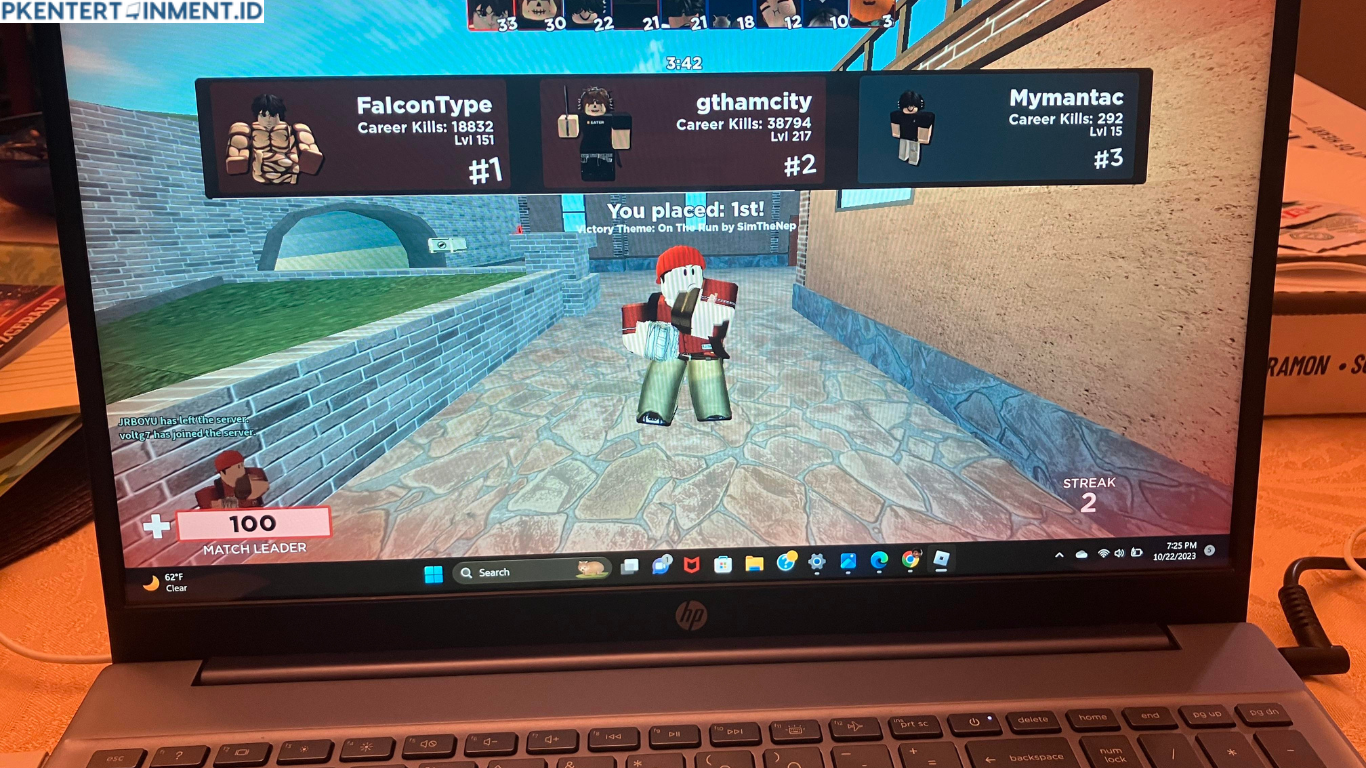
Ketika sedang asyik memainkan Roblox di laptop, pasti kamu ingin permainan berjalan lancar tanpa gangguan. Sayangnya, banyak pemain yang menggunakan laptop low end sering mengalami masalah memory dump. Masalah ini bisa muncul secara tiba tiba dan membuat game tertutup sendiri. Jika ini terjadi berulang kali, tentu pengalaman bermain jadi kurang nyaman. Karena itu, kamu perlu memahami cara mengatasi memory dump roblox dengan langkah yang tepat dan sesuai prosedur.
Di artikel ini, kamu akan memahami mulai dari penyebab, cara mengatasi, sampai tips pencegahan agar masalah serupa tidak muncul lagi.
Daftar Isi Artikel
Pengantar Mengenai Memory Dump di Roblox
Memory dump adalah kondisi ketika sistem komputer tidak sanggup memproses permintaan aplikasi yang sedang berjalan sehingga terjadi crash. Dalam kasus Roblox, ini biasanya terjadi karena aplikasi membutuhkan memori yang lebih besar dari kapasitas yang tersedia. Ketika laptop low end dengan RAM kecil memaksa menjalankan game yang cukup berat, sistem akan otomatis menutup aplikasi demi menjaga stabilitas. Di sinilah masalah memory dump muncul.
Laptop low end biasanya hanya dibekali RAM 4GB atau bahkan kurang, sehingga penggunaan memori harus benar benar efisien. Roblox sendiri sering melakukan update dan peningkatan visual sehingga kebutuhan memorinya ikut bertambah. Jika kamu tidak mengoptimalkan sistem, maka masalah ini akan sering muncul.
Penyebab Memory Dump Roblox pada Laptop Low End
Sebelum masuk ke pembahasan cara mengatasi memory dump roblox, kamu perlu tahu apa saja faktor yang memicunya. Dengan memahami akar masalah, kamu bisa memilih solusi yang paling sesuai.
1. Kapasitas RAM yang Terlalu Kecil
RAM adalah aspek penting ketika menjalankan game. Semakin besar RAM yang kamu miliki, semakin longgar ruang kerja sistem. Laptop dengan RAM kecil akan lebih cepat penuh dan akhirnya memicu memory dump.
2. Banyak Aplikasi Latar Belakang
Sering tanpa sadar kamu menjalankan banyak aplikasi sekaligus seperti browser, aplikasi editing ringan, hingga software bawaan sistem. Semua itu menghabiskan memori dan mempersempit ruang Roblox untuk berjalan normal.
3. File Cache dan Temporary Roblox Menumpuk
Setiap kali kamu bermain, Roblox membuat file cache baru. Jika file ini tidak dibersihkan, maka lama kelamaan akan mempengaruhi performa permainan.
4. Driver Grafis Tidak Terupdate
Driver yang sudah lama tidak diperbarui dapat menyebabkan game tidak berjalan optimal dan memicu error.
5. Pengaturan Grafis Roblox Terlalu Tinggi
Jika kamu memaksa memakai pengaturan grafis tinggi pada laptop low end, sistem akan bekerja lebih berat dan memperbesar kemungkinan terjadinya crash.
Cara Mengatasi Memory Dump Roblox pada Laptop Low End
Pada bagian ini kamu akan mempelajari berbagai langkah untuk mengatasi memory dump dengan cukup mudah. Kamu bisa melakukan semuanya tanpa harus menggunakan software khusus sehingga cocok untuk semua tipe laptop berspesifikasi rendah.
1. Tutup Semua Aplikasi yang Tidak Diperlukan
Langkah pertama ini wajib dilakukan jika kamu memakai laptop low end. Aplikasi seperti browser dengan banyak tab, WhatsApp Desktop, Discord, hingga aplikasi editing dapat memakan memori yang besar.
Cara melakukannya
- Tekan tombol Kombinasi Windows plus R lalu ketik taskmgr.
- Setelah Task Manager terbuka, perhatikan aplikasi mana yang memakan memori paling tinggi.
- Klik End Task pada aplikasi yang tidak kamu butuhkan.
Dengan cara ini, RAM akan lebih lega dan Roblox bisa berjalan lebih stabil.
2. Bersihkan Cache Roblox
Cache yang menumpuk bisa membuat penggunaan memori semakin besar. Membersihkan cache adalah langkah yang cukup efektif untuk mengurangi beban pada sistem.
Langkah pembersihan cache
- Tekan Windows plus R lalu ketik berikut AppData.
- Masuk ke folder Local lalu temukan folder bernama Roblox.
- Hapus folder Cache atau semua file di dalamnya.
Setelah cache bersih, performa game biasanya akan meningkat dan risiko memory dump berkurang.
3. Turunkan Pengaturan Grafis Roblox
Laptop low end harus menggunakan pengaturan grafis serendah mungkin agar game berjalan stabil. Pengaturan grafis tinggi membutuhkan memori dan sumber daya yang besar.
Cara mengatur grafis Roblox
- Masuk ke dalam game.
- Tekan tombol Escape lalu pilih menu Settings.
- Ubah Graphics Mode menjadi Manual.
- Geser Graphics Quality ke level paling rendah.
Dengan grafis yang lebih ringan, beban memori akan menurun dan kamu bisa bermain lebih nyaman.
4. Update Driver Grafis Secara Berkala
Driver grafis yang tidak terupdate dapat menyebabkan kompatibilitas bermasalah. Jika kamu memakai perangkat low end, update driver adalah langkah penting untuk menjaga stabilitas permainan.
Cara update driver grafis
- Buka Device Manager.
- Pilih Display Adapters.
- Klik kanan pada driver grafis lalu pilih Update Driver.
Driver terbaru biasanya membawa perbaikan performa dan mengurangi error.
5. Tambahkan Virtual Memory di Windows
Jika RAM fisik terlalu kecil, kamu bisa menambahkan virtual memory sebagai bantuan memori tambahan. Virtual memory bekerja seperti RAM cadangan yang disimpan di dalam penyimpanan laptop.
Langkah menambahkan virtual memory
- Buka Control Panel lalu pilih System and Security.
- Klik System lalu pilih Advanced System Settings.
- Pada bagian Performance pilih Settings.
- Masuk ke tab Advanced lalu klik Change di bagian Virtual Memory.
- Nonaktifkan opsi Automatically Manage Paging File.
- Atur ukuran minimum dan maksimum sesuai kebutuhan.
Menambahkan virtual memory dapat sangat membantu laptop low end agar tidak cepat kehabisan memori saat menjalankan Roblox.
6. Matikan Fitur Background Apps di Windows
Background Apps membuat laptop bekerja lebih berat tanpa kamu sadari. Menonaktifkannya bisa mengurangi penggunaan memori secara signifikan.
Cara mematikannya
- Buka menu Settings.
- Klik Privacy.
- Pilih Background Apps.
- Nonaktifkan semua aplikasi yang tidak kamu perlukan.
Dengan cara ini, laptopmu akan lebih ringan ketika menjalankan game.
7. Lakukan Restart Secara Berkala
Walaupun terdengar sederhana, restart adalah langkah efektif untuk menghapus proses sistem yang tertinggal dan memperbarui penggunaan memori. Jika kamu bermain Roblox setelah laptop dinyalakan ulang, memori akan kembali optimal dan potensi memory dump berkurang.
Tips Tambahan Agar Roblox Tidak Mengalami Memory Dump Lagi
Selain cara mengatasi yang sudah dijelaskan, kamu bisa menerapkan beberapa kebiasaan sederhana untuk mencegah masalah muncul kembali.
Jaga Penyimpanan Internal Tetap Longgar
Penyimpanan yang penuh membuat sistem sulit membuat virtual memory atau memproses file game dengan cepat.
Gunakan Mode Game di Windows
Fitur Game Mode membantu memprioritaskan sumber daya untuk aplikasi game.
Hindari Multitasking Saat Bermain Roblox
Jika laptopmu low end, fokuskan penggunaan perangkat hanya untuk bermain game.
Pastikan Suhu Laptop Stabil
Laptop yang terlalu panas dapat menyebabkan throttle dan memicu crash pada game.
Penutup
Mengalami memory dump memang menyebalkan terutama jika kamu memakai laptop low end dan ingin bermain Roblox dengan lancar. Namun kamu tidak perlu khawatir karena ada banyak solusi yang bisa kamu lakukan. Mulai dari menutup aplikasi tidak penting, membersihkan cache, menurunkan grafis, hingga menambahkan virtual memory, semuanya bisa kamu terapkan dengan mudah.
Dengan mengikuti cara mengatasi memory dump roblox yang sudah dijelaskan, kamu bisa mengurangi risiko game crash dan menikmati permainan dengan lebih nyaman. Laptop low end pun tetap mampu menjalankan Roblox dengan stabil asalkan kamu mengoptimalkannya dengan tepat. Jika kamu merawat laptop dan melakukan pengaturan dengan benar, pengalaman bermainmu akan jauh lebih menyenangkan.





