
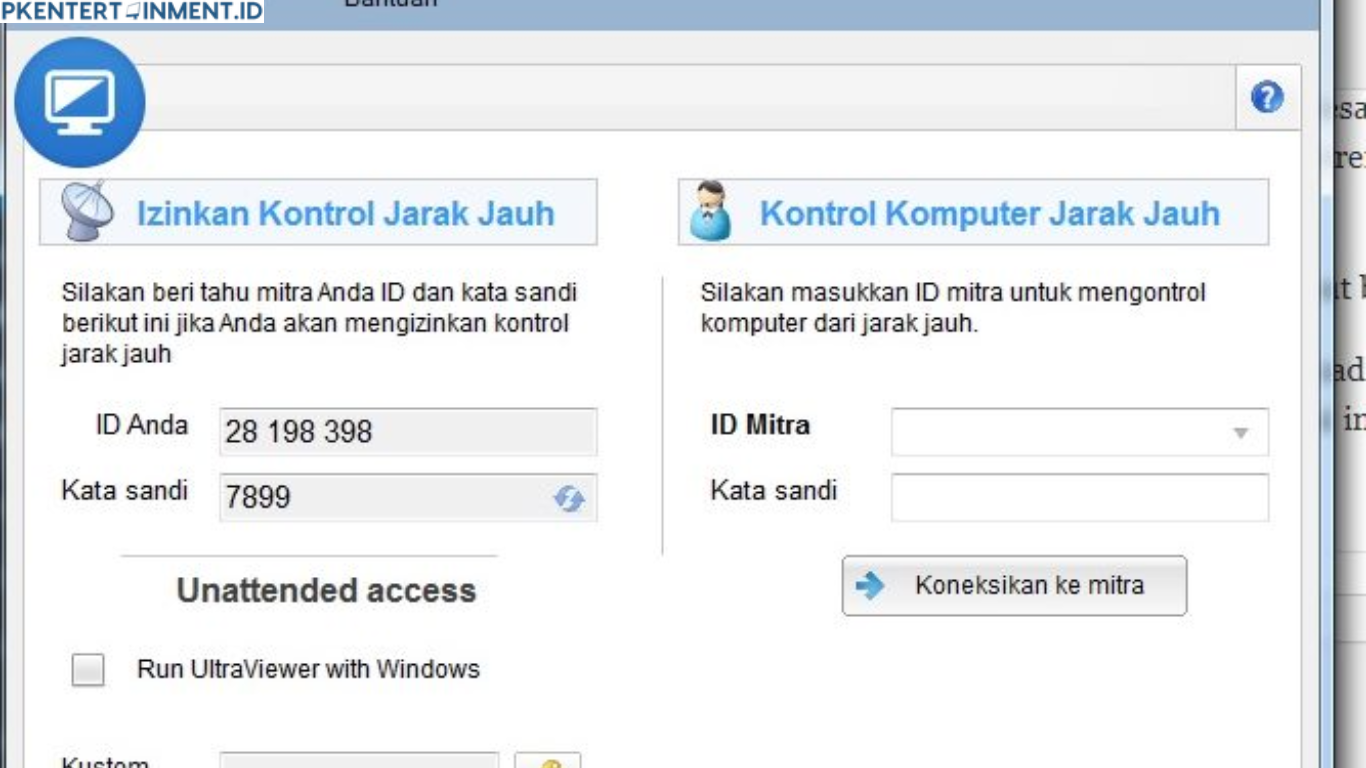
Pernah ngalamin momen ketika kamu membuka Ultraviewer, tapi ID yang seharusnya muncul justru kosong atau tidak terlihat sama sekali? Ini memang cukup bikin panik, apalagi kalau kamu sedang butuh akses remote dengan cepat untuk pekerjaan atau membantu orang lain.
Masalah ini sebenarnya cukup umum terjadi di Windows 10 maupun Windows 11. Kabar baiknya, kamu tidak perlu langsung panik atau buru-buru install ulang sistem operasi. Di artikel ini, kamu akan menemukan penjelasan lengkap mulai dari penyebab hingga cara mengatasi id ultraviewer tidak muncul dengan langkah yang mudah dipahami.
Daftar Isi Artikel
Kenapa ID Ultraviewer Tidak Muncul
Sebelum masuk ke solusi, penting banget buat kamu memahami penyebabnya dulu. Dengan begitu, kamu bisa memilih cara yang paling tepat dan tidak asal coba.
Koneksi Internet Tidak Stabil
Ultraviewer sangat bergantung pada koneksi internet. Jika koneksi kamu lambat atau tidak stabil, aplikasi tidak bisa terhubung ke server sehingga ID tidak muncul.
Aplikasi Belum Terhubung ke Server
Kadang aplikasi terlihat terbuka, tapi sebenarnya belum berhasil terkoneksi ke server Ultraviewer. Ini bisa terjadi karena gangguan jaringan atau firewall.
Firewall atau Antivirus Menghalangi
Windows Defender atau antivirus pihak ketiga bisa saja memblokir koneksi Ultraviewer. Akibatnya, aplikasi tidak bisa menampilkan ID.
Versi Ultraviewer Sudah Usang
Versi lama sering kali memiliki bug atau tidak kompatibel dengan sistem terbaru seperti Windows 11. Ini bisa menyebabkan fitur penting tidak berjalan normal.
Layanan Sistem Bermasalah
Beberapa service di Windows yang berkaitan dengan jaringan atau remote access bisa saja tidak berjalan dengan baik.
Cara Mengatasi ID Ultraviewer Tidak Muncul
Sekarang kita masuk ke bagian yang paling penting. Berikut beberapa cara yang bisa kamu coba satu per satu.
1. Periksa Koneksi Internet
Langkah pertama yang paling basic tapi sering diabaikan adalah memastikan koneksi internet kamu stabil.
Coba lakukan hal berikut:
- Restart modem atau router.
- Gunakan jaringan lain seperti hotspot.
- Cek apakah aplikasi lain bisa terhubung ke internet.
Kalau internet bermasalah, wajar saja jika Ultraviewer tidak bisa menampilkan ID.
2. Restart Aplikasi Ultraviewer
Kadang masalah sederhana bisa selesai hanya dengan restart aplikasi.
- Tutup Ultraviewer sepenuhnya.
- Buka kembali aplikasi.
- Tunggu beberapa detik hingga ID muncul.
Kalau belum berhasil, lanjut ke langkah berikutnya.
3. Jalankan sebagai Administrator
Hak akses yang terbatas bisa membuat aplikasi tidak berjalan maksimal.
- Klik kanan pada Ultraviewer.
- Pilih Run as Administrator.
- Buka kembali dan cek apakah ID sudah muncul.
Langkah ini sering kali cukup efektif, terutama di Windows 10 dan 11.
4. Nonaktifkan Firewall Sementara
Firewall bisa menjadi penyebab utama kenapa aplikasi tidak bisa terhubung ke server.
- Masuk ke Control Panel.
- Pilih Windows Defender Firewall.
- Nonaktifkan sementara.
Setelah itu, buka kembali Ultraviewer. Jika ID muncul, berarti firewall memang menjadi penyebabnya.
Jangan lupa untuk mengaktifkan kembali firewall setelah selesai.
5. Tambahkan Ultraviewer ke Daftar Pengecualian
Daripada mematikan firewall terus-menerus, lebih baik tambahkan Ultraviewer ke daftar pengecualian.
- Masuk ke pengaturan firewall.
- Pilih Allow an app through firewall.
- Tambahkan Ultraviewer.
Dengan begitu, aplikasi tetap aman dan bisa berjalan normal.
6. Update atau Install Ulang Ultraviewer
Versi lama bisa menjadi sumber masalah.
- Uninstall Ultraviewer dari komputer kamu.
- Download versi terbaru dari situs resmi.
- Install kembali seperti biasa.
Setelah itu, jalankan aplikasi dan lihat apakah ID sudah muncul.
Langkah ini sering menjadi solusi paling ampuh dalam cara mengatasi id ultraviewer tidak muncul.
7. Periksa Service di Windows
Beberapa layanan penting di Windows harus aktif agar Ultraviewer bisa berjalan dengan baik.
- Tekan Windows + R.
- Ketik services.msc.
- Cari service yang berkaitan dengan jaringan.
Pastikan semua service penting dalam kondisi running.
8. Gunakan VPN Jika Diperlukan
Dalam beberapa kasus, jaringan tertentu memblokir akses ke server Ultraviewer.
- Kamu bisa mencoba menggunakan VPN.
- Pilih server yang stabil.
- Buka kembali Ultraviewer.
Jika ID muncul setelah menggunakan VPN, berarti ada pembatasan dari jaringan sebelumnya.
9. Cek Pengaturan Tanggal dan Waktu
Hal yang sering dianggap sepele ternyata bisa berpengaruh besar.
- Pastikan tanggal dan waktu di komputer kamu sudah benar.
- Gunakan pengaturan otomatis dari Windows.
Kesalahan waktu bisa membuat koneksi ke server gagal.
10. Scan Komputer dari Malware
Malware atau virus bisa mengganggu koneksi aplikasi.
- Gunakan antivirus terpercaya.
- Lakukan full scan.
- Hapus file mencurigakan.
Setelah itu, coba jalankan kembali Ultraviewer.
Tips Agar Masalah Tidak Terulang
Setelah berhasil memperbaiki masalah, kamu tentu tidak ingin hal ini terjadi lagi. Berikut beberapa tips yang bisa kamu lakukan.
Selalu Gunakan Versi Terbaru
Update aplikasi secara berkala agar terhindar dari bug dan masalah kompatibilitas.
Jaga Koneksi Internet Tetap Stabil
Gunakan provider yang terpercaya dan hindari jaringan yang tidak stabil.
Hindari Instal Software Sembarangan
Software tidak jelas bisa membawa malware yang mengganggu sistem.
Rutin Membersihkan Sistem
Gunakan tools bawaan Windows untuk membersihkan file sampah dan menjaga performa.
Kesimpulan
Masalah ID Ultraviewer tidak muncul memang bisa membuat kamu kesal, apalagi jika sedang dalam situasi mendesak. Tapi sebenarnya ada banyak cara sederhana yang bisa kamu lakukan untuk mengatasinya. Semua langkah tersebut terbukti efektif dalam cara mengatasi id ultraviewer tidak muncul di Windows 10 dan 11. Yang terpenting adalah kamu tidak langsung panik.





