
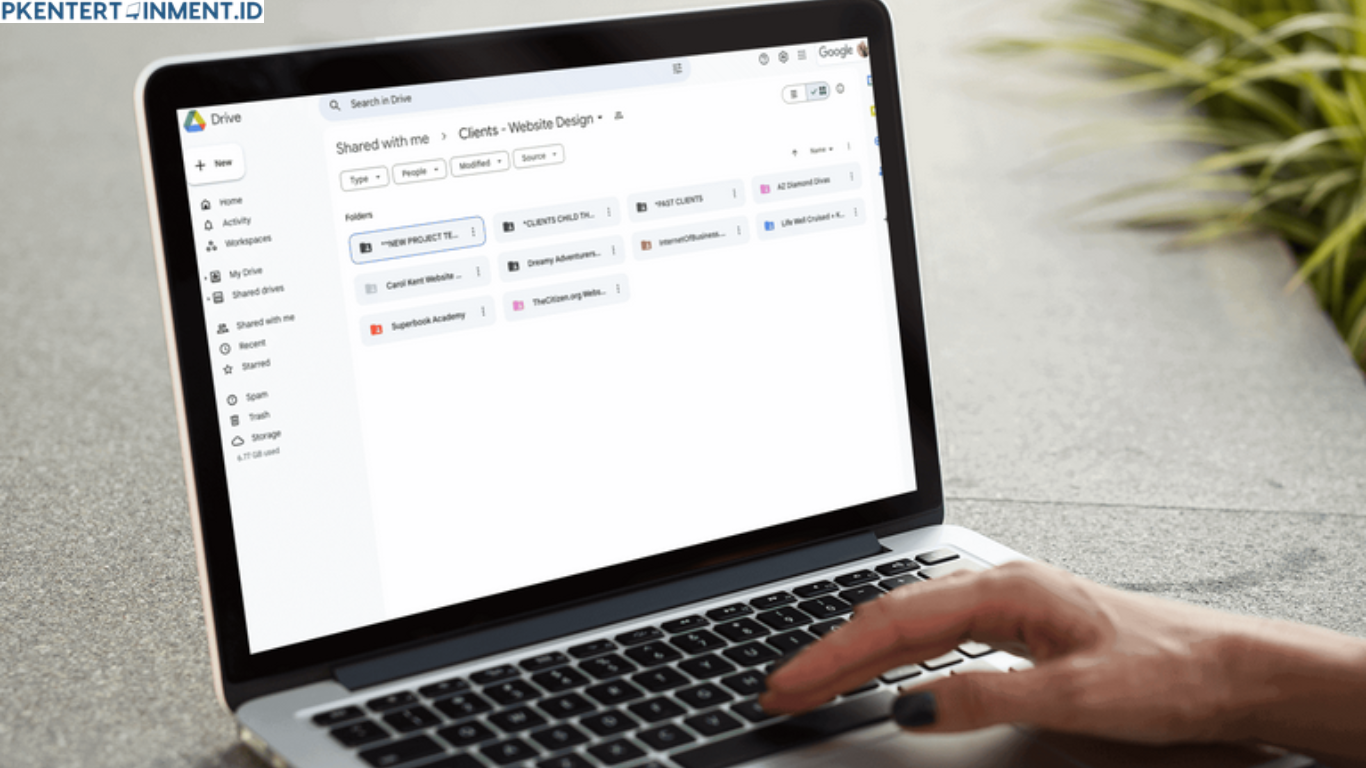
Ketika kamu sedang membutuhkan file penting, lalu mendapati link Google Drive yang tidak bisa dibuka, pasti rasanya langsung campur aduk. Mau download materi kuliah, laporan kerja, dokumen kantor, atau file tugas, tapi link malah bermasalah. Tenang, kamu tidak sendirian. Masalah seperti ini sering dialami banyak pengguna di berbagai perangkat, baik di HP maupun laptop.
Untungnya, ada banyak cara yang bisa kamu lakukan untuk mengatasi kendala ini. Di artikel ini, kamu akan menemukan panduan lengkap yang bisa langsung kamu praktikkan. Yuk baca selengkpanya!
Daftar Isi Artikel
Mengapa Link Google Drive Tidak Bisa Dibuka
Sebelum kamu mulai memperbaiki, penting untuk tahu dulu kenapa masalah ini bisa muncul. Setiap penyebab punya solusi yang berbeda, jadi mengetahui akar masalahnya akan membantu kamu memperbaiki dengan lebih cepat.
Akses File Tidak Diizinkan
Link Google Drive bisa gagal dibuka karena pemilik file belum memberikan izin akses. Biasanya, akan muncul pesan seperti tidak memiliki izin, meminta request akses, atau file tidak tersedia.
File Sudah Dihapus atau Dipindahkan
Jika pemilik file menghapus atau memindahkan file tersebut ke folder lain, link lama tidak lagi berfungsi sehingga kamu tidak bisa membukanya.
Google Drive Sedang Error atau Limit
Kadang, Google Drive menerapkan limit untuk file yang terlalu banyak diakses dalam waktu singkat. Jika file tersebut viral dan banyak diunduh, kamu mungkin tidak bisa membuka link sementara waktu.
Masalah Browser di Laptop
Browser yang menumpuk cache atau mengalami bug bisa membuat link tidak bisa dimuat sempurna. Masalah ini umum terjadi pada Chrome, Firefox, maupun Edge.
Masalah Aplikasi Google Drive di HP
Aplikasi Google Drive yang belum diperbarui atau sedang mengalami gangguan juga bisa membuat link gagal dibuka di perangkat mobile.
Jaringan Internet Tidak Stabil
Link Google Drive membutuhkan koneksi internet yang stabil. Jika sinyal lemah atau jaringan sedang bermasalah, file bisa gagal dimuat atau error.
Cara Mengatasi Link Google Drive yang Tidak Bisa Dibuka di HP
Kalau kamu lebih sering memakai HP untuk membuka link, beberapa langkah berikut bisa membantu mengatasi masalah yang muncul.
Hapus Cache Aplikasi Google Drive
Cache yang menumpuk di dalam aplikasi dapat menyebabkan error. Kamu bisa membersihkannya dengan mudah.
- Buka menu pengaturan HP
- Pilih aplikasi
- Cari Google Drive
- Tekan hapus cache
- Buka kembali link yang bermasalah
Cara ini efektif jika penyebabnya adalah penyimpanan sementara aplikasi yang sudah terlalu penuh.
Update Aplikasi Google Drive
Versi aplikasi yang sudah lama sering menyebabkan gangguan. Kamu bisa mengatasinya dengan memperbarui aplikasi lewat Play Store atau App Store. Pembaruan biasanya membawa perbaikan bug dan peningkatan performa.
Buka Link Melalui Browser HP
Jika aplikasi mengalami masalah, coba buka link lewat browser seperti Chrome atau Firefox. Kadang, file tetap bisa dimuat dengan baik di browser meskipun aplikasi sedang error.
Pastikan Akun Google Sudah Login
Beberapa file hanya bisa dibuka jika kamu login dengan akun Google yang benar. Pastikan kamu memakai akun yang sesuai dengan izin akses yang diberikan pemilik file.
Restart HP Kamu
Restart membantu memperbaiki banyak masalah kecil, termasuk gangguan sistem yang memengaruhi aplikasi Google Drive. Cara ini sederhana tapi sering berhasil.
Cara Mengatasi Link Google Drive yang Tidak Bisa Dibuka di Laptop
Selain HP, masalah serupa juga sering muncul di laptop, entah saat kamu butuh download file kerjaan atau ingin melihat dokumen penting dari teman. Berikut langkah langkah yang bisa kamu ikuti.
Bersihkan Cache dan Cookies Browser
Cache yang terlalu banyak bisa menghambat pemuatan halaman dan membuat link gagal dibuka. Kamu bisa membersihkannya melalui menu setting di browser yang kamu gunakan.
Setelah cache dibersihkan, tutup browser lalu coba buka kembali link Google Drive.
Ganti Browser Lain
Jika Chrome bermasalah, coba buka link melalui Firefox, Edge, atau Opera. Kadang error hanya muncul di browser tertentu, sementara browser lainnya tetap bisa membuka file dengan baik.
Gunakan Mode Incognito
Mode Incognito atau penyamaran membantu kamu membuka link tanpa dipengaruhi cache, ekstensi, atau pengaturan tertentu.
Caranya sangat mudah, cukup buka Incognito Mode dan tempel link Google Drive tersebut di kolom pencarian.
Cek Koneksi Internet Laptop
Jika jaringan kamu lambat atau sering putus, Google Drive tidak akan bisa memuat file. Cobalah mengganti jaringan, memakai hotspot HP, atau mendekat ke router agar sinyal lebih stabil.
Login Menggunakan Akun Google yang Sesuai
Sama seperti di HP, file tertentu hanya bisa dibuka oleh akun yang sudah diberikan izin. Pastikan kamu login dengan akun yang tepat.
Cara Mengatasi Link Google Drive Berdasarkan Penyebabnya
Supaya kamu lebih mudah menemukan solusi yang tepat, berikut beberapa masalah umum dan cara cepat mengatasinya.
Jika Izin Akses Ditolak
Jika muncul pesan kamu tidak memiliki izin, solusinya sangat jelas. Kamu cukup klik tombol minta akses yang biasanya ada di halaman tersebut. Setelah dikirim, pemilik file perlu menyetujui permintaan kamu.
Pastikan kamu login dengan akun yang benar sebelum meminta akses.
Jika File Sudah Dihapus
Kalau file sudah dihapus dari Drive pemiliknya, link lama tidak akan bisa digunakan lagi. Satu satunya cara adalah kamu meminta pemilik untuk mengunggah ulang file tersebut atau mengirim link baru.
Jika Link Google Drive Kena Limit
Google Drive membatasi jumlah orang yang bisa mengakses file dalam waktu tertentu. Biasanya muncul pesan quota exceeded atau terlalu banyak pengguna.
Kamu bisa mencoba lagi beberapa jam kemudian atau menduplikasi file ke Drive kamu sendiri jika file tersebut bisa dipreview.
Jika Link Dialihkan ke Halaman Lain
Kadang link diubah oleh sistem atau oleh pemilik file sehingga tidak mengarah ke file yang seharusnya. Kamu bisa meminta pemilik link untuk mengirim link terbaru atau memastikan link tidak rusak.
Tips Agar Link Google Drive Tidak Gagal Dibuka di Masa Depan
Supaya masalah ini tidak terulang, ada beberapa tips sederhana yang bisa kamu lakukan setiap kali membuka atau mengelola file di Google Drive.
Selalu Update Aplikasi dan Browser
Pembaruan membawa perbaikan yang membuat aplikasi dan browser lebih stabil sehingga kamu bisa menghindari error.
Gunakan Satu Akun Utama
Jika kamu sering memakai banyak akun Google dalam satu perangkat, error bisa muncul karena sistem bingung akun mana yang digunakan. Gunakan satu akun utama untuk membuka file penting.
Pastikan Koneksi Internet Stabil
Baik di HP maupun laptop, pastikan jaringan kamu cukup kuat. Hindari membuka file saat sinyal sedang lemah atau tidak stabil.
Jangan Menyimpan Cache Terlalu Banyak
Sesekali hapus cache browser dan aplikasi supaya tidak menimbulkan masalah saat membuka link.
Kesimpulan
Ketika kamu menghadapi link Google Drive yang tidak bisa dibuka, kamu tidak perlu panik. Ada banyak solusi yang bisa kamu coba, mulai dari mengecek akses, membersihkan cache, memperbarui aplikasi, hingga memastikan koneksi internet stabil. Semua langkah yang kamu baca di artikel ini bisa kamu terapkan dengan mudah baik di HP maupun laptop. Semoga artikel ini membantu!





