
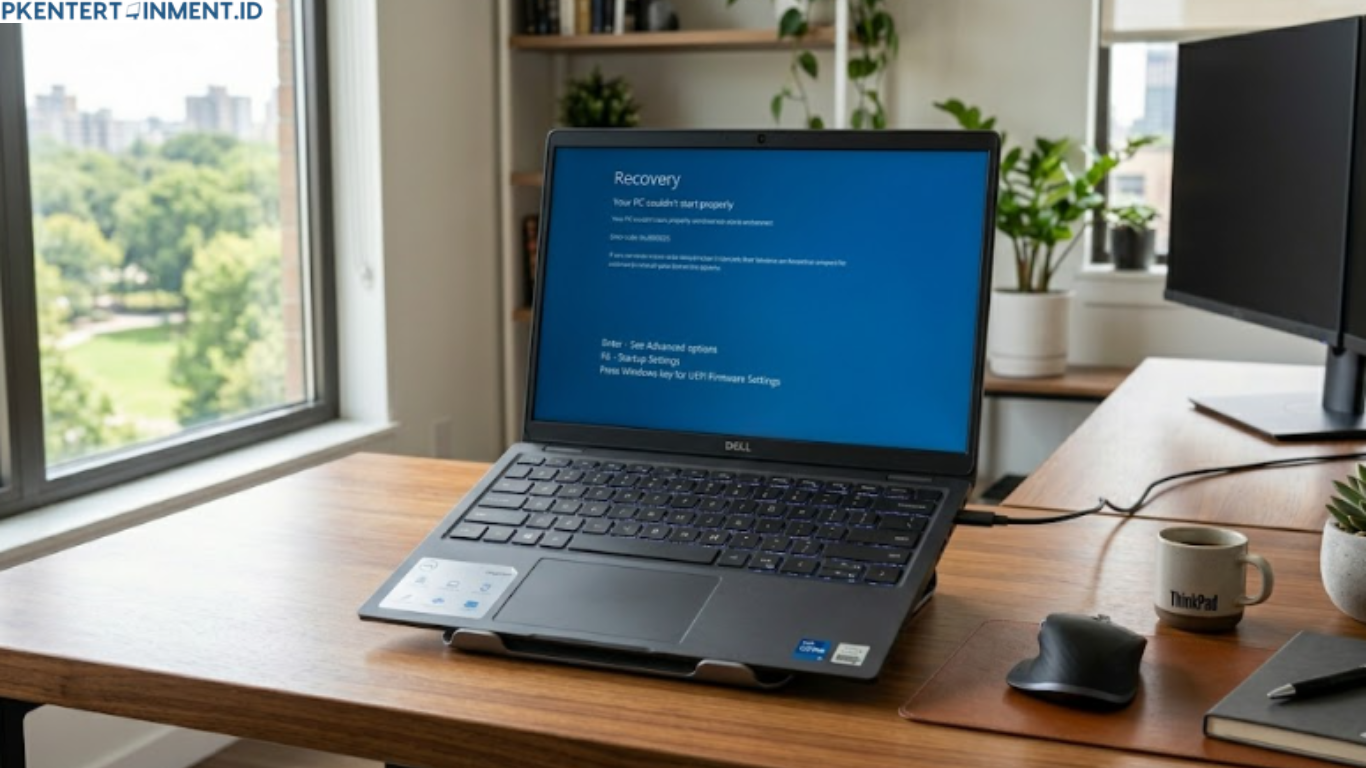
Laptop yang tiba tiba gagal masuk Windows memang bisa bikin panik. Apalagi kalau di dalam laptop masih ada banyak file penting, tugas kerja, atau data kuliah yang belum sempat dibackup. Banyak pengguna Dell Inspiron langsung berpikir kalau satu satunya solusi adalah instal ulang. Padahal kenyataannya tidak selalu begitu.
Masalah gagal masuk Windows pada laptop Dell Inspiron bisa disebabkan oleh banyak hal. Kabar baiknya, sebagian besar masalah tersebut masih bisa diperbaiki tanpa harus menghapus data. Kalau saat ini kamu sedang bingung mencari cara mengatasi laptop Dell Inspiron tidak bisa masuk Windows, artikel ini bakal membantu kamu memahami penyebabnya sekaligus langkah langkah perbaikannya secara lengkap dan mudah dipahami.
Daftar Isi Artikel
Kenapa Laptop Dell Inspiron Tidak Bisa Masuk Windows
Sebelum memperbaiki masalahnya, kamu perlu tahu dulu apa penyebab yang paling sering terjadi. Dengan mengetahui sumber masalahnya, proses perbaikan jadi lebih mudah dan tidak asal coba.
Berikut beberapa penyebab umum laptop Dell Inspiron gagal masuk Windows.
File Sistem Windows Rusak
Ini adalah penyebab yang paling sering terjadi. Biasanya muncul setelah laptop mati mendadak, terkena virus, atau gagal update Windows. Akibatnya sistem tidak bisa melakukan booting secara normal.
Update Windows Bermasalah
Kadang update otomatis Windows justru menyebabkan error setelah restart. Laptop bisa stuck di logo Dell, loading terus menerus, atau malah masuk Automatic Repair.
Driver Error
Driver yang tidak kompatibel juga bisa membuat Windows gagal berjalan normal. Biasanya ini terjadi setelah update driver VGA, audio, atau chipset.
Hard Disk atau SSD Bermasalah
Kalau penyimpanan mulai rusak, sistem operasi jadi sulit membaca data booting. Efeknya laptop bisa lemot, freeze, atau gagal masuk Windows.
Virus dan Malware
Virus tertentu mampu merusak file penting Windows sehingga laptop tidak bisa booting dengan normal.
Tanda Tanda Laptop Dell Inspiron Bermasalah Saat Booting
Supaya kamu lebih yakin dengan kondisi laptop, berikut beberapa gejala yang sering muncul.
Stuck di Logo Dell
Laptop menyala tetapi hanya berhenti di logo Dell tanpa masuk Windows.
Loading Windows Berputar Terus
Animasi loading muncul terus menerus tanpa berhasil masuk desktop.
Blue Screen
Laptop tiba tiba muncul layar biru dengan pesan error tertentu lalu restart sendiri.
Automatic Repair Loop
Windows terus masuk ke menu Automatic Repair dan tidak bisa masuk desktop.
Black Screen
Layar hanya hitam setelah laptop dinyalakan walaupun mesin masih hidup.
Cara Mengatasi Laptop Dell Inspiron Tidak Bisa Masuk Windows
Sekarang masuk ke bagian utama yang paling penting. Kamu bisa mencoba langkah langkah berikut secara bertahap tanpa harus instal ulang Windows.
Restart Laptop Terlebih Dahulu
Meskipun terdengar sederhana, restart sering kali berhasil memperbaiki error ringan.
Caranya cukup mudah.
Matikan laptop sepenuhnya lalu diamkan sekitar satu menit. Setelah itu nyalakan kembali dan lihat apakah Windows sudah bisa berjalan normal.
Kalau masih gagal, lanjut ke langkah berikutnya.
Lepaskan Perangkat Eksternal
Kadang masalah booting muncul akibat flashdisk, hard disk eksternal, mouse, atau perangkat USB lain yang terhubung saat startup.
Coba cabut semua perangkat eksternal lalu restart laptop.
Banyak pengguna tidak sadar kalau boot priority berubah karena adanya perangkat USB sehingga laptop gagal masuk Windows.
Masuk ke Safe Mode
Safe Mode adalah mode khusus Windows yang berjalan dengan driver minimum. Dari sini kamu bisa memperbaiki banyak masalah tanpa instal ulang.
Cara Masuk Safe Mode di Dell Inspiron
Nyalakan laptop lalu paksa mati saat loading Windows sebanyak dua atau tiga kali sampai muncul menu Recovery.
Pilih menu berikut:
- Troubleshoot
- Advanced Options
- Startup Settings
- Restart
- Setelah restart tekan angka 4 untuk masuk Safe Mode.
Kalau berhasil masuk Safe Mode, berarti kemungkinan besar masalah ada pada driver atau sistem Windows.
Hapus Update Windows Terakhir
Kalau masalah muncul setelah update, kamu bisa menghapus update terbaru.
Langkah Menghapus Update
Masuk ke menu:
- Control Panel
- Programs
- View Installed Updates
- Cari update terbaru lalu uninstall.
- Setelah selesai restart laptop dan cek hasilnya.
Cara ini cukup efektif untuk mengatasi laptop Dell Inspiron yang gagal masuk Windows setelah update otomatis.
Gunakan Startup Repair
Windows sebenarnya punya fitur perbaikan otomatis bernama Startup Repair.
Cara Menggunakan Startup Repair
Masuk ke menu Recovery lalu pilih:
- Troubleshoot
- Advanced Options
- Startup Repair
- Tunggu proses scanning dan perbaikan selesai.
Biasanya Windows akan mencoba memperbaiki file boot yang rusak secara otomatis.
Jalankan System Restore
Kalau sebelumnya kamu pernah mengaktifkan restore point, fitur ini sangat membantu.
System Restore akan mengembalikan kondisi Windows ke waktu sebelum error terjadi tanpa menghapus file pribadi.
Cara Menggunakan System Restore
Masuk ke:
- Troubleshoot
- Advanced Options
- System Restore
- Pilih tanggal restore point sebelum laptop mengalami masalah.
Tunggu proses selesai lalu restart laptop.
Perbaiki File Sistem dengan CMD
Kalau file Windows rusak, kamu bisa memperbaikinya menggunakan Command Prompt.
Cara Membuka CMD di Recovery
Masuk ke:
- Troubleshoot
- Advanced Options
- Command Prompt
Setelah itu ketik perintah berikut satu per satu.
- sfc /scannow
- Lalu tekan Enter.
Setelah selesai lanjutkan dengan perintah berikut.
- chkdsk /f /r
Perintah tersebut berguna untuk memperbaiki file sistem sekaligus mengecek kondisi hard disk atau SSD.
Metode ini sering berhasil dalam proses cara mengatasi laptop Dell Inspiron tidak bisa masuk Windows tanpa perlu reset total.
Cek Kondisi Hard Disk atau SSD
Kalau laptop masih gagal booting setelah berbagai cara dilakukan, kamu perlu mencurigai penyimpanan yang mulai rusak.
Beberapa tanda hard disk bermasalah antara lain:
- Laptop sangat lambat
- Sering freeze
- Muncul suara aneh dari hard disk
- Blue screen berulang
- Windows gagal loading
Kamu bisa menggunakan fitur diagnostik bawaan Dell.
Cara Masuk Dell Diagnostics
Nyalakan laptop lalu tekan tombol F12 berulang kali.
- Pilih Diagnostics.
- Laptop akan melakukan pengecekan hardware secara otomatis.
Kalau ditemukan error pada hard disk atau SSD, kemungkinan komponen tersebut memang perlu diganti.
Reset Windows Tanpa Menghapus File
Kalau semua cara sebelumnya belum berhasil, kamu masih punya opsi reset Windows tanpa kehilangan data pribadi.
Cara Reset Windows
Masuk ke:
- Troubleshoot
- Reset This PC
- Pilih opsi Keep My Files.
Dengan cara ini Windows akan diperbaiki tanpa menghapus file penting milik kamu.
Tetapi aplikasi yang terinstal biasanya akan ikut terhapus sehingga perlu dipasang ulang nanti.
Tips Agar Laptop Dell Inspiron Tidak Mudah Error Lagi
Setelah laptop berhasil normal kembali, ada beberapa hal penting yang sebaiknya kamu lakukan supaya masalah serupa tidak terulang.
Hindari Mematikan Laptop Secara Paksa
Jangan langsung menekan tombol power saat laptop sedang update atau loading karena bisa merusak file sistem.
Gunakan Antivirus
Virus masih jadi penyebab utama kerusakan Windows. Pastikan laptop punya perlindungan antivirus yang aktif.
Rutin Backup Data
Simpan file penting di cloud atau hard disk eksternal supaya lebih aman jika sewaktu waktu Windows bermasalah.
Jangan Asal Install Driver
Gunakan driver resmi dari Dell agar lebih stabil dan kompatibel dengan laptop.
Cek Kesehatan SSD dan Hard Disk
Gunakan aplikasi monitoring kesehatan storage untuk mengetahui kondisi penyimpanan sejak dini.
Kapan Laptop Harus Dibawa ke Tempat Servis
Kalau semua langkah sudah dicoba tetapi laptop tetap gagal masuk Windows, kemungkinan ada kerusakan hardware yang lebih serius.
Biasanya kondisi berikut membutuhkan bantuan teknisi:
- SSD atau hard disk rusak total
- RAM bermasalah
- Motherboard error
- Laptop mati mendadak saat booting
- Overheat parah
Kalau sudah seperti ini, lebih aman membawa laptop ke servis terpercaya agar kerusakan tidak semakin parah.
Penutup
Masalah booting memang sering membuat pengguna panik, apalagi kalau laptop digunakan untuk pekerjaan sehari hari. Untungnya sebagian besar masalah masih bisa diperbaiki tanpa instal ulang dan tanpa kehilangan data penting. Semua metode tadi cukup efektif sebagai cara mengatasi laptop Dell Inspiron tidak bisa masuk Windows secara aman dan praktis. Yang paling penting, jangan buru buru instal ulang sebelum mencoba langkah perbaikan dasar.





