
Cara Mengatasi Kipas Laptop HP Berisik - Laptop yang tiba tiba mengeluarkan suara kipas keras saat dinyalakan memang bikin panik. Apalagi kalau suara tersebut terdengar kasar, berdengung, atau seperti ada sesuatu yang bergesekan di dalam mesin. Banyak pengguna langsung berpikir bahwa laptop mereka rusak parah dan harus segera dibawa ke tempat servis. Padahal dalam banyak kasus, masalah ini sebenarnya masih bisa kamu atasi sendiri di rumah.
Suara kipas yang berisik biasanya muncul karena debu menumpuk, sistem pendingin bekerja terlalu keras, atau pengaturan laptop yang kurang optimal. Kabar baiknya, ada banyak cara sederhana yang bisa kamu lakukan tanpa perlu mengeluarkan biaya mahal. Dengan langkah yang tepat, suara kipas bisa kembali normal dan laptop terasa lebih nyaman digunakan.
Daftar Isi Artikel
Kenapa Kipas Laptop HP Bisa Berisik Saat Dinyalakan
Sebelum membahas solusi, kamu perlu tahu dulu apa penyebab utama kipas laptop menjadi bising. Dengan memahami sumber masalahnya, kamu bisa menentukan cara penanganan yang paling efektif.
Debu Menumpuk di Ventilasi dan Kipas
Debu adalah musuh utama sistem pendingin laptop. Saat debu menumpuk di area kipas dan ventilasi udara, putaran kipas menjadi lebih berat sehingga menghasilkan suara lebih keras dari biasanya.
Biasanya kondisi ini terjadi pada laptop yang sudah lama dipakai atau jarang dibersihkan.
Laptop Terlalu Panas
Ketika suhu laptop meningkat, kipas otomatis bekerja lebih cepat untuk menurunkan panas. Semakin tinggi putaran kipas, semakin keras pula suara yang dihasilkan.
Hal ini sering terjadi saat kamu menjalankan aplikasi berat seperti editing video, bermain game, atau membuka banyak tab browser sekaligus.
Thermal Paste Mulai Mengering
Thermal paste berfungsi menghantarkan panas dari prosesor ke heatsink. Jika thermal paste mulai mengering, suhu prosesor menjadi lebih tinggi sehingga kipas harus bekerja ekstra.
Ada Kerusakan pada Bearing Kipas
Bearing merupakan bagian kecil di dalam kipas yang membantu putaran tetap stabil. Jika bearing mulai aus, kipas akan mengeluarkan suara kasar atau berdecit.
Sistem Startup Terlalu Berat
Beberapa aplikasi otomatis berjalan saat laptop dinyalakan. Semakin banyak program startup, semakin berat kerja prosesor dan kipas akan langsung berputar kencang sejak awal booting.
Cara Mengatasi Kipas Laptop HP Berisik Saat Dinyalakan
Sekarang masuk ke bagian paling penting. Berikut beberapa langkah yang bisa langsung kamu coba sendiri di rumah.
Bersihkan Ventilasi Udara Laptop
Langkah pertama yang paling mudah adalah membersihkan bagian ventilasi udara.
Biasanya ventilasi berada di samping atau bawah laptop HP. Kamu bisa menggunakan kuas kecil, blower, atau semprotan udara khusus untuk mengeluarkan debu yang menyumbat.
Pastikan laptop dalam keadaan mati sebelum dibersihkan agar lebih aman.
Tips Membersihkan Ventilasi
- Gunakan kuas berbulu halus
- Jangan memakai benda tajam
- Bersihkan secara perlahan
- Hindari meniup dengan mulut karena bisa menambah kelembapan
Membersihkan ventilasi secara rutin bisa membantu mengurangi suara kipas secara signifikan.
Kurangi Program Startup yang Tidak Penting
Saat laptop dinyalakan, beberapa aplikasi langsung berjalan otomatis di background. Hal ini membuat CPU bekerja lebih keras dan kipas menjadi berisik.
Kamu bisa mematikan program startup yang tidak diperlukan dengan langkah berikut:
Cara Mematikan Startup Program
- Tekan Ctrl Shift Esc
- Masuk ke tab Startup
- Pilih aplikasi yang tidak penting
- Klik Disable
Semakin sedikit aplikasi startup, semakin ringan kerja laptop saat pertama kali menyala.
Gunakan Laptop di Permukaan Datar
Banyak orang menggunakan laptop di atas kasur atau bantal. Padahal permukaan seperti ini dapat menutup ventilasi udara dan membuat suhu cepat naik.
Gunakan laptop di meja datar agar sirkulasi udara tetap lancar. Cara sederhana ini sering dianggap sepele, padahal cukup efektif mengurangi kerja kipas.
Atur Mode Daya Laptop
Windows memiliki pengaturan daya yang memengaruhi performa laptop. Jika laptop menggunakan mode performa tinggi, kipas biasanya akan bekerja lebih aktif.
Kamu bisa menggantinya ke mode balanced agar suhu lebih stabil.
Cara Mengubah Power Mode
- Buka Control Panel
- Pilih Power Options
- Gunakan mode Balanced
Pengaturan ini membantu menurunkan beban sistem tanpa mengurangi kenyamanan penggunaan sehari hari.
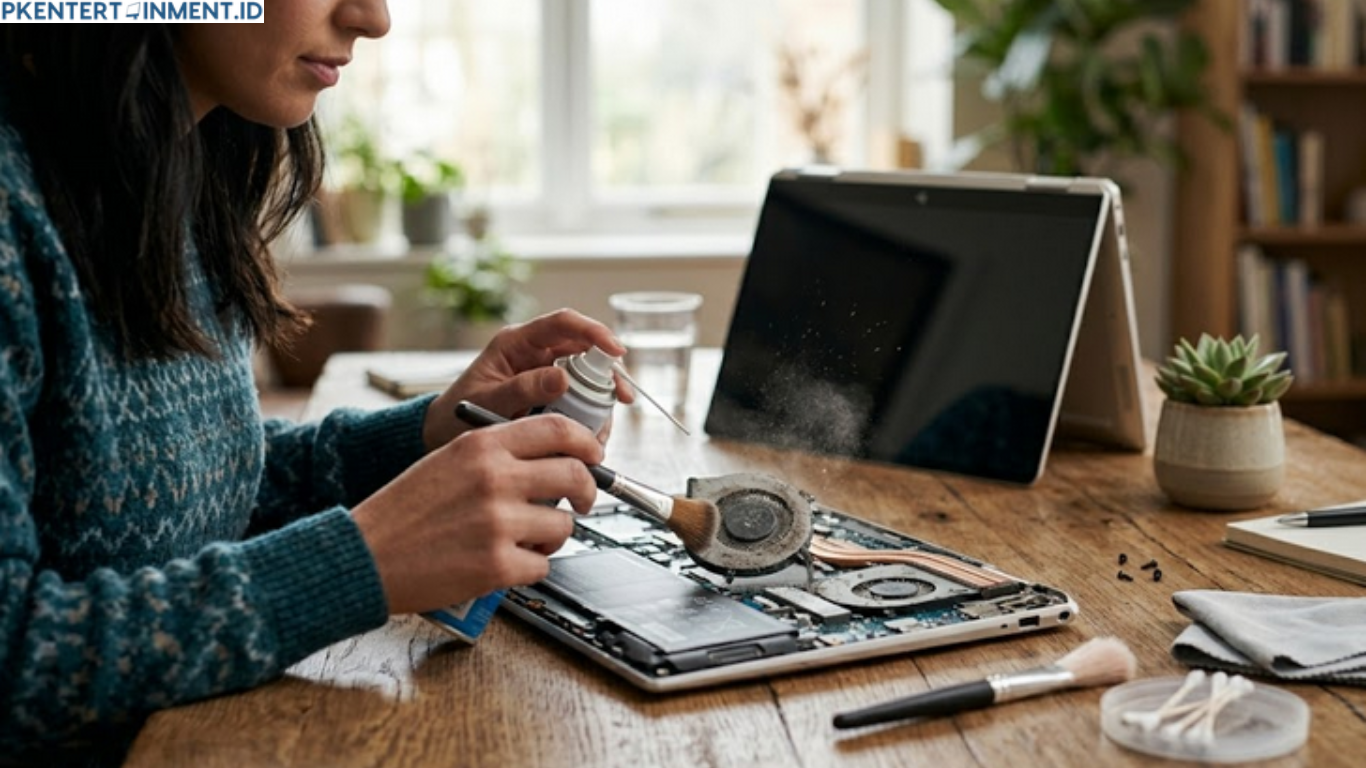
Bersihkan Bagian Dalam Laptop
Jika suara kipas masih keras, kemungkinan debu sudah masuk ke bagian dalam laptop.
Kamu bisa membuka cover belakang laptop HP dan membersihkan kipas secara langsung. Namun lakukan dengan hati hati agar tidak merusak komponen lain.
Gunakan kuas kecil dan blower untuk membersihkan debu yang menempel di kipas dan heatsink.
Hal yang Perlu Diperhatikan
- Lepaskan charger terlebih dahulu
- Jangan menyentuh motherboard sembarangan
- Gunakan obeng yang sesuai
- Simpan baut dengan rapi
Jika kamu belum pernah membongkar laptop, lakukan perlahan sambil melihat panduan sesuai tipe laptop HP yang digunakan.
Gunakan Cooling Pad
Cooling pad bisa membantu menurunkan suhu laptop sehingga kipas internal tidak perlu bekerja terlalu keras.
Aksesori ini cukup murah dan sangat membantu jika kamu sering menggunakan laptop dalam waktu lama.
Pilih cooling pad dengan ukuran sesuai laptop agar aliran udara lebih optimal.
Scan Virus dan Malware
Virus atau malware dapat membuat penggunaan CPU meningkat drastis tanpa disadari. Akibatnya kipas laptop terus berputar cepat meski laptop tidak dipakai untuk tugas berat.
Gunakan antivirus terpercaya untuk melakukan scan menyeluruh.
Tanda Laptop Terinfeksi Malware
- Laptop terasa lambat
- Kipas sering berisik
- Banyak iklan muncul sendiri
- Penggunaan CPU tinggi terus menerus
Membersihkan malware bisa membantu performa laptop kembali normal.
Update Sistem dan Driver
Driver yang bermasalah kadang membuat sistem pendingin bekerja tidak stabil. Karena itu, pastikan Windows dan driver laptop selalu diperbarui.
Kamu bisa melakukan update melalui Windows Update atau situs resmi HP.
Driver terbaru biasanya membawa peningkatan performa dan optimasi suhu yang lebih baik.
Ganti Thermal Paste Jika Diperlukan
Jika laptop sudah digunakan bertahun tahun, thermal paste mungkin sudah mengering.
Mengganti thermal paste dapat membantu menurunkan suhu prosesor secara signifikan sehingga kipas tidak terlalu berisik lagi.
Namun proses ini membutuhkan ketelitian karena harus membuka heatsink prosesor.
Jika kamu belum yakin melakukannya sendiri, mintalah bantuan orang yang lebih berpengalaman.
Hindari Penggunaan Laptop Terlalu Lama Tanpa Istirahat
Laptop yang digunakan nonstop akan menghasilkan panas berlebih. Semakin panas suhu laptop, semakin keras kerja kipas.
Berikan waktu istirahat beberapa menit setelah penggunaan berat agar suhu kembali normal.
Kebiasaan sederhana ini juga membantu memperpanjang umur komponen laptop.
Tanda Kipas Laptop Harus Diganti
Tidak semua masalah kipas bisa diselesaikan dengan pembersihan. Ada kondisi tertentu yang menunjukkan bahwa kipas memang sudah rusak.
Berikut beberapa tandanya:
Suara Berdecit Sangat Keras
Jika suara seperti gesekan logam terus muncul, kemungkinan bearing kipas sudah aus.
Kipas Tidak Berputar Normal
Kadang kipas berhenti sendiri atau putarannya tersendat sendat.
Laptop Cepat Panas Meski Baru Dinyalakan
Jika suhu langsung tinggi dalam waktu singkat, kipas mungkin sudah tidak bekerja maksimal.
Kalau tanda ini muncul, penggantian kipas menjadi solusi terbaik.
Cara Mencegah Kipas Laptop HP Berisik Lagi
Mencegah tentu lebih baik daripada memperbaiki. Agar masalah tidak terulang, kamu bisa melakukan beberapa perawatan sederhana berikut.
Bersihkan Laptop Secara Rutin
Minimal bersihkan ventilasi setiap dua minggu sekali agar debu tidak menumpuk.
Hindari Ruangan Berdebu
Lingkungan yang terlalu berdebu membuat kotoran cepat masuk ke dalam laptop.
Gunakan Laptop Sesuai Kemampuan
Jangan memaksa laptop menjalankan aplikasi terlalu berat jika spesifikasinya terbatas.
Jangan Menutup Ventilasi Udara
Pastikan bagian ventilasi selalu memiliki ruang untuk mengalirkan udara panas.
Baca Juga: Cara Menghilangkan Mode Headset di HP Samsung A05 dengan Aman
Kesimpulan
Masalah kipas laptop yang berisik saat dinyalakan memang cukup mengganggu, tetapi tidak selalu berarti laptop mengalami kerusakan parah. Dalam banyak kasus, penyebabnya hanya karena debu, suhu berlebih, atau pengaturan sistem yang kurang optimal.
Dengan memahami Cara Mengatasi Kipas Laptop HP Berisik Saat Dinyalakan, kamu bisa memperbaiki masalah tersebut sendiri tanpa harus langsung pergi ke tempat servis. Yang paling penting, lakukan perawatan secara rutin agar kipas tetap bekerja optimal dan umur laptop menjadi lebih panjang.





