
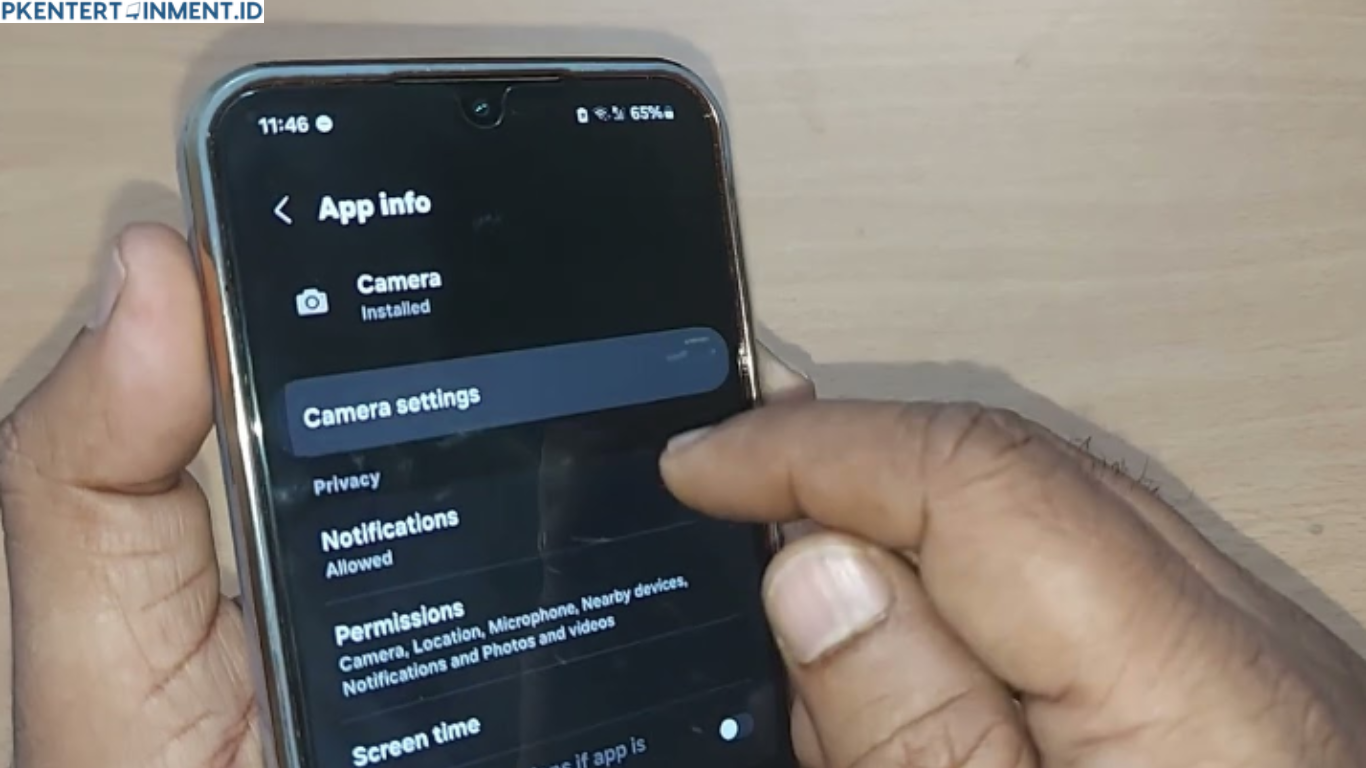
Kamera di smartphone Samsung adalah salah satu fitur andalan yang sering kamu gunakan, entah itu untuk foto, video, atau sekadar memindai dokumen. Namun, pernahkah kamu mengalami momen ketika kamera Samsung tidak bisa dibuka sama sekali? Pasti bikin panik, kan?
Tenang dulu, masalah ini bukan hal baru dan bisa diatasi dengan beberapa langkah sederhana. Artikel ini akan membahas cara mengatasi kamera Samsung yang tidak bisa dibuka dengan reset serta trik lain yang bisa kamu lakukan sebelum buru-buru ke service center. Yuk, simak penjelasannya sampai selesai.
Daftar Isi Artikel
Penyebab Kamera Samsung Tidak Bisa Dibuka
Sebelum masuk ke solusi, ada baiknya kamu tahu dulu penyebab umum kamera Samsung bermasalah. Dengan begitu, kamu bisa mencegahnya di kemudian hari.
1. Bug pada Aplikasi Kamera
Kadang kamera gagal dibuka karena ada bug kecil di aplikasinya. Biasanya terjadi setelah update sistem atau update aplikasi.
2. Cache dan Data yang Menumpuk
Kamera adalah aplikasi bawaan yang sering digunakan, jadi wajar kalau cache dan data yang menumpuk bisa bikin sistem jadi error.
3. Aplikasi Lain Menggunakan Kamera
Kalau kamu pernah membuka aplikasi lain seperti WhatsApp, Instagram, atau Zoom yang juga memakai kamera, bisa jadi kamera Samsung jadi terkunci dan tidak bisa dibuka bersamaan.
4. Gangguan Sistem Operasi
Setelah melakukan update Android, sering kali ada aplikasi yang tidak kompatibel. Kamera bisa salah satunya.
5. Masalah pada Hardware
Walau jarang, ada kemungkinan kamera tidak bisa dibuka karena kerusakan hardware. Misalnya, modul kamera longgar atau rusak.
Cara Mengatasi Kamera Samsung Tidak Bisa Dibuka
Sekarang mari masuk ke bagian yang paling kamu tunggu, yaitu langkah-langkah mengatasi kamera Samsung yang error.
1. Restart Smartphone
Cara paling sederhana tapi sering ampuh adalah dengan melakukan restart. Restart akan menghentikan semua aplikasi yang berjalan dan menyegarkan sistem, termasuk aplikasi kamera.
2. Hapus Cache dan Data Aplikasi Kamera
- Buka Pengaturan
- Masuk ke Aplikasi
- Pilih Kamera
- Klik Penyimpanan
- Tekan Hapus Cache atau Hapus Data
Setelah itu coba buka kembali kamera, biasanya aplikasi akan normal kembali.
3. Tutup Aplikasi yang Menggunakan Kamera
Kalau kamera masih error, cek aplikasi yang berjalan di background. Pastikan tidak ada aplikasi lain seperti Instagram atau WhatsApp yang sedang memakai kamera. Tutup semua aplikasi, lalu buka kamera lagi.
4. Gunakan Safe Mode
Coba jalankan Samsung kamu dalam mode aman (Safe Mode). Caranya:
- Tekan dan tahan tombol power
- Pilih Mode Aman
- Coba buka kamera
Jika kamera normal di Safe Mode, berarti ada aplikasi pihak ketiga yang mengganggu sistem. Kamu bisa menghapus aplikasi yang dicurigai.
Mengatasi Kamera Samsung dengan Reset
Kalau cara-cara ringan belum berhasil, saatnya mencoba langkah reset. Ada dua jenis reset yang bisa kamu lakukan, yaitu reset aplikasi dan reset pabrik.
1. Reset Aplikasi Kamera
Reset aplikasi tidak akan menghapus semua data di ponsel, hanya mengembalikan aplikasi kamera ke pengaturan awal. Caranya:
- Masuk ke Pengaturan
- Buka menu Aplikasi
- Pilih Kamera
- Tekan Paksa Berhenti
- Klik Hapus Data
Setelah reset, coba jalankan kamera lagi.
2. Reset Pengaturan Ponsel
Kalau masih error, kamu bisa coba reset pengaturan ponsel tanpa menghapus file pribadi.
- Buka Pengaturan
- Pilih Manajemen Umum
- Klik Reset
- Pilih Reset Pengaturan
Ponsel akan kembali ke pengaturan default, tetapi data seperti foto dan video tidak akan hilang.
3. Factory Reset (Reset Pabrik)
Langkah terakhir adalah reset pabrik. Ingat, cara ini akan menghapus semua data, jadi jangan lupa backup terlebih dahulu. Caranya:
- Masuk ke Pengaturan
- Pilih Manajemen Umum
- Klik Reset
- Pilih Kembalikan ke Setelan Pabrik
Setelah proses selesai, ponsel akan kembali seperti baru. Biasanya masalah kamera yang tidak bisa dibuka akan teratasi setelah reset pabrik.
Trik Lain yang Bisa Kamu Coba
Selain reset, ada beberapa trik tambahan yang bisa membantu kamu mengatasi kamera Samsung.
1. Update Sistem Operasi dan Aplikasi
Kadang masalah kamera muncul karena bug di versi lama. Pastikan kamu selalu update sistem operasi dan aplikasi kamera ke versi terbaru.
2. Gunakan Aplikasi Kamera Pihak Ketiga
Kalau kamera bawaan masih error, coba install aplikasi kamera pihak ketiga dari Play Store. Ini bisa jadi solusi sementara sebelum kamu menemukan perbaikan permanen.
3. Bersihkan Lensa Kamera
Jangan lupa cek kondisi lensa. Kadang kamera terlihat error padahal hanya lensa yang kotor atau tertutup pelindung casing.
4. Cek Ruang Penyimpanan
Kalau memori internal hampir penuh, aplikasi kamera bisa error. Hapus file yang tidak diperlukan agar ruang penyimpanan lebih lega.
5. Bawa ke Service Center
Jika semua cara sudah dicoba tapi kamera tetap tidak bisa dibuka, kemungkinan besar masalahnya ada pada hardware. Solusi terbaik adalah membawanya ke service center resmi Samsung.
Tips Agar Kamera Samsung Tidak Mudah Error
Biar kejadian ini tidak sering terulang, ada beberapa tips yang bisa kamu terapkan:
- Selalu update sistem dan aplikasi secara berkala
- Jangan terlalu banyak install aplikasi yang memakai kamera
- Rutin hapus cache dan file sampah
- Gunakan aplikasi kamera bawaan lebih sering daripada aplikasi pihak ketiga
- Rawat ponsel agar tidak sering terjatuh atau terkena benturan
Kesimpulan
Kamera Samsung yang tidak bisa dibuka memang bisa bikin kesal, apalagi kalau kamu sedang butuh cepat untuk memotret. Namun jangan panik dulu, karena ada banyak cara yang bisa kamu lakukan mulai dari restart, hapus cache, gunakan safe mode, hingga reset pabrik.
Dengan mengikuti panduan ini, kamu tidak perlu bingung lagi saat menghadapi masalah kamera Samsung yang error. Jadi, kalau suatu saat kamera ponselmu tiba-tiba tidak bisa dibuka, kamu sudah tahu apa yang harus dilakukan.





