Daftar Isi Artikel
4. Gangguan Sistem Operasi
Setelah melakukan update Android, sering kali ada aplikasi yang tidak kompatibel. Kamera bisa salah satunya.
5. Masalah pada Hardware
Walau jarang, ada kemungkinan kamera tidak bisa dibuka karena kerusakan hardware. Misalnya, modul kamera longgar atau rusak.
Cara Mengatasi Kamera Samsung Tidak Bisa Dibuka
Sekarang mari masuk ke bagian yang paling kamu tunggu, yaitu langkah-langkah mengatasi kamera Samsung yang error.
1. Restart Smartphone
Cara paling sederhana tapi sering ampuh adalah dengan melakukan restart. Restart akan menghentikan semua aplikasi yang berjalan dan menyegarkan sistem, termasuk aplikasi kamera.
2. Hapus Cache dan Data Aplikasi Kamera
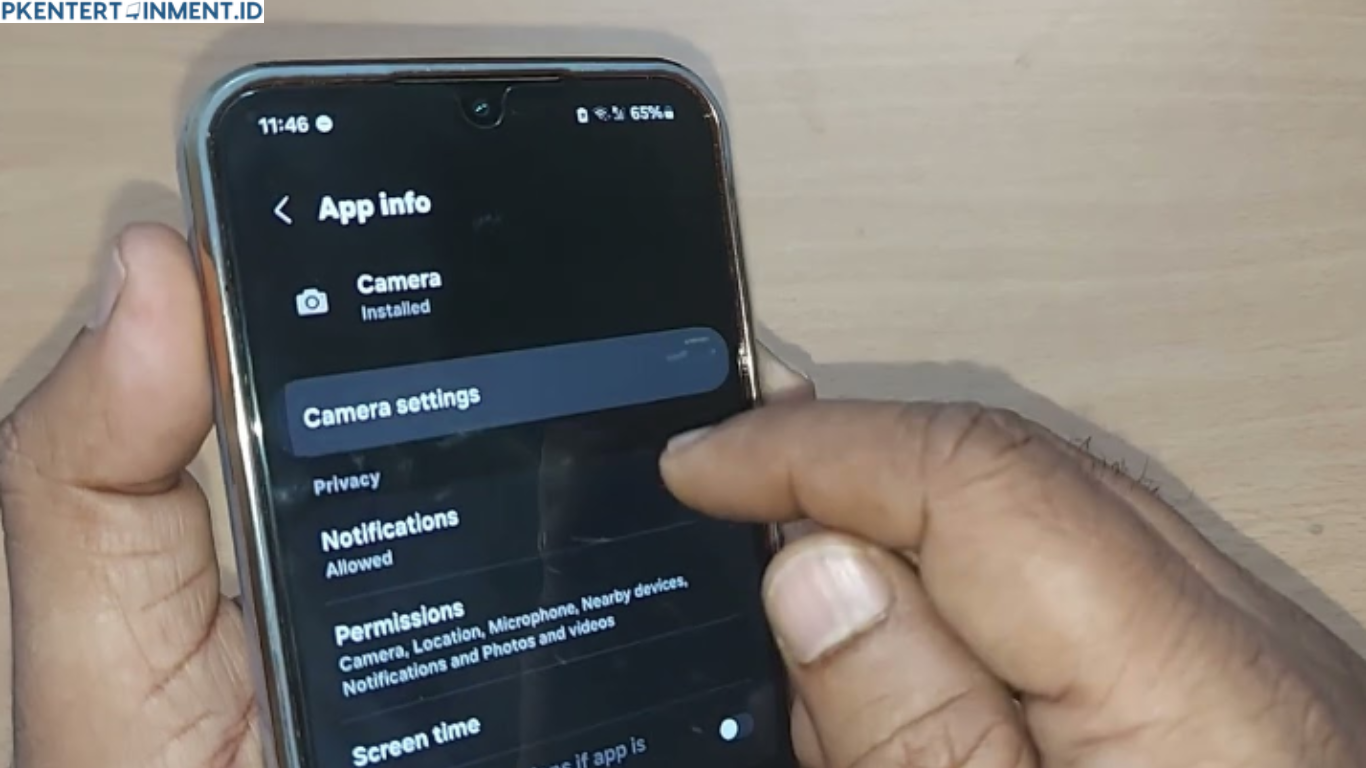
- Buka Pengaturan
- Masuk ke Aplikasi
- Pilih Kamera
- Klik Penyimpanan
- Tekan Hapus Cache atau Hapus Data
Setelah itu coba buka kembali kamera, biasanya aplikasi akan normal kembali.
3. Tutup Aplikasi yang Menggunakan Kamera
Kalau kamera masih error, cek aplikasi yang berjalan di background. Pastikan tidak ada aplikasi lain seperti Instagram atau WhatsApp yang sedang memakai kamera. Tutup semua aplikasi, lalu buka kamera lagi.