
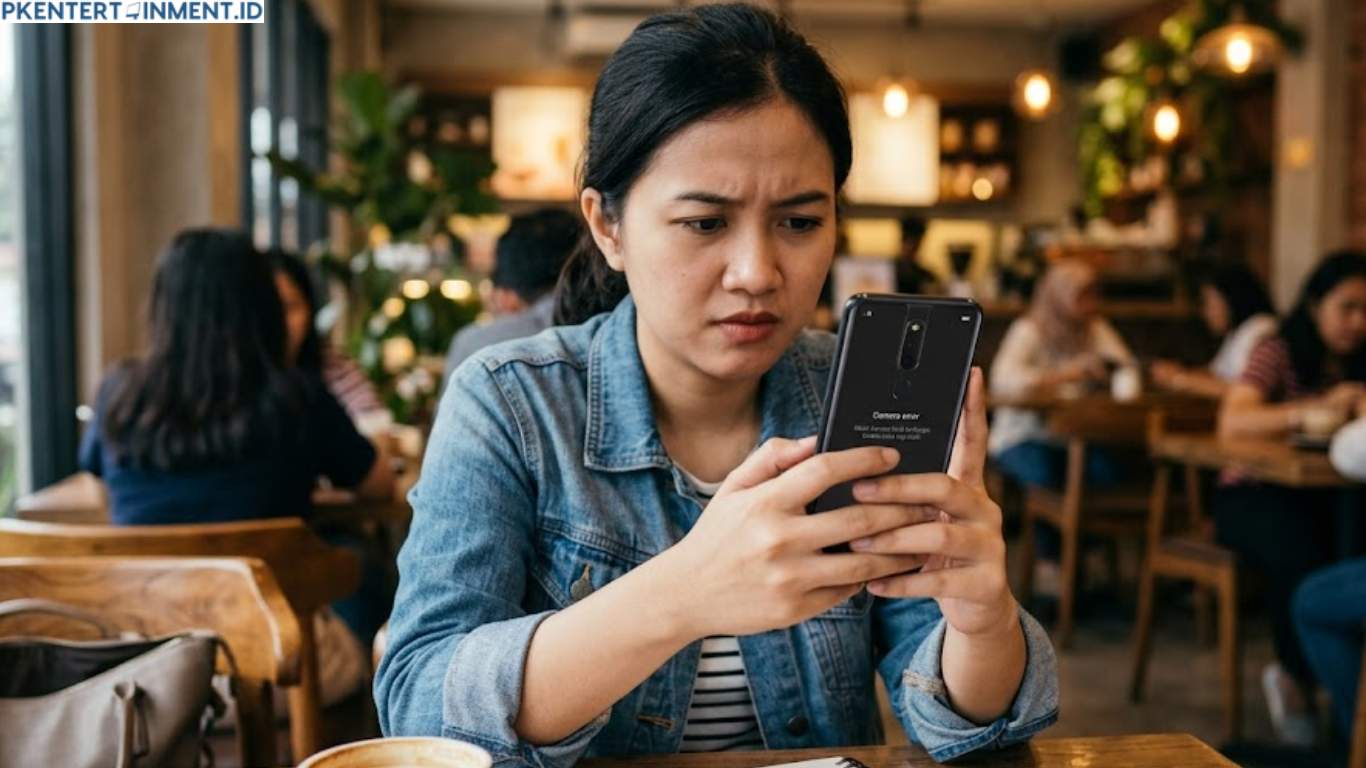
Pernah mengalami kamera HP OPPO F11 Pro tiba tiba tidak bisa digunakan setelah melakukan pembaruan sistem? Jika iya, kamu tidak sendirian. Banyak pengguna smartphone yang mengalami masalah serupa setelah menginstal update terbaru. Mulai dari aplikasi kamera yang tidak bisa dibuka, layar hitam saat membuka kamera, muncul pesan error, hingga kamera yang tiba tiba keluar sendiri.
Kondisi ini tentu sangat mengganggu, terutama jika kamu sering menggunakan kamera untuk bekerja, membuat konten, atau mengabadikan momen penting sehari hari. Pada artikel ini kamu akan menemukan penyebab serta cara mengatasi kamera HP OPPO F11 Pro tidak berfungsi setelah update sistem secara lengkap dan mudah dipahami.
Daftar Isi Artikel
Mengapa Kamera OPPO F11 Pro Bermasalah Setelah Update Sistem?
Sebelum masuk ke solusi, penting untuk memahami terlebih dahulu apa yang menyebabkan kamera mengalami gangguan setelah pembaruan sistem.
Setiap pembaruan perangkat lunak biasanya membawa peningkatan keamanan, perbaikan bug, serta fitur baru. Namun pada beberapa kondisi, update juga dapat menimbulkan konflik pada aplikasi tertentu, termasuk aplikasi kamera bawaan.
Beberapa penyebab yang paling sering terjadi antara lain:
Bug Pada Sistem Baru
Tidak semua pembaruan sistem langsung berjalan sempurna. Terkadang terdapat bug yang belum terdeteksi sehingga menyebabkan beberapa fitur mengalami gangguan.
Cache Lama Masih Tersimpan
File cache yang berasal dari sistem sebelumnya bisa menyebabkan konflik dengan sistem yang baru diinstal.
Aplikasi Kamera Mengalami Error
Setelah update, aplikasi kamera mungkin membutuhkan penyesuaian ulang agar dapat berjalan dengan normal.
Ruang Penyimpanan Hampir Penuh
Penyimpanan yang penuh dapat memengaruhi performa aplikasi, termasuk kamera.
Konflik Dengan Aplikasi Pihak Ketiga
Beberapa aplikasi kamera tambahan, filter foto, atau aplikasi edit foto dapat menyebabkan masalah kompatibilitas setelah update sistem.
Cara Mengatasi Kamera HP OPPO F11 Pro Tidak Berfungsi Setelah Update Sistem
Berikut beberapa langkah yang bisa kamu coba secara berurutan.
Restart HP Terlebih Dahulu
Langkah paling sederhana namun sering berhasil adalah melakukan restart perangkat.
Setelah update sistem, beberapa layanan di latar belakang mungkin belum berjalan sempurna. Dengan melakukan restart, seluruh sistem akan dimuat ulang sehingga bug ringan dapat hilang.
Tekan tombol daya beberapa detik lalu pilih opsi mulai ulang. Setelah perangkat menyala kembali, coba buka aplikasi kamera.
Hapus Cache Aplikasi Kamera
Cache yang menumpuk sering menjadi penyebab utama aplikasi mengalami error.
Cara melakukannya:
- Buka Pengaturan.
- Pilih Manajemen Aplikasi.
- Cari aplikasi Kamera.
- Pilih Penggunaan Penyimpanan.
- Tekan Hapus Cache.
Setelah selesai, buka kembali aplikasi kamera dan lihat apakah masalah sudah teratasi.
Paksa Berhenti Aplikasi Kamera
Jika aplikasi kamera masih tidak merespons, kamu bisa mencoba menghentikannya secara paksa.
Masuk ke Pengaturan kemudian buka Manajemen Aplikasi dan pilih Kamera. Tekan Paksa Berhenti lalu buka kembali aplikasi tersebut.
Metode ini sering membantu mengatasi aplikasi yang mengalami crash setelah update sistem.
Pastikan Ruang Penyimpanan Masih Cukup
Kamera membutuhkan ruang kosong agar dapat menyimpan foto dan video dengan baik.
Cek kapasitas penyimpanan melalui menu Pengaturan. Jika ruang kosong kurang dari satu gigabyte, sebaiknya hapus beberapa file yang tidak diperlukan.
Kamu bisa menghapus:
- Foto dan video yang sudah tidak digunakan
- File unduhan lama
- Aplikasi yang jarang dipakai
- Cache aplikasi lainnya
Semakin lega ruang penyimpanan, semakin stabil performa perangkat.
Periksa Izin Aplikasi Kamera
Kadang kala pembaruan sistem dapat mengubah pengaturan izin aplikasi.
Untuk memastikan semuanya berjalan normal:
- Buka Pengaturan.
- Pilih Privasi.
- Masuk ke Izin Aplikasi.
- Pilih Kamera.
- Pastikan seluruh izin penting sudah aktif.
Jika izin kamera dinonaktifkan, aplikasi tidak akan dapat bekerja sebagaimana mestinya.
Mengatasi Kamera Layar Hitam Setelah Update
Salah satu masalah yang cukup sering muncul adalah layar kamera yang hanya menampilkan warna hitam.
Tutup Semua Aplikasi Yang Berjalan
Terlalu banyak aplikasi yang berjalan di latar belakang dapat menyebabkan kamera gagal dibuka.
Tutup seluruh aplikasi yang sedang aktif kemudian coba buka kamera kembali.
Gunakan Mode Aman
Mode aman memungkinkan kamu mengetahui apakah masalah berasal dari aplikasi pihak ketiga.
Saat perangkat berada dalam mode aman, hanya aplikasi bawaan sistem yang akan berjalan.
Jika kamera normal saat mode aman aktif, kemungkinan besar ada aplikasi lain yang menyebabkan konflik.
Perbarui Aplikasi Kamera dan Sistem
Walaupun baru saja melakukan update, ada kemungkinan OPPO merilis pembaruan tambahan untuk memperbaiki bug yang muncul.
Periksa pembaruan melalui menu Pembaruan Perangkat Lunak dan pastikan sistem menggunakan versi terbaru yang tersedia.
Hapus Data Aplikasi Kamera
Jika berbagai cara sebelumnya belum berhasil, kamu bisa mencoba menghapus data aplikasi kamera.
Langkah ini akan mengembalikan aplikasi ke kondisi awal seperti saat pertama kali digunakan.
Caranya:
- Buka Pengaturan.
- Pilih Manajemen Aplikasi.
- Cari Kamera.
- Pilih Penggunaan Penyimpanan.
- Tekan Hapus Data.
Setelah itu buka kembali aplikasi kamera dan lakukan pengujian.
Metode ini termasuk salah satu cara mengatasi kamera HP OPPO F11 Pro tidak berfungsi yang cukup efektif ketika masalah berasal dari konfigurasi aplikasi yang rusak.
Reset Preferensi Aplikasi
Reset preferensi aplikasi dapat membantu memperbaiki pengaturan sistem yang berubah setelah update.
Langkah ini tidak akan menghapus data pribadi kamu.
Masuk ke Pengaturan kemudian pilih Manajemen Aplikasi. Cari menu Reset Preferensi Aplikasi lalu jalankan proses tersebut.
Setelah selesai, restart perangkat dan coba gunakan kamera kembali.
Lakukan Pembaruan Melalui Recovery Mode
Jika gangguan muncul akibat file sistem yang tidak terpasang sempurna saat update, kamu dapat melakukan instalasi ulang firmware resmi.
Namun langkah ini sebaiknya dilakukan dengan hati hati dan mengikuti panduan resmi OPPO.
Sebelum melakukan proses ini, pastikan baterai mencukupi dan data penting sudah dicadangkan.
Factory Reset Sebagai Solusi Terakhir
Apabila seluruh langkah sebelumnya tidak berhasil, factory reset bisa menjadi pilihan terakhir.
Factory reset akan menghapus seluruh data dan mengembalikan perangkat ke kondisi awal pabrik.
Sebelum melakukannya:
Cadangkan Data Penting
Pastikan seluruh foto, video, dokumen, dan kontak sudah tersimpan dengan aman.
Pastikan Akun Google Masih Diingat
Setelah reset selesai, kamu akan diminta masuk kembali menggunakan akun Google yang sebelumnya digunakan.
Banyak pengguna berhasil memperbaiki masalah kamera melalui metode ini ketika bug sistem sudah cukup parah.
Kapan Harus Membawa HP Ke Tempat Servis?
Jika semua metode sudah dicoba tetapi kamera tetap tidak berfungsi, kemungkinan terdapat masalah pada komponen hardware.
Beberapa tanda kerusakan hardware antara lain:
Kamera Tetap Hitam Setelah Factory Reset
Jika kondisi ini masih terjadi setelah reset, kemungkinan modul kamera mengalami gangguan.
Kamera Tidak Terdeteksi Sistem
Muncul pesan bahwa perangkat kamera tidak ditemukan.
Kamera Pop Up Tidak Bergerak
Pada OPPO F11 Pro, kamera depan menggunakan mekanisme pop up. Jika modul ini macet atau tidak bergerak sama sekali, pemeriksaan teknisi diperlukan.
HP Pernah Terjatuh atau Terkena Air
Benturan keras dan cairan dapat merusak komponen kamera tanpa disadari.
Dalam kondisi tersebut, membawa perangkat ke pusat layanan resmi menjadi langkah yang paling aman.
Tips Agar Kamera Tetap Stabil Setelah Update
Agar masalah serupa tidak terulang kembali, ada beberapa kebiasaan yang bisa kamu terapkan.
Selalu Sisakan Ruang Penyimpanan
Usahakan tersedia ruang kosong minimal 10 persen dari total kapasitas penyimpanan.
Hindari Menginstal Aplikasi Kamera Sembarangan
Gunakan aplikasi yang terpercaya dan memiliki kompatibilitas baik dengan perangkat OPPO.
Rutin Membersihkan Cache
Membersihkan cache secara berkala dapat membantu menjaga stabilitas sistem.
Gunakan Update Resmi
Hindari menginstal firmware dari sumber yang tidak resmi karena berisiko menyebabkan kerusakan sistem.
Baca Juga: Tutorial Cara Reset Oppo A5s Lupa Password Tanpa PC untuk Pemula
Penutup
Jika kamu sedang mencari cara mengatasi kamera HP OPPO F11 Pro tidak berfungsi setelah update sistem, langkah langkah di atas bisa menjadi panduan lengkap yang layak dicoba. Kerjakan secara bertahap dan jangan terburu buru melakukan factory reset sebelum mencoba solusi yang lebih sederhana terlebih dahulu. Dengan penanganan yang tepat, kamera OPPO F11 Pro milik kamu berpeluang besar kembali normal dan siap digunakan untuk mengabadikan berbagai momen penting setiap hari.





