
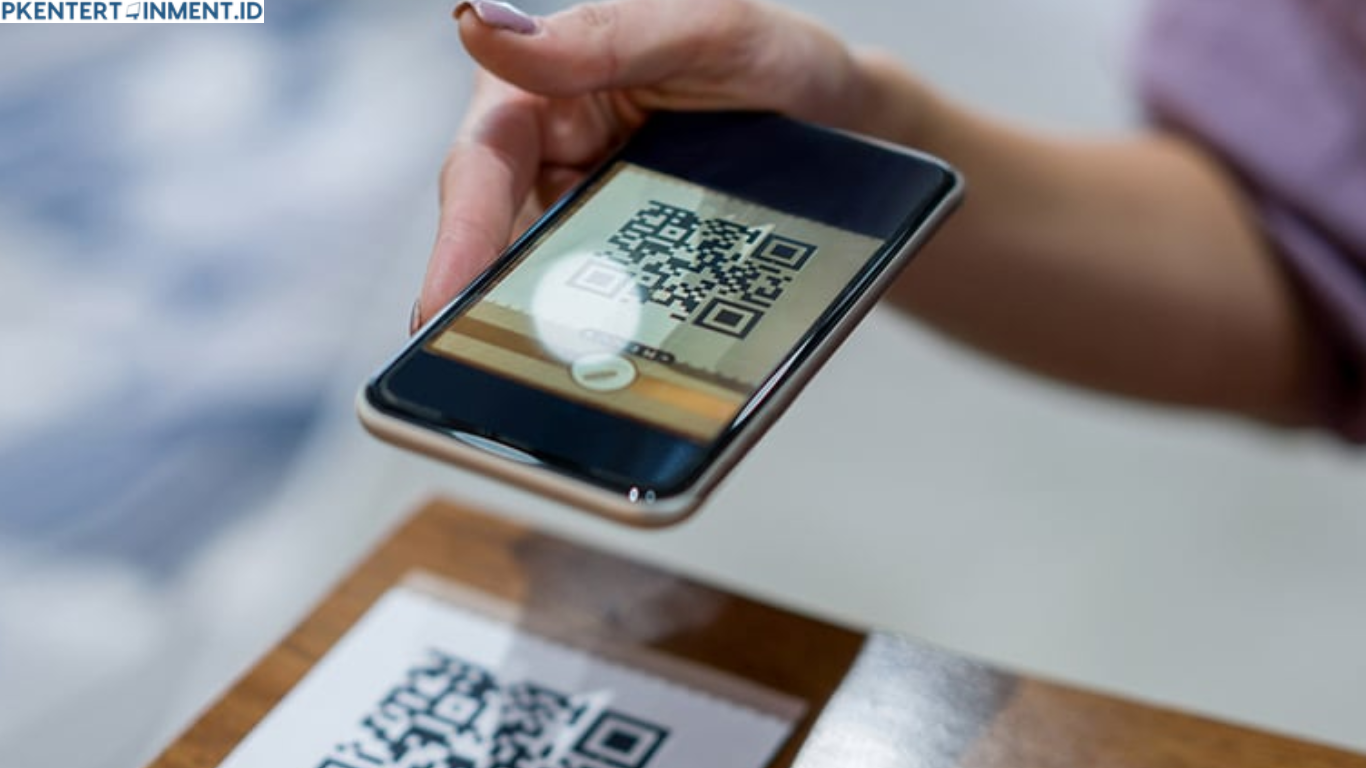
Ketika kamu ingin terhubung ke jaringan wifi dengan cepat, fitur pemindai barcode biasanya jadi penyelamat karena kamu tidak perlu lagi mengetik password panjang. Tapi kenyataannya, banyak pengguna HP yang justru mengalami masalah ketika fitur ini tidak bekerja. Barcode tidak terbaca, kamera tidak fokus, atau muncul pesan error yang bikin kesal. Kalau kamu sedang mengalaminya, artikel ini akan membahas cara mengatasi hp tidak bisa scan barcode wifi tanpa aplikasi tambahan dengan langkah yang mudah dipahami dan efektif.
Daftar Isi Artikel
Pengantar Kenapa HP Tidak Bisa Scan Barcode Wifi
Fitur scan barcode sebenarnya dibuat untuk mempermudah kamu saat ingin terhubung ke wifi. Namun ada beberapa kondisi yang membuat fitur ini gagal berfungsi. Kamera yang tidak fokus, barcode yang buram, cahaya ruangan terlalu gelap, hingga bug sistem bisa menjadi penyebabnya.
Sebelum kamu buru buru menyalahkan perangkat atau berpikir butuh aplikasi tambahan, sebenarnya ada banyak langkah sederhana yang bisa kamu lakukan langsung dari pengaturan HP. Kamu bahkan tidak perlu skill teknis khusus. Asalkan mengikuti langkah demi langkah, masalah ini biasanya bisa selesai cepat.
Penyebab HP Tidak Bisa Scan Barcode Wifi
Sebelum mencari solusi, kamu perlu tahu penyebabnya lebih dulu. Dengan begitu kamu bisa memperbaiki sumber masalahnya secara tepat.
1 Kamera Tidak Bisa Fokus
Kamera HP yang sulit fokus membuat barcode tidak terbaca dengan baik. Biasanya terjadi karena lensa kotor, pencahayaan kurang, atau kamera bergerak.
2 Barcode Wifi Rusak atau Buram
Kalau barcode yang kamu scan buram, terkena pantulan cahaya, atau kualitas gambarnya jelek, sudah pasti HP akan kesulitan membacanya.
3 Bugs pada Sistem Operasi
Terkadang pembaruan sistem membawa bug tertentu yang memengaruhi fitur pemindaian.
4 Mode Kamera Terganggu
Beberapa HP menggunakan kamera dengan fitur tambahan seperti filter atau mode malam yang bisa mengganggu pemindaian barcode.
5 Sensor dan Sistem HP Terlalu Banyak Cache
Cache yang menumpuk kadang membuat aplikasi kamera atau sistem QR scanner menjadi lambat atau tidak responsif.
Cara Mengatasi HP Tidak Bisa Scan Barcode Wifi Tanpa Aplikasi Tambahan
Sekarang kita masuk ke bagian utama yang kamu tunggu. Langkah langkah di bawah ini bisa kamu lakukan tanpa instal aplikasi apa pun. Semua menggunakan fitur bawaan HP saja, jadi aman dan praktis.
1 Bersihkan Lensa Kamera
Ini cara paling mudah dan sering berhasil. Lensa yang kotor membuat kamera tidak bisa membaca barcode dengan jelas. Kamu cukup membersihkannya dengan kain microfiber atau tisu halus agar lensa tetap aman.
2 Perbaiki Pencahayaan Ruangan
Jika ruangan terlalu gelap, kamera kesulitan menangkap pola barcode. Kamu bisa mendekat ke sumber cahaya, menyalakan lampu ruangan, atau menyalakan flashlight dari kamera jika tersedia.
3 Aktifkan Mode Fokus Manual
Beberapa HP memiliki fitur tap to focus. Cukup ketuk layar pada area barcode agar kamera mengunci fokus dan pembacaan jadi lebih akurat.
4 Pastikan Barcode dalam Kondisi Jelas
Kalau kamu memindai barcode dari layar HP atau laptop lain, pastikan tingkat kecerahan layar cukup tinggi. Perbesar tampilan barcode supaya kamera lebih mudah membacanya.
5 Restart HP Kamu
Restart adalah cara sederhana yang sering tidak kamu sadari manfaatnya. Dengan melakukan restart, kamera dan sistem akan kembali segar sehingga fitur pemindai bisa bekerja normal.
6 Reset Pengaturan Kamera
Pada beberapa HP, ada pilihan reset camera settings. Kamu bisa menggunakannya untuk mengembalikan pengaturan kamera ke kondisi awal agar fitur pemindaian tidak terganggu oleh mode atau filter tertentu.
7 Gunakan Fitur Scan Bawaan dari Pengaturan Wifi
Beberapa tipe HP memiliki fitur scan barcode langsung dari menu wifi. Kalau cara manual melalui kamera tidak berhasil, coba buka
Pengaturan
Wifi
Tambahkan jaringan
Scan QR Code
Biasanya fitur pemindai dari menu wifi lebih akurat karena langsung terintegrasi dengan sistem jaringan.
8 Lakukan Pembaruan Sistem
Kalau masalah disebabkan oleh bug, pembaruan sistem biasanya membawa perbaikan. Kamu hanya perlu mengecek pembaruan di menu pengaturan.
Buka Pengaturan
Pembaruan Perangkat Lunak
Periksa Pembaruan
Kalau ada versi baru, lakukan update agar sistem lebih stabil.
Cara Khusus Jika Barcode Wifi Tidak Terdeteksi Sama Sekali
Ada beberapa kondisi di mana barcode tetap tidak bisa terbaca meski kamu sudah melakukan perbaikan ringan. Kamu bisa mencoba langkah berikut.
1 Periksa Resolusi Kamera
Kamera yang resolusinya diturunkan terlalu rendah bisa menyebabkan barcode sulit dideteksi. Coba naikkan kualitas foto ke resolusi tertinggi.
2 Pastikan Tidak Ada Goresan pada Lensa
Kalau lensa sudah tergores, fokus kamera bisa bermasalah. Solusinya kamu bisa menggunakan protector lensa atau membawa HP ke service center.
3 Cek Izin Aplikasi Kamera
Jika izin kamera pernah kamu nonaktifkan, aplikasi pemindai barcode biasanya gagal bekerja.
Masuk ke Pengaturan
Aplikasi
Kamera
Izin
Aktifkan Kamera dan Penyimpanan
4 Gunakan Mode Foto Biasa
Jika kamera sedang menggunakan mode beauty, filter, HDR, atau night mode, fitur pemindaian bisa terganggu. Kembalikan ke mode foto standar.
Tips agar HP Selalu Bisa Scan Barcode Wifi
Untuk mencegah masalah ini muncul lagi, kamu bisa melakukan beberapa kebiasaan kecil berikut.
Selalu Jaga Kebersihan Lensa
Jangan menunggu lensa benar benar buram. Membersihkan lensa secara rutin membuat kualitas fokus kamera tetap optimal.
Hindari Barcode dari Sumber Buram
Kalau kamu mendapat barcode dari screenshot buram, minta ulang gambar resolusi tinggi agar pemindaian berjalan lancar.
Update Sistem Secara Berkala
Pembaruan biasanya membawa perbaikan sistem termasuk fitur pemindaian.
Jangan Terlalu Dekat atau Jauh
Jarak ideal saat memindai barcode adalah sekitar sepuluh hingga lima belas centimeter. Jika terlalu dekat, kamera bisa gagal fokus.
Kesimpulan
Masalah HP yang tidak bisa scan barcode wifi itu sebenarnya umum terjadi dan bukan berarti perangkat kamu rusak. Dengan mengikuti langkah langkah sederhana di atas, kamu sudah bisa mencoba cara mengatasi hp tidak bisa scan barcode wifi tanpa aplikasi tambahan secara efektif. Dengan begitu, kamu bisa kembali terhubung ke jaringan wifi tanpa ribet dan tanpa harus mengetik password panjang lagi.





