
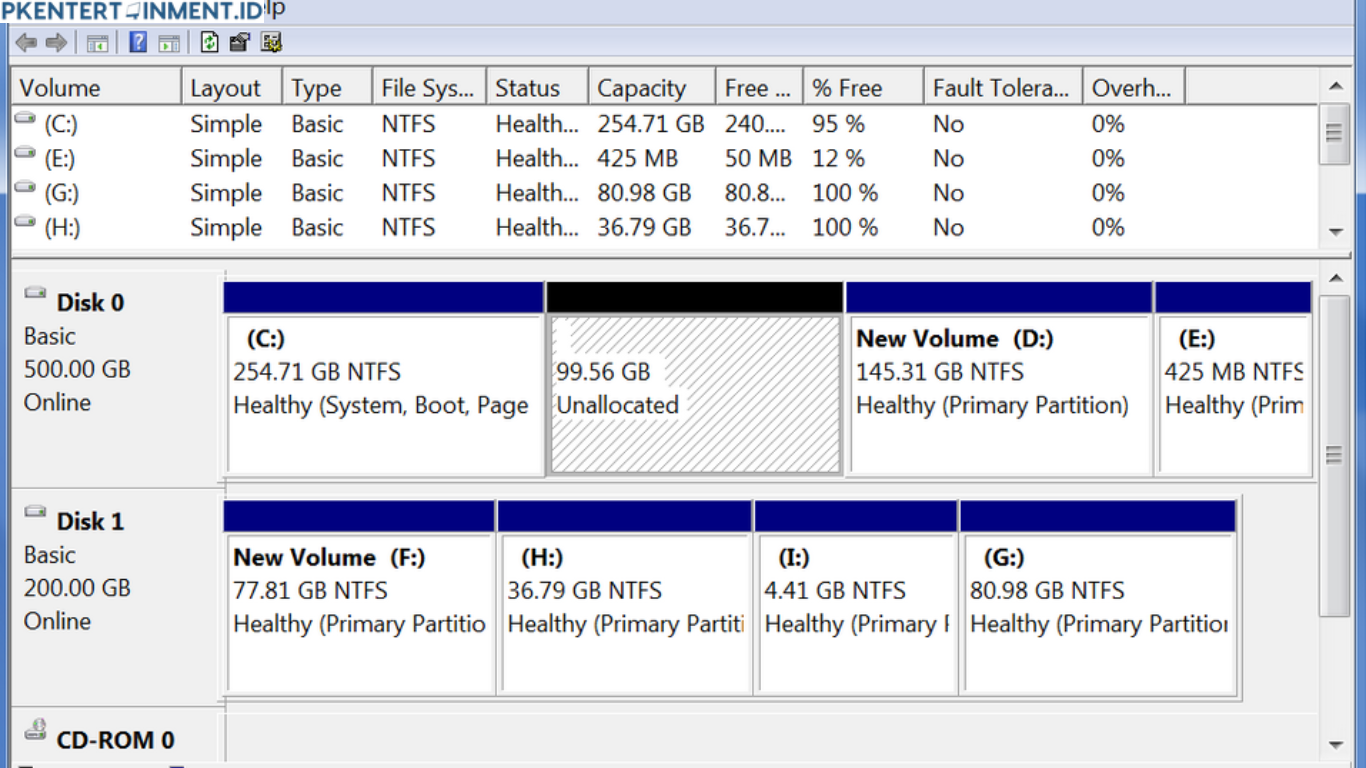
Kamu pernah mengalami hardisk tiba tiba berubah status menjadi unallocated di Windows 10. Padahal sebelumnya masih normal dan berisi banyak data penting. Kondisi ini sering membuat panik karena hardisk tidak terbaca dan seolah olah seluruh data menghilang. Padahal dalam banyak kasus, data sebenarnya masih ada tetapi tidak bisa diakses karena sistem tidak mengenali partisinya.
Masalah hardisk unallocated bisa terjadi pada hardisk internal maupun eksternal. Penyebabnya pun beragam mulai dari kesalahan sistem, update Windows, kabel bermasalah, hingga human error saat mengatur partisi. Melalui artikel ini, kamu akan memahami cara mengatasi hardisk unallocated windows 10 secara aman dan bertahap.
Daftar Isi Artikel
Apa Itu Hardisk Unallocated di Windows 10
Pengertian Hardisk Unallocated
Hardisk unallocated adalah kondisi ketika ruang penyimpanan tidak memiliki partisi aktif sehingga tidak dikenali oleh Windows sebagai drive yang bisa diakses. Di Disk Management, hardisk akan terlihat berwarna hitam dengan keterangan unallocated.
Dalam kondisi ini, Windows tidak memberikan huruf drive sehingga kamu tidak bisa membuka hardisk tersebut melalui File Explorer. Meski terlihat kosong, sebenarnya data lama masih bisa saja tersimpan di dalamnya selama belum ditimpa.
Mengapa Hardisk Bisa Menjadi Unallocated
Ada beberapa penyebab umum yang sering terjadi. Salah satunya adalah partisi yang rusak akibat mati listrik mendadak atau laptop yang mati paksa. Update Windows yang gagal juga bisa memicu error pada struktur partisi.
Selain itu, kesalahan pengguna saat mengatur partisi seperti menghapus volume tanpa sengaja juga menjadi penyebab paling sering. Oleh karena itu, memahami akar masalah sangat penting sebelum menentukan langkah perbaikan.
Hal Penting yang Harus Kamu Lakukan Sebelum Memperbaiki
Jangan Langsung Format Hardisk
Kesalahan terbesar saat menghadapi hardisk unallocated adalah langsung melakukan format. Format memang bisa membuat hardisk terbaca kembali, tetapi hampir pasti data lama akan sulit dipulihkan.
Jika data di dalam hardisk masih penting, tahan keinginan untuk langsung membuat partisi baru. Fokus utama kamu seharusnya adalah mengembalikan struktur partisi atau menyelamatkan data terlebih dahulu.
Cek Kondisi Fisik dan Koneksi
Sebelum masuk ke tahap software, pastikan dulu kondisi fisik hardisk. Untuk hardisk eksternal, coba ganti kabel USB atau colokkan ke port lain. Untuk hardisk internal, pastikan konektor tidak longgar.
Langkah sederhana ini sering dianggap sepele, padahal cukup sering menjadi penyebab hardisk terbaca sebagai unallocated.
Cara Mengatasi Hardisk Unallocated Windows 10 Menggunakan Disk Management
Mengecek Status Hardisk di Disk Management
Langkah awal yang wajib kamu lakukan adalah membuka Disk Management. Dari sini kamu bisa melihat apakah hardisk benar benar berstatus unallocated atau hanya kehilangan huruf drive.
Jika hardisk terlihat normal tetapi tanpa drive letter, kamu hanya perlu menambahkan huruf drive dan data akan langsung muncul kembali.
Membuat Partisi Baru dengan Risiko Kehilangan Data
Jika hardisk benar benar berstatus unallocated dan kamu yakin tidak ada data penting di dalamnya, kamu bisa membuat partisi baru. Namun metode ini hanya disarankan jika hardisk kosong atau data sudah dibackup sebelumnya.
Untuk kasus data penting, sebaiknya jangan langsung memilih opsi ini karena berisiko besar menghapus struktur data lama.
Cara Mengatasi Hardisk Unallocated Windows 10 Tanpa Menghilangkan Data
Menggunakan Fitur Recover Partition
Salah satu cara paling aman adalah mengembalikan partisi yang hilang. Beberapa tool bawaan maupun software recovery mampu membaca struktur partisi lama dan mengaktifkannya kembali.
Metode ini cocok jika penyebab unallocated adalah partisi yang terhapus atau rusak ringan. Dengan pendekatan ini, peluang data kembali normal cukup tinggi.
Menggunakan Command Prompt dengan Hati Hati
Command Prompt juga bisa digunakan untuk mengecek status disk dan partisi. Namun metode ini memerlukan ketelitian karena salah perintah bisa memperburuk kondisi hardisk.
Pastikan kamu hanya menggunakan perintah untuk melihat dan mengaktifkan partisi, bukan menghapus atau membuat partisi baru. Jika kamu ragu, lebih baik gunakan metode visual melalui Disk Management atau software recovery.
Menggunakan Software Recovery untuk Hardisk Unallocated
Kapan Software Recovery Dibutuhkan
Jika hardisk sudah lama berstatus unallocated atau struktur partisi benar benar rusak, software recovery bisa menjadi solusi terbaik. Software ini bekerja dengan memindai sektor hardisk untuk menemukan data yang masih tersimpan.
Metode ini memang membutuhkan waktu lebih lama, tetapi peluang menyelamatkan data jauh lebih besar dibandingkan langsung memformat hardisk.
Tips Aman Saat Menggunakan Software Recovery
Pastikan kamu tidak menginstal software recovery di hardisk yang bermasalah. Gunakan drive lain agar data lama tidak tertimpa. Selain itu, simpan hasil recovery ke media berbeda seperti flashdisk atau hardisk eksternal lain.
Dengan cara ini, kamu bisa menjalankan cara mengatasi hardisk unallocated windows 10 secara lebih aman dan terkontrol.
Penyebab Hardisk Unallocated yang Sering Tidak Disadari
Virus dan Malware
Beberapa jenis malware dapat merusak tabel partisi sehingga hardisk terbaca unallocated. Oleh karena itu, penting untuk selalu menjaga keamanan sistem dengan antivirus yang terpercaya.
Bad Sector dan Kerusakan Logis
Bad sector yang menyebar juga bisa menyebabkan partisi gagal dibaca. Jika kerusakan masih ringan, partisi masih bisa dipulihkan. Namun jika sudah parah, recovery data menjadi prioritas utama sebelum hardisk digunakan kembali.
Cara Mencegah Hardisk Menjadi Unallocated di Masa Depan
Biasakan Shutdown dengan Benar
Mematikan laptop secara paksa berulang kali dapat merusak sistem file dan partisi. Biasakan melakukan shutdown normal untuk menjaga stabilitas hardisk.
Backup Data Secara Rutin
Tidak ada perlindungan terbaik selain backup. Simpan data penting di lebih dari satu media agar kamu tidak panik saat terjadi masalah pada hardisk utama.
Hindari Sembarangan Mengatur Partisi
Jika kamu tidak benar benar paham soal manajemen partisi, sebaiknya hindari mencoba coba. Kesalahan kecil bisa menyebabkan hardisk berubah menjadi unallocated.
Kapan Harus Membawa Hardisk ke Teknisi
Jika hardisk mengeluarkan bunyi aneh, tidak terdeteksi sama sekali, atau sering disconnect, kemungkinan ada kerusakan fisik. Dalam kondisi ini, jangan memaksakan perbaikan sendiri karena bisa memperparah kerusakan.
Teknisi profesional memiliki alat khusus untuk menangani kasus berat dan meningkatkan peluang penyelamatan data.
Penutup
Masalah hardisk unallocated memang menegangkan, apalagi jika di dalamnya tersimpan data penting. Namun dengan langkah yang tepat, kamu masih punya peluang besar untuk menyelamatkan data tanpa harus kehilangan segalanya. Dengan memahami cara mengatasi hardisk unallocated windows 10 secara bertahap, kamu bisa mengambil keputusan yang lebih tenang dan aman.





