

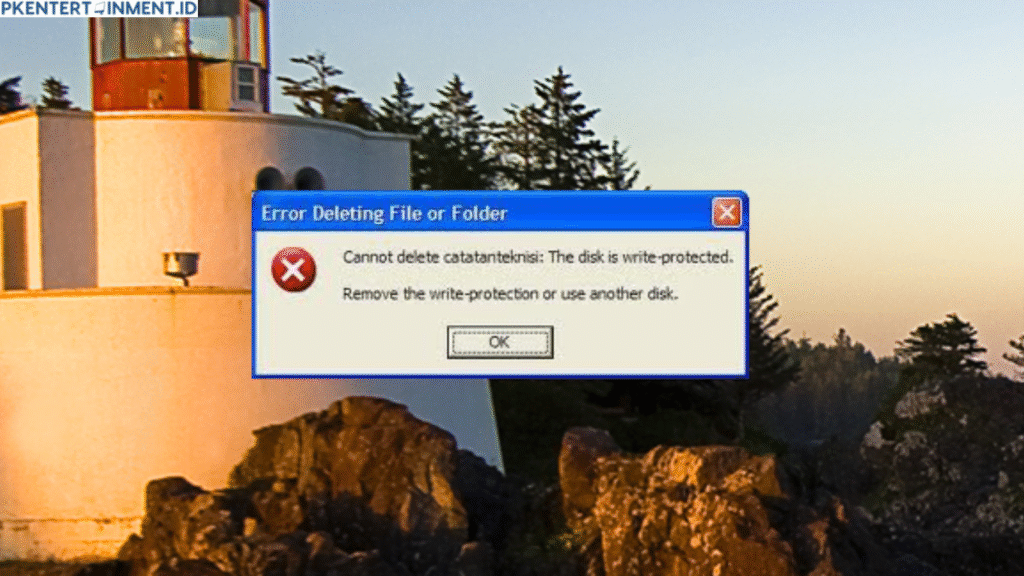
Pernahkah kamu mengalami situasi di mana flashdisk tiba-tiba tidak bisa digunakan untuk menyalin atau menghapus file? Saat ingin memformat, muncul pesan “The disk is write protected”? Jika iya, kamu tidak sendirian. Masalah ini cukup sering terjadi, terutama pada pengguna Windows 10.
Kondisi ini dikenal dengan istilah write protected, yang berarti flashdisk dalam keadaan terkunci atau dilindungi agar tidak bisa ditulis atau diubah. Meski tujuannya melindungi data, kadang fitur ini justru membuat repot ketika kamu ingin menggunakan flashdisk secara normal.
Nah, kabar baiknya, ada berbagai cara mengatasi flashdisk write protected di Windows 10 yang bisa kamu lakukan dengan mudah, tanpa perlu menjadi ahli IT. Di artikel ini, kamu akan belajar langkah demi langkah mulai dari cara paling sederhana hingga metode tingkat lanjut. Yuk, kita bahas satu per satu.
Daftar Isi Artikel
Apa Itu Write Protected dan Kenapa Bisa Terjadi?
Sebelum membahas cara memperbaikinya, penting untuk tahu dulu apa sebenarnya arti write protected dan kenapa masalah ini muncul.
Write protected berarti media penyimpanan (dalam hal ini flashdisk) sedang dalam mode “hanya baca”. Kamu bisa melihat isi file di dalamnya, tapi tidak bisa menambahkan, menghapus, atau mengedit file tersebut.
Beberapa penyebab umum kenapa flashdisk bisa write protected antara lain:
- Fitur proteksi bawaan aktif. Beberapa flashdisk memiliki tombol kecil untuk mengaktifkan proteksi.
- Kesalahan sistem Windows. Kadang sistem mendeteksi error dan otomatis mengunci perangkat untuk melindungi data.
- Registry error. Pengaturan sistem Windows bisa saja berubah karena update atau virus.
- Serangan malware. Virus bisa mengubah izin akses pada flashdisk.
- Kerusakan fisik. Jika flashdisk sudah sering jatuh atau overheat, ada kemungkinan komponennya rusak.
Mengetahui penyebabnya akan memudahkan kamu menentukan cara terbaik untuk memperbaikinya.
Cara Mengatasi Flashdisk Write Protected di Windows 10
1. Cek Tombol Fisik pada Flashdisk
Langkah paling sederhana adalah memastikan tidak ada tombol pengunci di flashdiskmu. Beberapa merek seperti Kingston atau Transcend punya switch kecil di sisi bodi yang bisa mengaktifkan proteksi.
Coba geser tombol tersebut ke posisi “off” atau “unlock”. Setelah itu, cabut dan colok kembali flashdisk ke port USB. Jika proteksi memang berasal dari tombol, biasanya flashdisk akan kembali normal.
2. Gunakan Command Prompt (CMD)
Command Prompt adalah salah satu alat bawaan Windows yang sangat berguna untuk memperbaiki berbagai masalah, termasuk proteksi pada flashdisk.
Berikut langkah-langkahnya:
- Colokkan flashdisk ke komputer.
- Tekan Windows + R, ketik
cmd, lalu tekan Enter. - Ketik perintah berikut satu per satu:
   diskpart
   list disk
   select disk X
   attributes disk clear readonly
   exit
Gantilah huruf X dengan nomor disk flashdisk kamu (misalnya Disk 1).
- Tutup Command Prompt, lalu coba format ulang flashdisk melalui File Explorer.
Biasanya, metode ini cukup ampuh untuk menghapus status write protected tanpa kehilangan data penting.
3. Melalui Registry Editor
Kalau cara sebelumnya belum berhasil, kamu bisa mencoba memperbaikinya lewat Registry Editor. Namun, kamu harus berhati-hati karena kesalahan kecil di sini bisa memengaruhi sistem Windows.
Berikut langkahnya:
- Tekan Windows + R, lalu ketik
regedit. - Arahkan ke folder berikut:
HKEY_LOCAL_MACHINE\SYSTEM\CurrentControlSet\Control\StorageDevicePolicies- Jika folder StorageDevicePolicies belum ada, kamu bisa membuatnya secara manual.
- Klik kanan di panel kanan, pilih New > DWORD (32-bit) Value, lalu beri nama WriteProtect.
- Klik dua kali pada WriteProtect, ubah nilai Value Data menjadi 0.
- Tutup Registry Editor dan restart komputer.
Setelah itu, coba gunakan kembali flashdiskmu. Biasanya, cara ini berhasil menghapus proteksi tulis yang membandel.
4. Format Flashdisk Lewat Disk Management
Jika semua cara di atas belum juga berhasil, kamu bisa mencoba memformat flashdisk menggunakan Disk Management, alat resmi dari Windows.
Langkah-langkahnya:
- Tekan Windows + X, lalu pilih Disk Management.
- Cari flashdisk kamu dalam daftar.
- Klik kanan pada partisi flashdisk, lalu pilih Format.
- Pilih sistem file yang diinginkan (biasanya FAT32 atau NTFS) dan beri nama sesuai keinginan.
- Klik OK untuk memulai proses format.
Cara ini cukup efektif untuk menghapus semua data sekaligus membersihkan proteksi yang tersimpan di dalam sistem flashdisk.
5. Gunakan Antivirus untuk Scan Flashdisk
Kadang, penyebab utama write protected adalah virus atau malware yang secara otomatis mengubah pengaturan akses flashdisk.
Coba lakukan pemindaian penuh menggunakan antivirus yang terpercaya, seperti Windows Defender, Avast, atau Malwarebytes. Setelah proses scan selesai dan virus dihapus, cabut lalu colok kembali flashdiskmu.
Sering kali, hanya dengan membersihkan malware, flashdisk sudah bisa kembali normal tanpa langkah tambahan.
6. Gunakan Software Pihak Ketiga
Jika semua cara manual belum juga berhasil, kamu bisa mencoba menggunakan software pihak ketiga. Ada beberapa aplikasi yang terkenal efektif untuk menghapus proteksi flashdisk, seperti:
- EaseUS Partition Master
- HP USB Disk Storage Format Tool
- AOMEI Partition Assistant
Aplikasi-aplikasi ini menyediakan fitur “remove write protection” dan “format force” yang seringkali lebih kuat dibanding alat bawaan Windows.
Tips Agar Flashdisk Tidak Write Protected Lagi
Setelah kamu berhasil memperbaikinya, tentu kamu tidak ingin masalah ini terulang lagi. Berikut beberapa tips agar flashdisk tetap awet dan tidak mudah terkunci:
- Selalu eject flashdisk dengan aman melalui opsi “Safely Remove Hardware.”
- Hindari mencabut flashdisk saat proses penyalinan file belum selesai.
- Gunakan antivirus agar perangkatmu terlindungi dari malware.
- Jangan sering memformat flashdisk tanpa alasan jelas.
- Simpan flashdisk di tempat yang aman dan hindari panas berlebih.
Dengan menjaga penggunaan yang benar, umur flashdisk bisa lebih panjang dan performanya tetap stabil.
Kesimpulan
Masalah flashdisk write protected memang menjengkelkan, apalagi kalau kamu sedang butuh cepat memindahkan file penting. Namun tenang saja, dengan mengikuti langkah-langkah di atas, kamu bisa memperbaiki flashdisk yang terkunci hanya dalam beberapa menit.
Jadi, kalau suatu saat flashdisk kamu terkunci dan muncul pesan “The disk is write protected”, jangan panik. Ingat langkah-langkah di artikel ini, dan kamu pasti bisa menemukan cara mengatasi flashdisk write protected di Windows 10 dengan mudah dan berhasil 100%.





