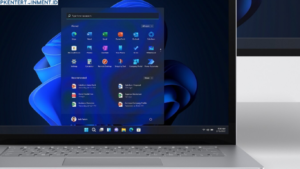
- Tekan Windows + X, lalu pilih Disk Management.
- Cari flashdisk kamu dalam daftar.
- Klik kanan pada partisi flashdisk, lalu pilih Format.
- Pilih sistem file yang diinginkan (biasanya FAT32 atau NTFS) dan beri nama sesuai keinginan.
- Klik OK untuk memulai proses format.
Cara ini cukup efektif untuk menghapus semua data sekaligus membersihkan proteksi yang tersimpan di dalam sistem flashdisk.
Daftar Isi Artikel
5. Gunakan Antivirus untuk Scan Flashdisk
Kadang, penyebab utama write protected adalah virus atau malware yang secara otomatis mengubah pengaturan akses flashdisk.
Coba lakukan pemindaian penuh menggunakan antivirus yang terpercaya, seperti Windows Defender, Avast, atau Malwarebytes. Setelah proses scan selesai dan virus dihapus, cabut lalu colok kembali flashdiskmu.
Sering kali, hanya dengan membersihkan malware, flashdisk sudah bisa kembali normal tanpa langkah tambahan.
6. Gunakan Software Pihak Ketiga
Jika semua cara manual belum juga berhasil, kamu bisa mencoba menggunakan software pihak ketiga. Ada beberapa aplikasi yang terkenal efektif untuk menghapus proteksi flashdisk, seperti:
- EaseUS Partition Master
- HP USB Disk Storage Format Tool
- AOMEI Partition Assistant
Aplikasi-aplikasi ini menyediakan fitur “remove write protection” dan “format force” yang seringkali lebih kuat dibanding alat bawaan Windows.