- Fitur proteksi bawaan aktif. Beberapa flashdisk memiliki tombol kecil untuk mengaktifkan proteksi.
- Kesalahan sistem Windows. Kadang sistem mendeteksi error dan otomatis mengunci perangkat untuk melindungi data.
- Registry error. Pengaturan sistem Windows bisa saja berubah karena update atau virus.
- Serangan malware. Virus bisa mengubah izin akses pada flashdisk.
- Kerusakan fisik. Jika flashdisk sudah sering jatuh atau overheat, ada kemungkinan komponennya rusak.
Mengetahui penyebabnya akan memudahkan kamu menentukan cara terbaik untuk memperbaikinya.
Cari Herbal Alami : Zymuno Official Lazada
Daftar Isi Artikel
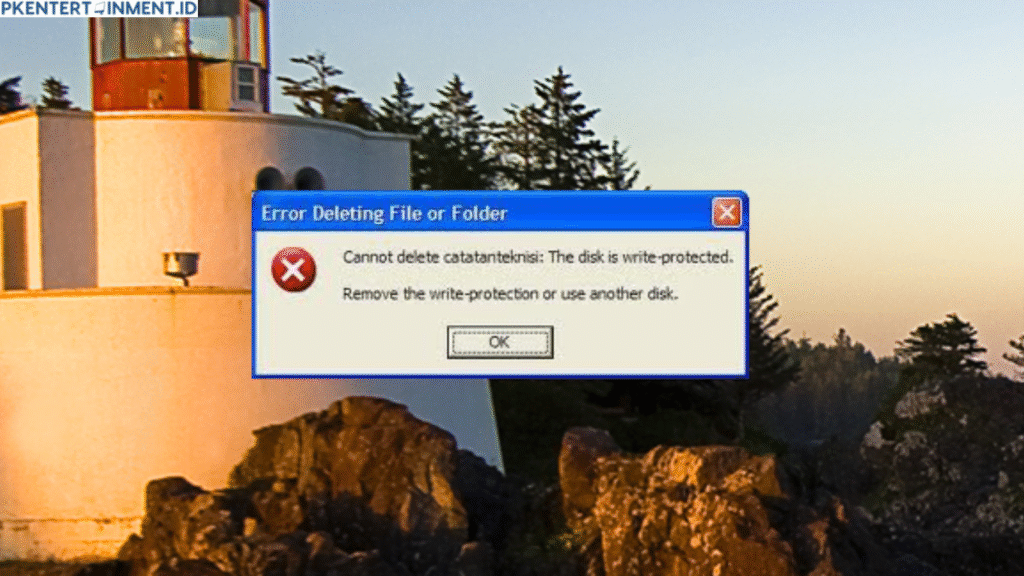
Cara Mengatasi Flashdisk Write Protected di Windows 10
1. Cek Tombol Fisik pada Flashdisk
Langkah paling sederhana adalah memastikan tidak ada tombol pengunci di flashdiskmu. Beberapa merek seperti Kingston atau Transcend punya switch kecil di sisi bodi yang bisa mengaktifkan proteksi.
Coba geser tombol tersebut ke posisi “off” atau “unlock”. Setelah itu, cabut dan colok kembali flashdisk ke port USB. Jika proteksi memang berasal dari tombol, biasanya flashdisk akan kembali normal.
2. Gunakan Command Prompt (CMD)
Command Prompt adalah salah satu alat bawaan Windows yang sangat berguna untuk memperbaiki berbagai masalah, termasuk proteksi pada flashdisk.
Berikut langkah-langkahnya:
- Colokkan flashdisk ke komputer.
- Tekan Windows + R, ketik
cmd, lalu tekan Enter. - Ketik perintah berikut satu per satu:
   diskpart
   list disk
   select disk X
   attributes disk clear readonly
   exit
Gantilah huruf X dengan nomor disk flashdisk kamu (misalnya Disk 1).