
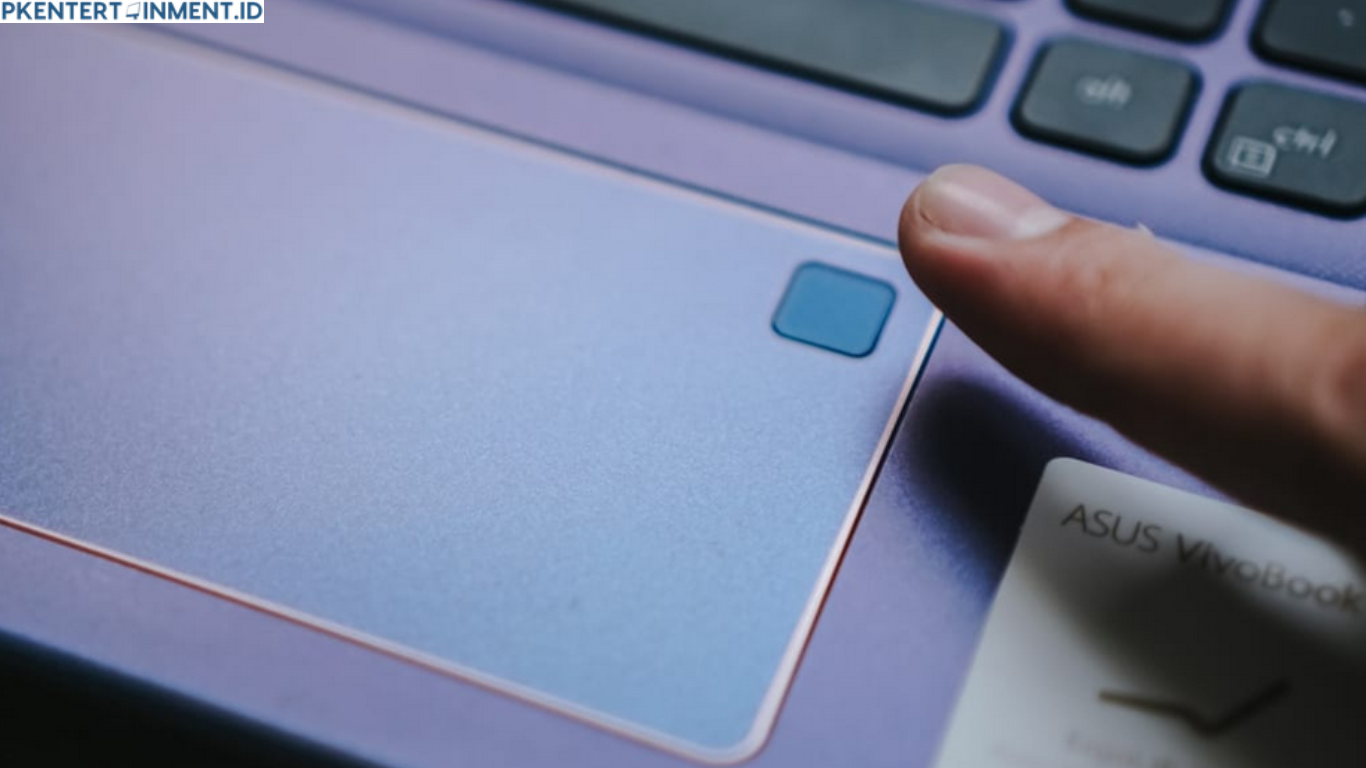
Pernah nggak sih kamu merasa kesal karena fingerprint di laptop Asus Vivobook tiba-tiba nggak berfungsi? Padahal fitur ini bikin proses login jadi lebih cepat dan aman, tapi entah kenapa sensor sidik jari malah nggak terbaca. Nah, tenang aja, kamu nggak sendirian. Banyak pengguna Asus Vivobook juga mengalami hal yang sama.
Dalam artikel ini, aku bakal bahas tuntas cara mengatasi fingerprint Asus Vivobook yang tidak terdeteksi dan mengaktifkannya kembali dengan langkah-langkah yang mudah kamu ikuti sendiri. Yuk, simak sampai habis biar laptop kamu bisa kembali mendeteksi sidik jari dengan sempurna.
Daftar Isi Artikel
Apa Itu Fitur Fingerprint di Asus Vivobook?
Sebelum masuk ke cara memperbaikinya, kamu perlu tahu dulu apa sebenarnya fungsi fitur fingerprint di Asus Vivobook. Fingerprint atau sensor sidik jari ini adalah teknologi keamanan yang memungkinkan kamu membuka laptop hanya dengan menyentuh sensor kecil di dekat touchpad.
Fitur ini biasanya terintegrasi langsung dengan sistem Windows Hello, yang merupakan fitur keamanan bawaan Windows 10 dan Windows 11. Jadi, selain cepat, fingerprint juga memberikan lapisan keamanan tambahan tanpa perlu mengetik password setiap kali login.
Masalahnya, kadang fingerprint ini bisa tiba-tiba tidak berfungsi. Sensor bisa nggak terdeteksi, fitur fingerprint bisa hilang dari pengaturan, atau bahkan sistem tidak mengenali driver-nya. Nah, di sinilah masalah sering muncul.
Penyebab Fingerprint Asus Vivobook Tidak Terdeteksi
Sebelum kamu mulai mencoba memperbaikinya, penting banget untuk tahu apa penyebab utamanya. Biasanya ada beberapa alasan umum kenapa fingerprint di Asus Vivobook tidak bisa digunakan, antara lain:
1. Driver Fingerprint Bermasalah atau Hilang
Driver adalah penghubung antara perangkat keras dan sistem operasi. Kalau driver fingerprint rusak, tidak terpasang dengan benar, atau belum di-update, otomatis sistem tidak bisa mengenali sensor sidik jari kamu.
2. Update Windows yang Tidak Kompatibel
Kadang setelah update Windows, fitur fingerprint bisa tiba-tiba berhenti bekerja. Hal ini bisa terjadi karena driver lama tidak cocok dengan versi Windows terbaru.
3. Pengaturan Windows Hello yang Error
Fitur Windows Hello punya pengaturan tersendiri untuk keamanan biometrik. Jika ada bug atau error di dalamnya, fingerprint kamu bisa jadi tidak muncul di pengaturan login.
4. Sensor Fingerprint Kotor atau Tidak Responsif
Masalah sederhana seperti sensor kotor, lembap, atau tertutup debu juga bisa bikin sensor tidak bisa membaca sidik jari kamu.
5. Ada Gangguan di File Sistem
Kerusakan file sistem atau registry di Windows juga bisa memengaruhi kinerja sensor fingerprint.
Cara Mengatasi Fingerprint Asus Vivobook Tidak Terdeteksi
Sekarang kita masuk ke bagian paling penting, yaitu cara mengatasi fingerprint Asus Vivobook yang tidak terdeteksi dan mengaktifkannya kembali. Ikuti langkah-langkah di bawah ini secara berurutan supaya hasilnya maksimal.
1. Cek Pengaturan Windows Hello
Langkah pertama yang paling mudah adalah memastikan bahwa fitur fingerprint di Windows Hello sudah aktif.
Berikut caranya:
- Klik Start Menu, lalu buka Settings.
- Pilih Accounts, kemudian pilih Sign-in options.
- Lihat bagian Fingerprint recognition (Windows Hello).
- Jika ada tombol Set up atau Add another finger, berarti sensor fingerprint sudah dikenali.
- Jika tidak ada opsi tersebut, berarti sistem belum mendeteksi fingerprint kamu.
Kalau fingerprint belum muncul di sini, lanjut ke langkah berikutnya.
2. Periksa Driver Fingerprint di Device Manager
Driver sering jadi penyebab utama fingerprint tidak berfungsi. Untuk memeriksanya:
- Tekan Windows + X, lalu pilih Device Manager.
- Cari kategori Biometric Devices.
- Klik panah kecil di sebelahnya, lalu lihat apakah ada perangkat dengan nama seperti Goodix Fingerprint Sensor atau ELAN Fingerprint.
- Jika ada tanda seru kuning, artinya driver bermasalah.
- Klik kanan pada perangkat tersebut, lalu pilih Update driver.
- Pilih Search automatically for drivers dan tunggu prosesnya selesai.
Kalau driver-nya hilang, kamu bisa unduh dari situs resmi Asus sesuai tipe laptop dan versi Windows kamu. Setelah itu, install dan restart laptop.
3. Aktifkan Fingerprint Melalui BIOS
Kadang fingerprint bisa nonaktif dari BIOS, terutama setelah update sistem. Kamu bisa mengaktifkannya kembali dengan cara berikut:
- Matikan laptop kamu sepenuhnya.
- Nyalakan kembali sambil menekan tombol F2 berulang kali sampai masuk ke menu BIOS.
- Masuk ke tab Security.
- Cari opsi Fingerprint Reader dan pastikan statusnya Enabled.
- Simpan perubahan dengan menekan F10, lalu pilih Yes untuk keluar dari BIOS.
Setelah itu, coba lagi apakah sensor fingerprint sudah bisa digunakan.
4. Bersihkan Sensor Fingerprint
Terkadang penyebabnya bukan di software, tapi di hardware. Coba bersihkan sensor fingerprint dengan kain microfiber yang lembut. Hindari penggunaan cairan keras atau tisu basah karena bisa merusak permukaan sensor.
Setelah itu, coba daftarkan ulang sidik jari kamu di pengaturan Windows Hello.
5. Hapus dan Daftarkan Ulang Sidik Jari
Kalau fingerprint sudah terdeteksi tapi tetap gagal digunakan, mungkin data sidik jari sebelumnya error. Coba hapus dan daftarkan ulang dengan langkah berikut:
- Buka Settings → Accounts → Sign-in options.
- Di bagian Fingerprint recognition (Windows Hello), pilih Remove.
- Setelah itu, pilih Set up untuk mendaftarkan ulang sidik jari kamu.
Pastikan jari dalam keadaan kering dan bersih saat proses pendaftaran agar hasilnya lebih akurat.
6. Jalankan Windows Troubleshooter
Windows punya fitur otomatis untuk memperbaiki masalah seperti ini.
Untuk menggunakannya:
- Buka Settings → Update & Security → Troubleshoot.
- Pilih Additional troubleshooters.
- Klik Hardware and Devices, lalu jalankan pemecahan masalah.
- Ikuti instruksi yang muncul di layar.
Setelah proses selesai, restart laptop kamu dan cek apakah fingerprint sudah berfungsi.
7. Lakukan Update Sistem Windows
Kadang Windows versi lama punya bug yang memengaruhi fingerprint. Kamu bisa memperbaikinya dengan update sistem:
- Buka Settings → Update & Security → Windows Update.
- Klik Check for updates.
- Jika ada update baru, lakukan instalasi.
Setelah update, restart laptop dan coba fitur fingerprint lagi.
8. Reinstall Aplikasi MyASUS
Untuk beberapa seri Vivobook, pengaturan fingerprint terhubung dengan aplikasi MyASUS. Kalau aplikasinya bermasalah, fitur fingerprint juga bisa terganggu.
Coba uninstall dan install ulang MyASUS dari Microsoft Store, lalu cek apakah sensor fingerprint sudah berfungsi kembali.
9. Gunakan Asus Live Update
Asus menyediakan tool bawaan bernama Asus Live Update yang bisa membantu kamu memperbarui semua driver otomatis, termasuk driver fingerprint. Cukup buka aplikasi ini dan jalankan proses update sampai selesai.
Kesimpulan
Fitur fingerprint di Asus Vivobook memang sangat membantu untuk menjaga keamanan dan efisiensi penggunaan laptop. Namun, ketika fingerprint tidak terdeteksi, kamu perlu tahu langkah-langkah yang tepat untuk mengatasinya.
Dengan mengikuti panduan ini, kamu bisa mengaktifkan kembali fingerprint Asus Vivobook yang sebelumnya tidak berfungsi. Dan kalau nanti kamu ingin tahu lebih dalam tentang cara mengaktifkan fingerprint di laptop Asus Vivobook, kamu bisa terus eksplor fitur keamanan ini agar performanya makin optimal.





