
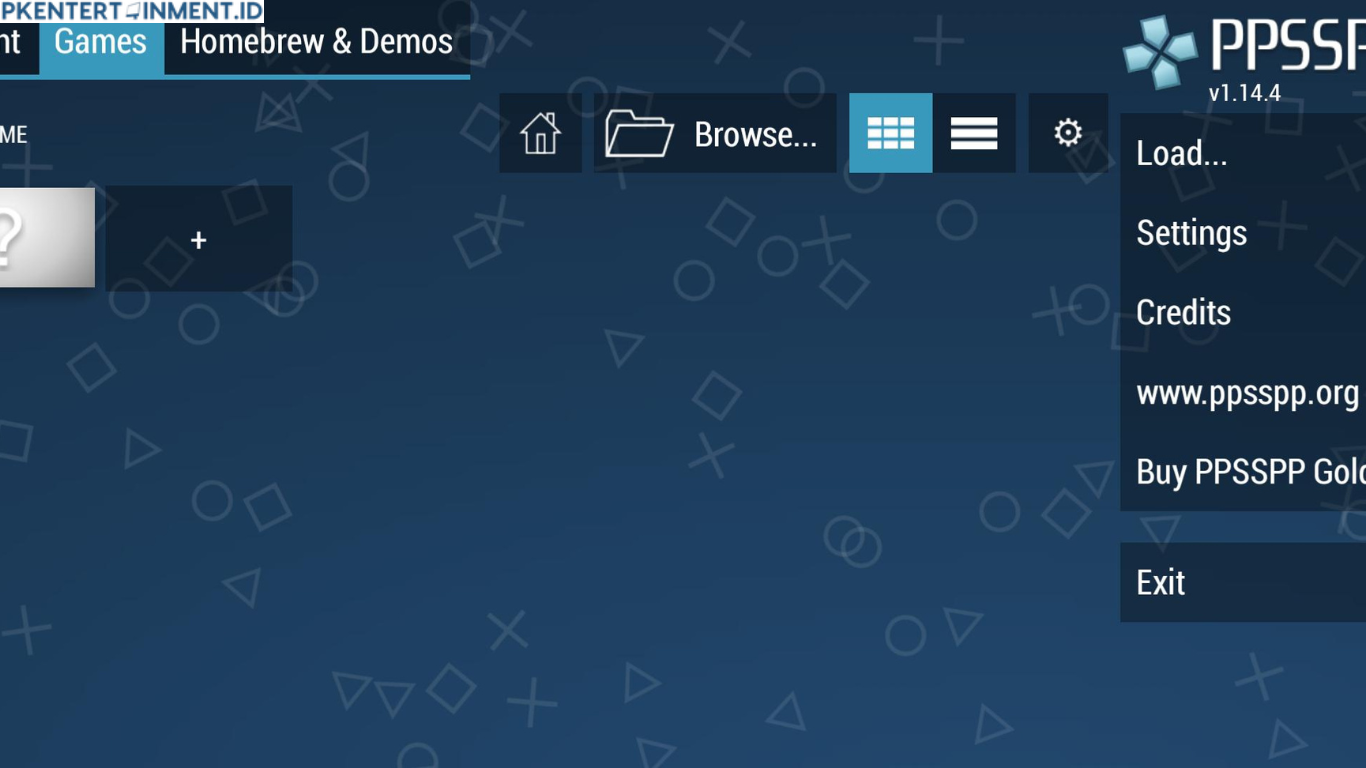
Kamu sudah download game PSP favorit, file sudah berbentuk ISO, ukurannya besar, tapi pas dibuka di PPSSPP malah tidak muncul. Rasanya pasti bikin kesal. Apalagi kalau kamu sudah tidak sabar ingin langsung main. Tenang, kamu tidak sendirian. Masalah seperti ini memang sering terjadi, baik di Android maupun di PC.
Di artikel ini, kamu akan belajar cara mengatasi file iso tidak terbaca di ppsspp secara lengkap dan mudah. Yuk, kita bahas dari akar masalahnya sampai benar benar beres.
Daftar Isi Artikel
Kenapa File ISO Tidak Terbaca di PPSSPP
Sebelum masuk ke solusi, kamu perlu tahu dulu apa saja penyebab umum file ISO tidak muncul atau tidak bisa dibuka di PPSSPP. Dengan memahami penyebabnya, kamu jadi tidak asal coba cara dan bisa langsung fokus ke solusi yang tepat.
File Belum Diekstrak dengan Benar
Banyak game PSP yang diunduh dalam bentuk RAR atau ZIP. Kalau kamu langsung memasukkan file tersebut ke folder game tanpa diekstrak, PPSSPP tidak akan bisa membacanya. Emulator ini hanya membaca file berformat ISO atau CSO.
File ISO Corrupt atau Rusak
Kalau proses download terputus atau sumber file kurang terpercaya, besar kemungkinan file ISO rusak. Biasanya ditandai dengan ukuran file yang tidak wajar atau gagal dibuka di aplikasi lain.
Folder Penyimpanan Salah
PPSSPP tidak otomatis memindai seluruh memori perangkat. Kalau file ISO kamu simpan di folder yang tidak terbaca atau belum kamu arahkan di emulator, game tidak akan muncul.
Versi PPSSPP Terlalu Lama
Versi lama terkadang tidak kompatibel dengan beberapa game tertentu. Update sistem Android atau Windows juga bisa menyebabkan bug pada emulator versi lama.
Format File Berubah
Ada kasus di mana file ISO berubah menjadi format lain secara tidak sengaja, misalnya ISO menjadi ISO.txt. Hal ini membuat PPSSPP gagal mengenali file tersebut sebagai game.
Cara Mengatasi File ISO Tidak Terbaca di PPSSPP di Android
Kalau kamu menggunakan Android, ikuti langkah berikut satu per satu sampai game kamu berhasil muncul.
1 Pastikan File Sudah Diekstrak
Cek kembali file yang kamu download. Kalau masih dalam bentuk RAR atau ZIP, ekstrak dulu menggunakan aplikasi seperti ZArchiver atau aplikasi bawaan file manager. Setelah diekstrak, pastikan kamu mendapatkan file dengan ekstensi ISO atau CSO.
Jangan lupa, pindahkan file hasil ekstrak ke folder yang mudah ditemukan, misalnya folder PSP atau folder khusus Game.
2 Periksa Lokasi Penyimpanan
Buka aplikasi PPSSPP, lalu masuk ke menu Game. Arahkan ke folder tempat kamu menyimpan file ISO. Kalau kamu menyimpannya di memori internal, masuk ke Internal Storage. Kalau di kartu SD, pilih lokasi SD Card.
Banyak kasus cara mengatasi file iso tidak terbaca di ppsspp sebenarnya cukup dengan mengarahkan folder yang benar.
3 Aktifkan Izin Akses Penyimpanan
Di Android versi terbaru, aplikasi perlu izin khusus untuk mengakses file. Masuk ke Pengaturan, lalu Aplikasi, pilih PPSSPP, dan aktifkan izin Penyimpanan atau File dan Media.
Kalau izin belum aktif, PPSSPP tidak bisa membaca file ISO meskipun filenya ada.
4 Cek Nama File
Pastikan nama file tidak aneh atau terlalu panjang. Hindari karakter yang tidak umum. Gunakan nama sederhana tanpa simbol berlebihan. Kadang hal kecil seperti ini bisa memengaruhi keterbacaan file.
5 Update PPSSPP ke Versi Terbaru
Buka Play Store dan cek apakah ada pembaruan untuk PPSSPP. Versi terbaru biasanya membawa perbaikan bug dan peningkatan kompatibilitas game.
Kalau setelah update game muncul, berarti masalahnya memang dari versi lama.
Cara Mengatasi File ISO Tidak Terbaca di PPSSPP di PC
Kalau kamu main di laptop atau komputer, langkahnya sedikit berbeda, tapi prinsipnya sama.
1 Pastikan Format Benar
Klik kanan file, pilih Properties, dan pastikan ekstensi benar benar ISO atau CSO. Kalau terlihat seperti ISO.rar, berarti file belum diekstrak.
Gunakan aplikasi seperti WinRAR atau 7 Zip untuk mengekstraknya.
2 Jalankan PPSSPP sebagai Administrator
Kadang Windows membatasi akses file tertentu. Klik kanan aplikasi PPSSPP lalu pilih Run as Administrator. Setelah itu coba buka kembali folder game kamu.
Cara ini sering jadi solusi praktis dalam cara mengatasi file iso tidak terbaca di ppsspp di PC.
3 Simpan File di Folder Sederhana
Hindari menyimpan file di folder dengan nama terlalu panjang atau lokasi terlalu dalam. Simpan saja di folder seperti Documents atau buat folder khusus di drive D dengan nama Game PSP.
Kemudian arahkan PPSSPP ke folder tersebut.
4 Periksa Antivirus
Beberapa antivirus bisa salah mendeteksi file ISO sebagai ancaman. Cek karantina antivirus kamu dan pastikan file tidak diblokir. Kalau perlu, tambahkan pengecualian untuk folder game.
5 Gunakan Versi PPSSPP Terbaru
Download versi terbaru dari situs resmi PPSSPP. Versi terbaru biasanya lebih stabil dan mendukung lebih banyak game.
Cara Mengecek Apakah File ISO Rusak
Kalau semua langkah di atas sudah kamu coba tapi tetap tidak terbaca, kemungkinan besar file memang rusak.
Berikut tanda file ISO bermasalah
- Ukuran file terlalu kecil dari seharusnya
- Tidak bisa diekstrak dengan normal
- Muncul pesan error saat dibuka
- Game crash saat loading
Kalau mengalami hal tersebut, solusi terbaik adalah download ulang dari sumber yang lebih terpercaya.
Tips Agar File ISO Selalu Terbaca di PPSSPP
Supaya kamu tidak mengalami masalah yang sama di kemudian hari, perhatikan beberapa tips berikut.
Gunakan Sumber Download Terpercaya
Jangan asal download dari situs tidak jelas. Pilih sumber yang sudah dikenal aman dan banyak direkomendasikan pengguna lain.
Selalu Ekstrak dengan Benar
Pastikan proses ekstraksi selesai 100 persen tanpa error. Jangan hentikan di tengah jalan karena bisa menyebabkan file corrupt.
Simpan di Folder Khusus
Buat satu folder khusus untuk semua game PSP kamu. Ini memudahkan PPSSPP membaca dan memudahkan kamu mengelola file.
Rutin Update Emulator
Update penting untuk menjaga performa dan kompatibilitas game. Jangan menunggu error muncul baru update.
Kesalahan Umum yang Sering Dilakukan
Banyak pengguna sebenarnya tidak sadar bahwa kesalahan kecil bisa menyebabkan file tidak terbaca. Misalnya
- Tidak mengecek ekstensi file
- Salah menyimpan lokasi file
- Lupa memberikan izin akses penyimpanan
- Menggunakan emulator versi lama
- File belum diekstrak
Dengan menghindari kesalahan ini, kamu sudah selangkah lebih aman dari error.
Penutup
Sekarang kamu sudah paham cara mengatasi file iso tidak terbaca di ppsspp baik di Android maupun PC. Intinya, masalah ini biasanya disebabkan oleh file belum diekstrak, lokasi penyimpanan salah, izin akses belum aktif, atau file memang rusak. Semoga setelah membaca panduan ini, kamu tidak lagi bingung saat menghadapi masalah serupa. Tinggal praktikkan langkahnya, dan nikmati kembali serunya bermain game PSP lewat PPSSPP di perangkat kamu.





