
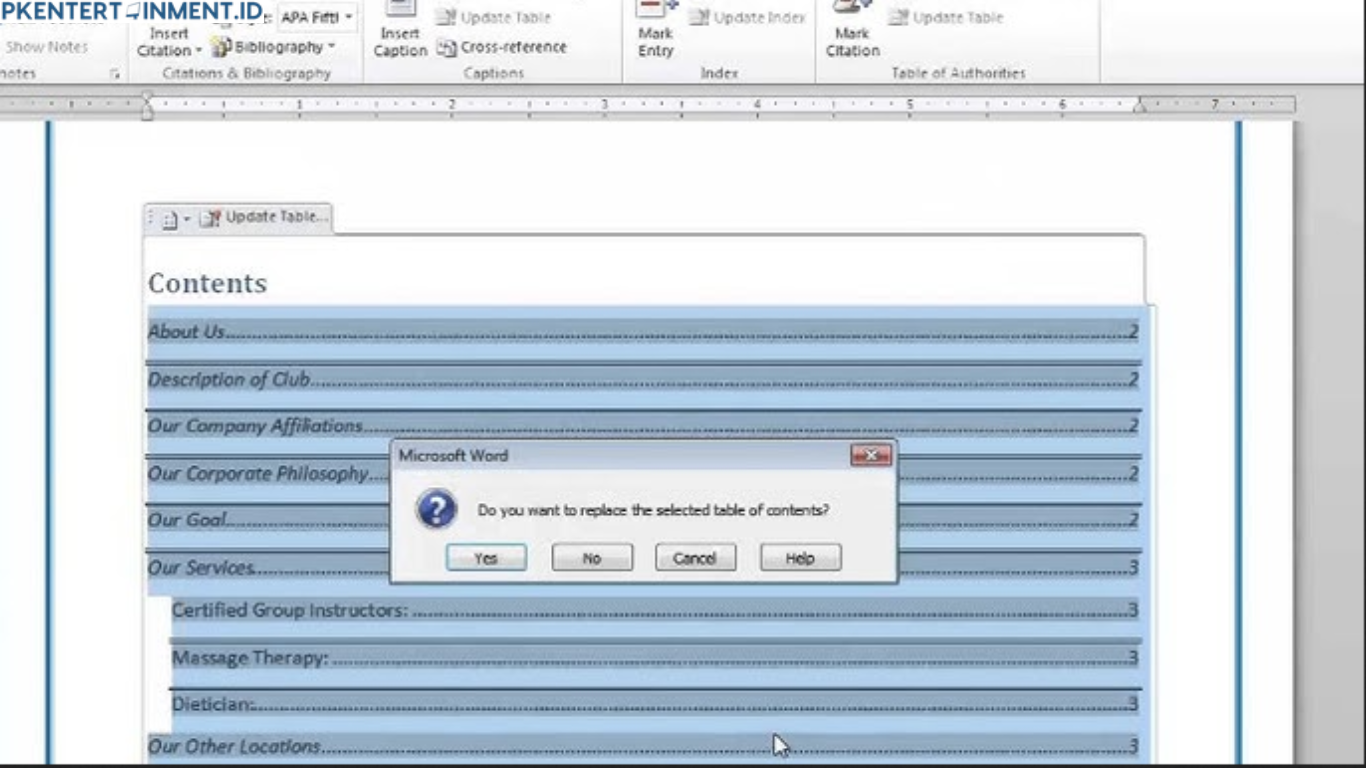
Menggunakan Microsoft Word untuk mengerjakan laporan skripsi makalah atau dokumen kerja memang sudah menjadi hal yang sangat umum. Namun di balik kemudahannya Word juga sering menghadirkan masalah yang cukup bikin panik. Salah satu yang paling sering dialami adalah munculnya tulisan Error Bookmark Not Defined secara tiba tiba di dalam dokumen.
Masalah ini biasanya muncul di daftar isi atau pada bagian referensi silang dan membuat tampilan dokumen jadi berantakan. Kalau Kamu sedang mengalami hal ini tenang saja. Artikel ini akan membahas secara lengkap dan mudah dipahami tentang cara mengatasi error bookmark not defined di word agar dokumen kembali normal.
Daftar Isi Artikel
Mengenal Error Bookmark Not Defined di Microsoft Word
Sebelum membahas solusi Kamu perlu memahami dulu apa sebenarnya error ini dan kenapa bisa muncul. Dengan memahami penyebabnya Kamu bisa lebih mudah mencegah masalah serupa di kemudian hari.
Apa Itu Bookmark di Word
Bookmark di Word adalah penanda tersembunyi yang digunakan untuk menandai lokasi tertentu dalam dokumen. Biasanya bookmark digunakan secara otomatis oleh Word saat Kamu membuat daftar isi tabel gambar atau cross reference. Bookmark ini bekerja di belakang layar sehingga Kamu tidak selalu menyadarinya.
Ketika bookmark yang dibutuhkan oleh Word tidak ditemukan atau terhapus maka Word akan menampilkan pesan Error Bookmark Not Defined sebagai tanda bahwa referensi tersebut rusak.
Penyebab Error Bookmark Not Defined Muncul
Ada beberapa penyebab umum kenapa error ini bisa muncul. Pertama Kamu mungkin menghapus judul atau heading yang sebelumnya sudah masuk ke daftar isi. Kedua Kamu mengedit dokumen dengan cara copy paste dari file lain sehingga struktur bookmark menjadi kacau. Ketiga Kamu memperbarui daftar isi tetapi ada bagian yang referensinya sudah tidak ada.
Masalah ini sering terjadi pada dokumen panjang seperti skripsi laporan kerja atau proposal karena struktur dokumennya cukup kompleks.
Dampak Error Bookmark Not Defined pada Dokumen
Walaupun terlihat sepele error ini sebenarnya bisa berdampak cukup besar terutama jika dokumen Kamu bersifat resmi atau akan dikumpulkan ke pihak tertentu.
Dokumen Terlihat Tidak Profesional
Tulisan error yang muncul di daftar isi atau halaman tertentu membuat dokumen terlihat tidak rapi. Bagi dosen atasan atau klien hal ini bisa menurunkan penilaian terhadap kualitas pekerjaan Kamu.
Navigasi Dokumen Jadi Bermasalah
Daftar isi berfungsi untuk memudahkan pembaca berpindah halaman. Jika bookmark rusak maka fungsi ini tidak berjalan dengan baik. Pembaca tidak bisa langsung menuju bagian yang diinginkan.
Cara Mengatasi Error Bookmark Not Defined di Word dengan Mudah
Sekarang kita masuk ke bagian paling penting yaitu solusi. Di bagian ini Kamu akan dipandu langkah demi langkah untuk mengatasi masalah ini tanpa harus install ulang Word atau membuat dokumen dari awal.
Menghapus dan Membuat Ulang Daftar Isi
Cara paling aman dan sering berhasil adalah dengan menghapus daftar isi lama lalu membuatnya kembali dari awal. Kamu cukup blok seluruh daftar isi kemudian hapus. Setelah itu pastikan semua judul sudah menggunakan style Heading yang benar seperti Heading 1 Heading 2 dan Heading 3.
Setelah struktur heading rapi Kamu bisa membuat daftar isi baru melalui menu References lalu pilih Table of Contents. Cara ini biasanya langsung memperbaiki error karena Word membuat ulang bookmark yang dibutuhkan.
Memperbarui Daftar Isi dengan Benar
Jika Kamu tidak ingin menghapus daftar isi Kamu bisa mencoba memperbaruinya dengan cara yang benar. Klik kanan pada daftar isi lalu pilih Update Field. Pilih opsi update entire table agar Word memperbarui seluruh isi dan bukan hanya nomor halaman.
Metode ini cocok jika error muncul karena perubahan kecil seperti penambahan halaman atau pengeditan judul.
Mengaktifkan Tampilan Bookmark
Untuk kasus tertentu Kamu perlu melihat bookmark secara langsung. Kamu bisa mengaktifkan tampilan bookmark melalui menu File lalu Options kemudian Advanced. Centang pilihan Show bookmarks. Setelah itu Kamu bisa melihat tanda bookmark di dalam dokumen dan mengecek apakah ada yang hilang atau rusak.
Langkah ini membantu Kamu memahami bagian mana yang menyebabkan error.
Memperbaiki Heading agar Bookmark Tidak Rusak
Struktur heading sangat berpengaruh terhadap keberadaan bookmark di Word. Kesalahan kecil dalam penggunaan heading bisa memicu error ini.
Gunakan Style Heading Bawaan Word
Pastikan Kamu selalu menggunakan Heading bawaan Word dan bukan sekadar memperbesar ukuran font. Word hanya mengenali heading yang dibuat melalui menu Styles. Jika Kamu menggunakan format manual maka Word tidak akan membuat bookmark dengan benar.
Jangan Menghapus Heading Sembarangan
Jika Kamu ingin menghapus sebuah judul sebaiknya periksa dulu apakah judul tersebut masuk ke daftar isi. Menghapus heading tanpa memperbarui daftar isi bisa menyebabkan referensi bookmark terputus.
Mengatasi Error Bookmark Not Defined pada Skripsi dan Laporan Panjang
Masalah ini sangat sering terjadi pada dokumen akademik. Oleh karena itu Kamu perlu sedikit lebih teliti.
Cek Semua Referensi Silang
Jika Kamu menggunakan cross reference seperti rujukan bab tabel atau gambar pastikan semuanya masih aktif. Jika ada referensi yang mengarah ke bagian yang sudah dihapus sebaiknya diperbaiki atau dihapus.
Hindari Copy Paste Berlebihan
Menyalin teks dari dokumen lain bisa membawa bookmark lama yang tidak sesuai dengan struktur dokumen baru. Sebaiknya gunakan paste as text lalu atur ulang heading secara manual agar bookmark dibuat ulang oleh Word.
Tips Agar Error Bookmark Tidak Muncul Lagi
Mencegah tentu lebih baik daripada memperbaiki. Berikut beberapa kebiasaan yang bisa Kamu terapkan agar dokumen tetap aman.
Rutin Memperbarui Daftar Isi
Setiap kali Kamu mengedit judul atau menambah halaman biasakan untuk memperbarui daftar isi. Dengan begitu Word akan selalu menyesuaikan bookmark yang digunakan.
Simpan Dokumen Secara Berkala
Walaupun terdengar sederhana menyimpan dokumen secara berkala bisa mencegah kerusakan struktur file. Jika terjadi error Kamu masih punya versi sebelumnya yang lebih aman.
Gunakan Satu File Utama
Untuk dokumen panjang usahakan menggunakan satu file utama daripada menggabungkan banyak file. Hal ini membantu menjaga konsistensi bookmark dan heading.
Kesalahan Umum yang Sering Dilakukan Pengguna Word
Banyak pengguna Word tidak sadar melakukan kebiasaan yang memicu error ini. Misalnya mengedit daftar isi secara manual atau mengganti teks judul tanpa menggunakan style heading. Kebiasaan ini membuat Word kehilangan referensi bookmark yang seharusnya digunakan.
Dengan memahami cara kerja Word Kamu bisa menghindari kesalahan kecil yang berdampak besar.
Penutup
Menghadapi Error Bookmark Not Defined di Word memang bisa membuat panik apalagi jika deadline sudah dekat. Namun dengan memahami penyebab dan menerapkan cara mengatasi error bookmark not defined di word yang sudah dibahas di atas Kamu bisa memperbaiki dokumen dengan cepat dan aman. Kunci utamanya adalah menggunakan heading dengan benar menjaga struktur dokumen dan rutin memperbarui daftar isi.





