Daftar Isi Artikel
Rutin Memperbarui Daftar Isi
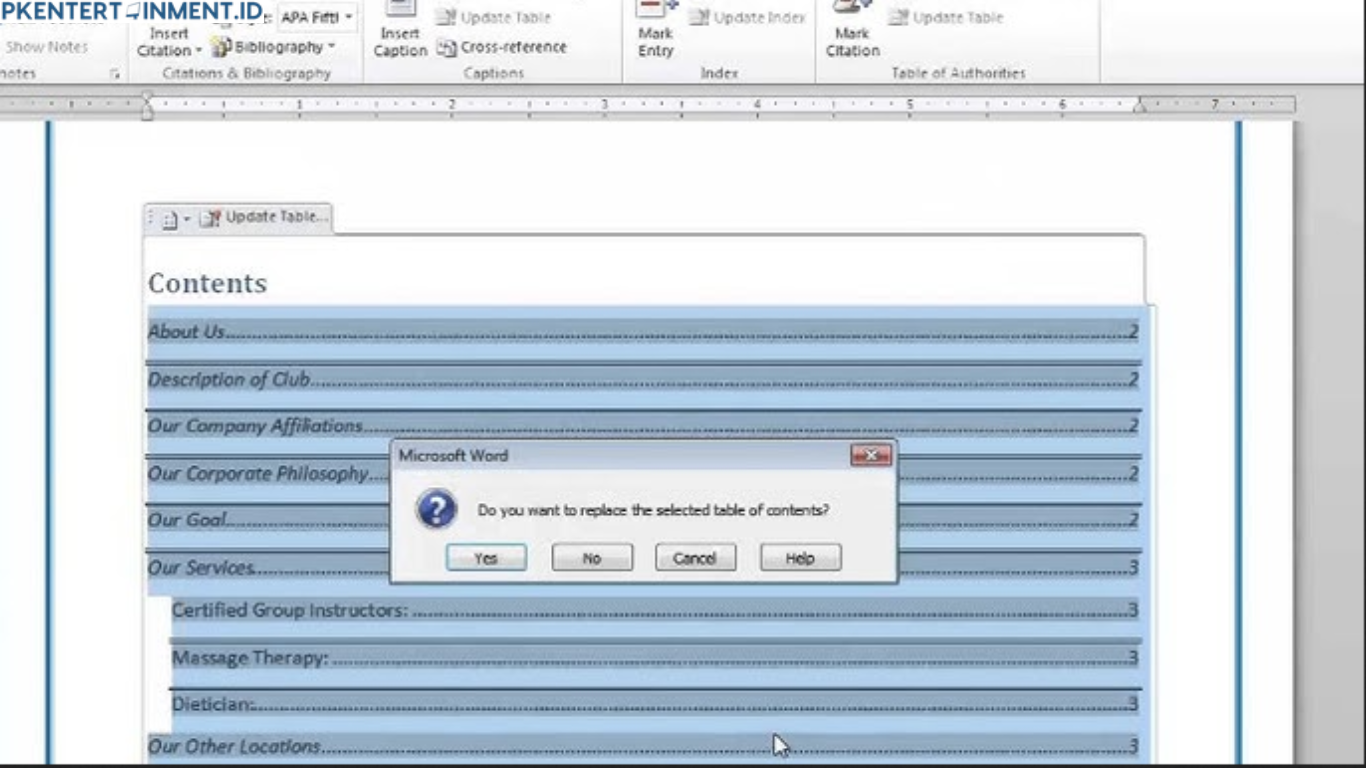
Setiap kali Kamu mengedit judul atau menambah halaman biasakan untuk memperbarui daftar isi. Dengan begitu Word akan selalu menyesuaikan bookmark yang digunakan.
Simpan Dokumen Secara Berkala
Walaupun terdengar sederhana menyimpan dokumen secara berkala bisa mencegah kerusakan struktur file. Jika terjadi error Kamu masih punya versi sebelumnya yang lebih aman.
Gunakan Satu File Utama
Untuk dokumen panjang usahakan menggunakan satu file utama daripada menggabungkan banyak file. Hal ini membantu menjaga konsistensi bookmark dan heading.
Kesalahan Umum yang Sering Dilakukan Pengguna Word
Banyak pengguna Word tidak sadar melakukan kebiasaan yang memicu error ini. Misalnya mengedit daftar isi secara manual atau mengganti teks judul tanpa menggunakan style heading. Kebiasaan ini membuat Word kehilangan referensi bookmark yang seharusnya digunakan.
Dengan memahami cara kerja Word Kamu bisa menghindari kesalahan kecil yang berdampak besar.
Penutup
Menghadapi Error Bookmark Not Defined di Word memang bisa membuat panik apalagi jika deadline sudah dekat. Namun dengan memahami penyebab dan menerapkan cara mengatasi error bookmark not defined di word yang sudah dibahas di atas Kamu bisa memperbaiki dokumen dengan cepat dan aman. Kunci utamanya adalah menggunakan heading dengan benar menjaga struktur dokumen dan rutin memperbarui daftar isi.