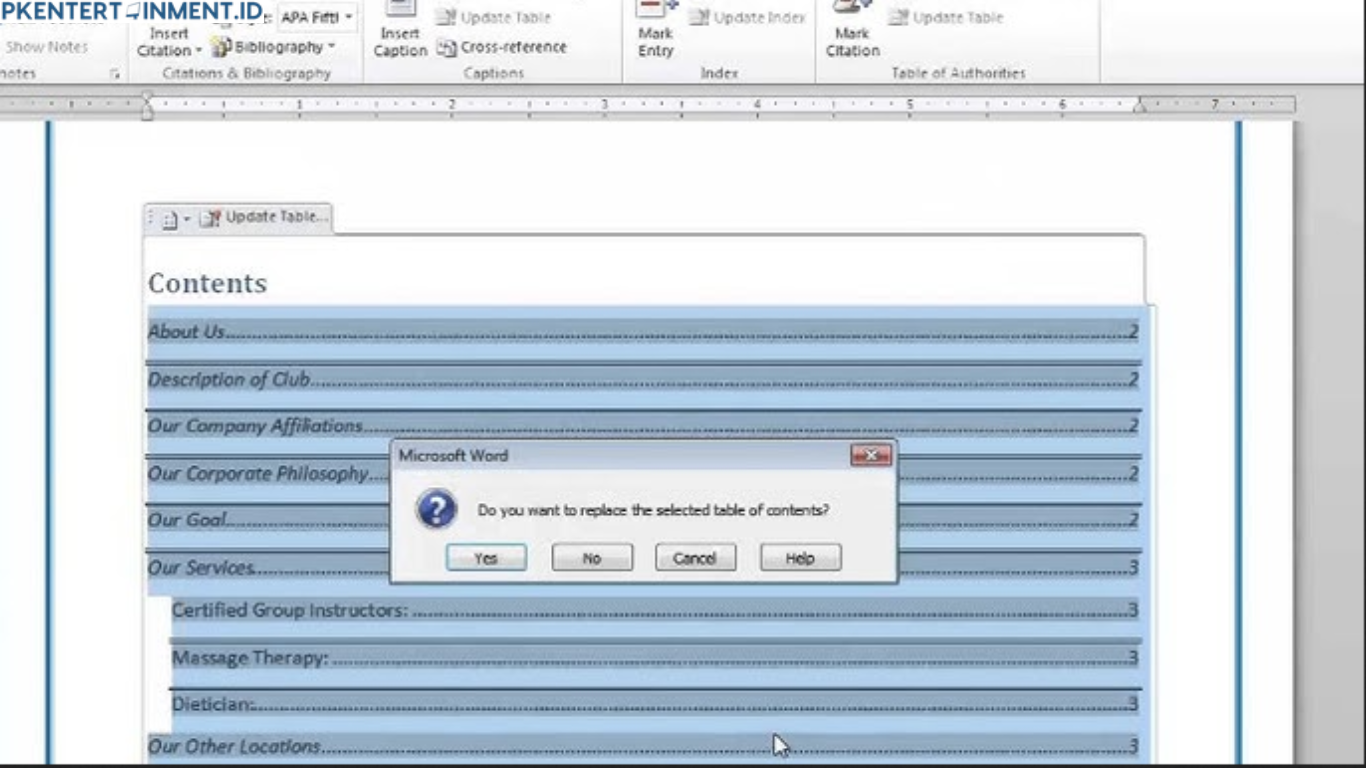
Setelah struktur heading rapi Kamu bisa membuat daftar isi baru melalui menu References lalu pilih Table of Contents. Cara ini biasanya langsung memperbaiki error karena Word membuat ulang bookmark yang dibutuhkan.
Daftar Isi Artikel
Memperbarui Daftar Isi dengan Benar
Jika Kamu tidak ingin menghapus daftar isi Kamu bisa mencoba memperbaruinya dengan cara yang benar. Klik kanan pada daftar isi lalu pilih Update Field. Pilih opsi update entire table agar Word memperbarui seluruh isi dan bukan hanya nomor halaman.
Metode ini cocok jika error muncul karena perubahan kecil seperti penambahan halaman atau pengeditan judul.
Mengaktifkan Tampilan Bookmark
Untuk kasus tertentu Kamu perlu melihat bookmark secara langsung. Kamu bisa mengaktifkan tampilan bookmark melalui menu File lalu Options kemudian Advanced. Centang pilihan Show bookmarks. Setelah itu Kamu bisa melihat tanda bookmark di dalam dokumen dan mengecek apakah ada yang hilang atau rusak.
Langkah ini membantu Kamu memahami bagian mana yang menyebabkan error.
Memperbaiki Heading agar Bookmark Tidak Rusak
Struktur heading sangat berpengaruh terhadap keberadaan bookmark di Word. Kesalahan kecil dalam penggunaan heading bisa memicu error ini.