
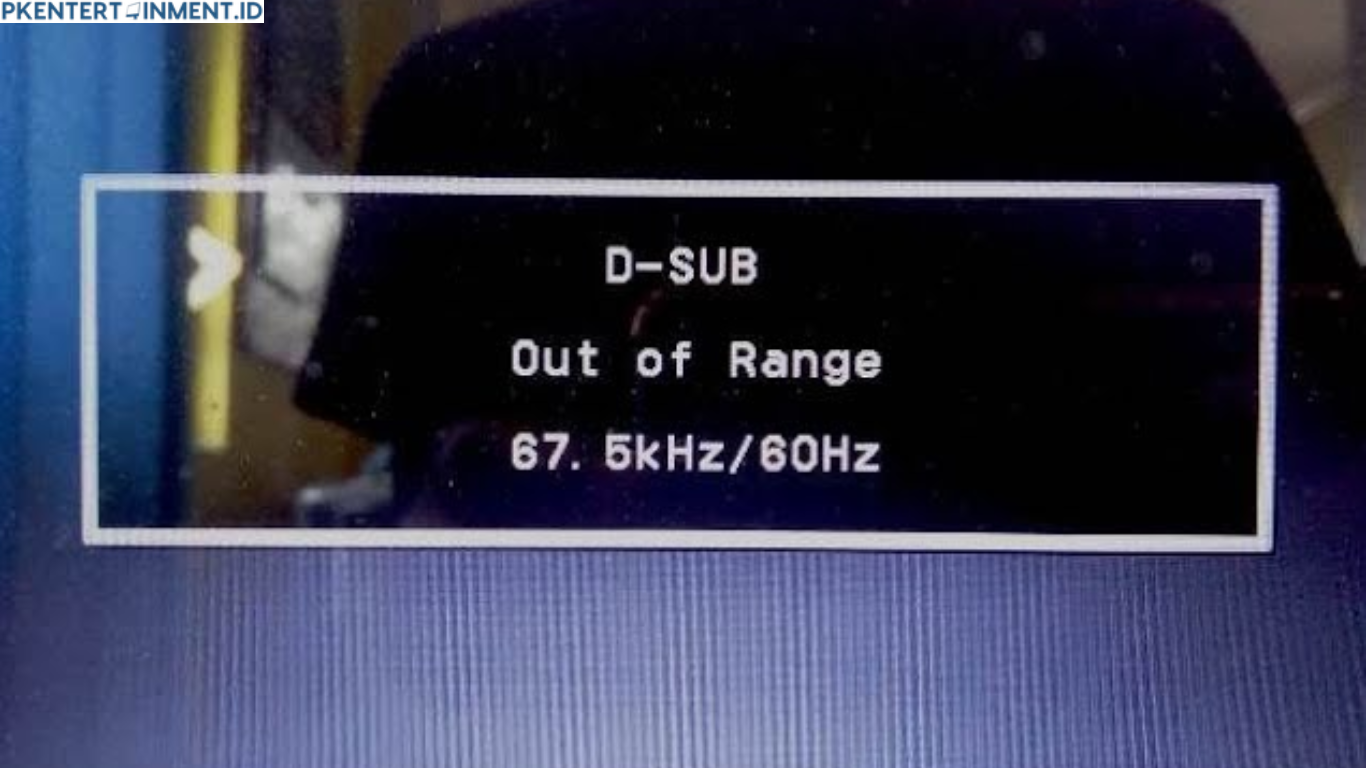
Kamu pernah menyalakan komputer atau laptop lalu layar tiba tiba gelap dan hanya menampilkan tulisan Dsub Out of Range Windows 10 Rasanya pasti bikin panik apalagi kalau sedang butuh cepat untuk bekerja atau mengerjakan tugas penting. Banyak orang mengira masalah ini adalah kerusakan monitor atau bahkan sistem Windows yang harus diinstal ulang. Padahal kenyataannya tidak selalu seperti itu.
Kabar baiknya masalah ini bisa diatasi dengan cara yang relatif mudah tanpa perlu install ulang Windows. Dalam artikel ini kamu akan diajak memahami penyebabnya sekaligus langkah langkah praktis yang bisa kamu lakukan sendiri di rumah.
Daftar Isi Artikel
Apa Itu Dsub Out of Range di Windows 10
Dsub Out of Range adalah pesan error yang muncul ketika resolusi layar atau refresh rate yang dikirim oleh komputer tidak sesuai dengan kemampuan monitor. Singkatnya monitor kamu tidak sanggup menampilkan pengaturan tampilan yang sedang dipakai oleh Windows 10.
Biasanya error ini muncul setelah kamu mengganti resolusi layar terlalu tinggi mengubah refresh rate atau setelah update driver kartu grafis. Bisa juga terjadi saat kamu memindahkan CPU ke monitor lain dengan spesifikasi berbeda.
Penyebab Umum Dsub Out of Range
Sebelum membahas cara mengatasinya kamu perlu tahu apa saja penyebab paling sering munculnya masalah ini. Dengan memahami penyebabnya kamu bisa lebih cepat menentukan solusi yang tepat.
Penyebab paling umum adalah resolusi layar yang tidak kompatibel dengan monitor. Misalnya kamu mengatur resolusi terlalu tinggi padahal monitor hanya mendukung resolusi tertentu. Selain itu refresh rate yang terlalu besar juga sering menjadi pemicu.
Driver VGA yang bermasalah atau tidak sesuai juga bisa menyebabkan error ini. Driver yang baru diupdate kadang tidak langsung cocok dengan sistem atau monitor yang digunakan. Kabel Dsub atau VGA yang longgar atau rusak juga bisa memperparah kondisi ini meskipun jarang menjadi penyebab utama.
Cara Mengatasi Dsub Out of Range Windows 10 Tanpa Install Ulang
Bagian ini adalah inti pembahasan yang paling kamu butuhkan. Ada beberapa metode yang bisa kamu coba secara bertahap sampai layar kembali normal.
Masuk ke Safe Mode Windows 10
Langkah pertama yang paling aman adalah masuk ke Safe Mode. Dalam mode ini Windows hanya memuat driver dasar sehingga pengaturan resolusi akan kembali ke standar.
Kamu bisa mematikan komputer lalu menyalakannya kembali sambil menekan tombol power beberapa kali sampai muncul menu recovery. Setelah itu pilih Advanced Options lalu Startup Settings dan pilih Safe Mode.
Saat berhasil masuk Safe Mode layar biasanya akan tampil normal meskipun resolusinya kecil. Dari sini kamu bisa mulai memperbaiki pengaturan tampilan.
Mengubah Resolusi Layar ke Pengaturan Standar
Setelah masuk ke Safe Mode langkah selanjutnya adalah mengatur ulang resolusi layar. Klik kanan pada desktop lalu masuk ke Display Settings. Di bagian resolusi pilih resolusi yang direkomendasikan atau resolusi terendah terlebih dahulu.
Jangan langsung memilih resolusi tinggi. Terapkan perubahan lalu restart komputer secara normal. Cara ini sering berhasil terutama jika penyebab utama adalah kesalahan pengaturan resolusi.
Metode ini merupakan bagian penting dari cara mengatasi dsub out of range windows 10 karena paling sering menjadi solusi utama tanpa perlu langkah lanjutan.
Menurunkan Refresh Rate Monitor
Jika resolusi sudah sesuai namun masalah masih muncul kemungkinan besar refresh rate terlalu tinggi. Masuk kembali ke Display Settings lalu pilih Advanced Display Settings. Di sana kamu bisa mengatur refresh rate monitor.
Pilih refresh rate standar seperti 60Hz karena hampir semua monitor mendukung angka ini. Setelah disimpan restart komputer dan cek apakah layar sudah kembali normal.
Banyak pengguna tidak sadar bahwa refresh rate yang terlalu tinggi bisa menyebabkan monitor gagal menampilkan gambar.
Menghapus dan Menginstal Ulang Driver VGA
Jika dua cara sebelumnya belum berhasil kamu bisa mencoba mengatur driver VGA. Masuk ke Safe Mode lalu buka Device Manager. Cari bagian Display Adapters kemudian uninstall driver VGA yang terpasang.
Setelah itu restart komputer. Windows 10 biasanya akan menginstal driver default secara otomatis. Jika layar sudah normal kamu bisa mengunduh driver terbaru yang sesuai langsung dari situs resmi produsen VGA kamu.
Langkah ini sering menjadi solusi efektif dalam cara mengatasi dsub out of range windows 10 terutama setelah update sistem atau driver.
Menggunakan Monitor atau Kabel Lain Sementara
Untuk memastikan masalah bukan berasal dari perangkat keras kamu bisa mencoba menggunakan monitor lain atau mengganti kabel Dsub VGA HDMI atau DisplayPort yang digunakan.
Jika dengan monitor lain tampilan normal berarti ada kemungkinan monitor lama kamu memang tidak mendukung resolusi atau refresh rate tertentu. Ini penting sebagai langkah pengecekan tambahan agar kamu tidak salah menyimpulkan penyebabnya.
Mengatur Resolusi Melalui Command Prompt
Jika layar benar benar tidak bisa tampil normal bahkan di Safe Mode kamu masih bisa menggunakan Command Prompt. Dari menu recovery pilih Command Prompt lalu gunakan perintah untuk mengatur ulang resolusi default Windows.
Cara ini memang jarang diperlukan tapi sangat berguna jika semua metode visual tidak bisa diakses. Metode ini juga sering dibahas dalam panduan lanjutan cara mengatasi dsub out of range windows 10.
Tips Agar Masalah Tidak Terulang Lagi
Setelah berhasil mengatasi masalah ini ada beberapa hal yang sebaiknya kamu perhatikan agar tidak mengalaminya lagi di kemudian hari.
Hindari mengatur resolusi atau refresh rate di luar spesifikasi monitor. Selalu cek kemampuan monitor sebelum melakukan perubahan. Gunakan driver VGA resmi dan hindari versi beta jika tidak diperlukan.
Jika kamu sering memindahkan CPU ke monitor atau TV lain pastikan untuk menyesuaikan resolusi sebelum digunakan secara rutin. Kebiasaan kecil ini bisa mencegah masalah besar di kemudian hari.
Kapan Harus Membawa ke Teknisi
Jika semua cara sudah kamu coba dan layar masih tetap menampilkan Dsub Out of Range ada kemungkinan terjadi kerusakan pada monitor atau kartu grafis. Pada kondisi seperti ini membawa perangkat ke teknisi bisa menjadi pilihan terbaik.
Namun dalam kebanyakan kasus masalah ini bisa diatasi sendiri tanpa biaya dan tanpa install ulang Windows. Itulah mengapa penting bagi kamu memahami langkah langkah dasar penanganannya.
Penutup
Dengan mengikuti panduan di atas kamu bisa memperbaiki sendiri masalah tampilan tanpa harus install ulang sistem atau mengganti perangkat mahal. Selama kamu teliti dan sabar cara mengatasi dsub out of range windows 10 bisa dilakukan dengan aman dan efektif langsung dari rumah.





