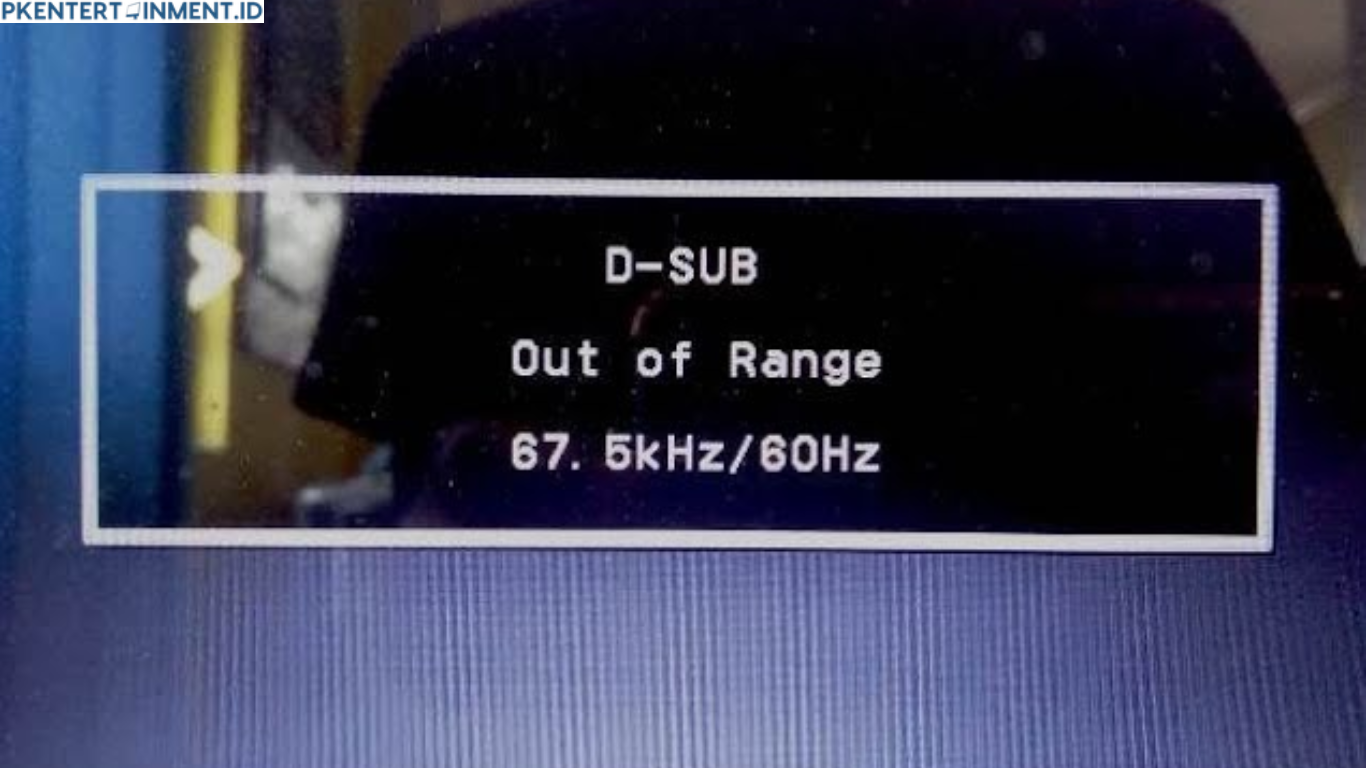
Driver VGA yang bermasalah atau tidak sesuai juga bisa menyebabkan error ini. Driver yang baru diupdate kadang tidak langsung cocok dengan sistem atau monitor yang digunakan. Kabel Dsub atau VGA yang longgar atau rusak juga bisa memperparah kondisi ini meskipun jarang menjadi penyebab utama.
Daftar Isi Artikel
Cara Mengatasi Dsub Out of Range Windows 10 Tanpa Install Ulang
Bagian ini adalah inti pembahasan yang paling kamu butuhkan. Ada beberapa metode yang bisa kamu coba secara bertahap sampai layar kembali normal.
Masuk ke Safe Mode Windows 10
Langkah pertama yang paling aman adalah masuk ke Safe Mode. Dalam mode ini Windows hanya memuat driver dasar sehingga pengaturan resolusi akan kembali ke standar.
Kamu bisa mematikan komputer lalu menyalakannya kembali sambil menekan tombol power beberapa kali sampai muncul menu recovery. Setelah itu pilih Advanced Options lalu Startup Settings dan pilih Safe Mode.
Saat berhasil masuk Safe Mode layar biasanya akan tampil normal meskipun resolusinya kecil. Dari sini kamu bisa mulai memperbaiki pengaturan tampilan.
Mengubah Resolusi Layar ke Pengaturan Standar
Setelah masuk ke Safe Mode langkah selanjutnya adalah mengatur ulang resolusi layar. Klik kanan pada desktop lalu masuk ke Display Settings. Di bagian resolusi pilih resolusi yang direkomendasikan atau resolusi terendah terlebih dahulu.