
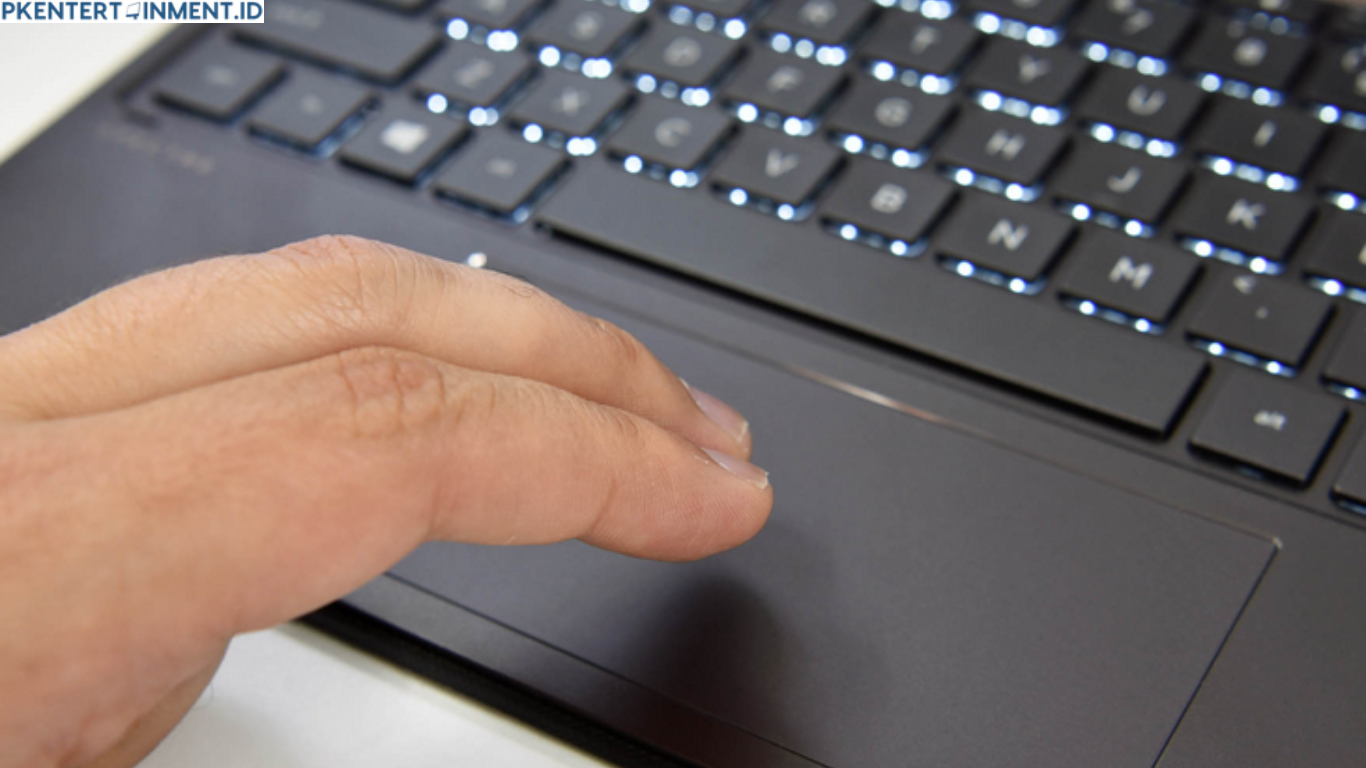
Pernahkah kamu mengalami situasi di mana touchpad di laptop tiba tiba tidak berfungsi padahal sebelumnya baik baik saja. Kursor tidak bergerak dan kamu hanya bisa mengandalkan mouse eksternal untuk mengoperasikan laptop. Kalau sudah begini tentu sangat mengganggu terutama saat kamu sedang bekerja atau belajar di tempat yang tidak menyediakan ruang untuk memakai mouse.
Di artikel ini kamu akan belajar langkah langkah praktis yang bisa kamu ikuti untuk mengembalikan driver touchpad agar laptop kembali normal.
Daftar Isi Artikel
Penyebab Driver Touchpad Bisa Menghilang
Sebelum masuk ke pembahasan cara mengatasi driver touchpad yang hilang, kamu perlu tahu dulu faktor apa saja yang bisa membuatnya lenyap dari sistem. Dengan mengetahui penyebabnya kamu bisa menghindari kejadian yang sama di kemudian hari.
Update Windows yang tidak sempurna
Kadang update otomatis Windows justru membuat driver tertentu tidak kompatibel. Hal ini bisa menyebabkan driver terhapus atau tidak terbaca lagi.
Driver corrupt
Kesalahan saat instalasi, mati listrik mendadak, atau crash pada sistem bisa membuat file driver rusak sehingga touchpad berhenti bekerja.
Pengaturan touchpad dinonaktifkan
Ada kemungkinan fitur touchpad tidak sengaja dimatikan dari menu pengaturan, dari kombinasi tombol keyboard, atau dari BIOS.
Virus atau program pihak ketiga
Infeksi malware atau software yang tidak kompatibel terkadang bisa menghapus driver atau mengacaukan pengaturan perangkat.
Dengan memahami penyebab tersebut kamu akan lebih siap dalam menerapkan solusi yang tepat.
Memeriksa Touchpad Melalui Device Manager
Langkah pertama yang wajib kamu lakukan adalah mengecek apakah Windows masih mendeteksi touchpad atau tidak. Device Manager adalah tempat terbaik untuk melihat semua perangkat yang terpasang pada laptop.
Kamu bisa membuka Device Manager melalui menu pencarian Windows kemudian cari bagian Mice and other pointing devices. Jika driver touchpad masih ada biasanya akan muncul nama seperti Synaptics Touchpad, ELAN Touchpad, atau HID compliant Touchpad. Tapi kalau tidak ada itu berarti Windows sudah tidak mengenali perangkat sentuh tersebut.
Di dalam Device Manager kamu juga bisa melihat apakah ada ikon tanda seru pada perangkat tertentu. Jika ada biasanya artinya driver bermasalah dan perlu diperbaiki.
Mengaktifkan Touchpad dari Windows Settings
Bukan tidak mungkin touchpad hanya dinonaktifkan pengaturannya. Karena itu penting bagimu untuk mengeceknya melalui menu Settings. Kamu bisa pergi ke menu Devices lalu pilih Touchpad. Pastikan tombol pengaturan touchpad dalam keadaan aktif. Jika sebelumnya dalam keadaan mati maka cukup aktifkan dan restart laptop. Setelah menyala kembali biasanya touchpad bisa langsung digunakan lagi.
Pada beberapa laptop Windows memiliki kebijakan yang mematikan touchpad secara otomatis saat mouse terhubung. Kamu bisa menonaktifkan opsi tersebut agar touchpad tetap berfungsi.
Mengaktifkan Touchpad dengan Tombol Keyboard
Beberapa laptop memiliki tombol khusus untuk mengaktifkan atau menonaktifkan touchpad. Biasanya terletak pada kombinasi tombol fungsi seperti FN ditambah salah satu tombol F1 sampai F12. Kadang tanpa sengaja kamu menekan kombinasi itu sehingga touchpad mati. Cobalah menekan tombol fungsi yang memiliki ikon touchpad untuk menyalakannya kembali.
Melakukan Install Driver Secara Manual dari Situs Resmi
Jika memang driver yang menjadi akar masalah maka kamu harus mendownload ulang driver touchpad sesuai merek laptop. Pastikan kamu mengunduh langsung dari situs resmi karena itu akan menjamin kecocokan dan keamanan.
Sebagai contoh untuk laptop Lenovo kamu cukup mencari model laptop pada halaman dukungan lalu pilih driver touchpad yang sesuai. Setelah download kamu tinggal melakukan instalasi seperti biasa kemudian restart laptop dan cek apakah touchpad sudah berfungsi.
Ini juga merupakan cara mengatasi driver touchpad yang hilang yang sangat direkomendasikan karena menyelesaikan masalah dari sumbernya.
Menggunakan Fitur Scan for Hardware Changes
Masih di menu Device Manager Windows menyediakan fitur untuk mendeteksi ulang perangkat keras. Bisa saja touchpad masih ada tetapi sistem tidak dapat membacanya. Kamu bisa menggunakan opsi Scan for hardware changes. Jika berhasil Windows akan menemukan kembali perangkat touchpad dan menginstal drivernya secara otomatis.
Mengembalikan Driver ke Versi Sebelumnya
Kalau masalah terjadi setelah kamu melakukan update driver maka solusi paling cepat adalah mengembalikan driver ke versi sebelumnya. Opsi ini dapat ditemukan melalui menu Properties pada perangkat touchpad di Device Manager. Pilih driver lalu klik Roll Back Driver dan ikuti langkah yang muncul di layar.
Mengaktifkan Touchpad di BIOS
Jika touchpad tidak terdeteksi sama sekali di Device Manager maka besar kemungkinan pengaturannya dimatikan dari BIOS. BIOS adalah pengaturan dasar sebelum sistem operasi berjalan dan beberapa opsi hardware dapat dimatikan dari sana. Kamu bisa masuk BIOS dengan menekan tombol tertentu saat laptop baru menyala seperti F2 atau Delete tergantung merek laptop. Setelah masuk cari opsi Internal Pointing Device dan pastikan dalam keadaan Enable. Simpan perubahan dan restart laptop kamu.
Menjalankan Troubleshooter dari Windows
Windows menyediakan fitur Troubleshooter untuk memperbaiki masalah perangkat input seperti keyboard dan touchpad. Cukup buka menu Settings lalu masuk ke Troubleshoot dan pilih opsi Additional Troubleshooter kemudian pilih Keyboard atau sesuai kategori perangkat. Windows akan melakukan analisa otomatis dan memberikan perbaikan jika ditemukan masalah.
Melakukan System Restore untuk Mengembalikan Konfigurasi
Jika semua langkah masih belum berhasil kamu dapat mencoba melakukan System Restore. Dengan fitur ini kamu bisa mengembalikan Windows ke kondisi saat touchpad masih berfungsi baik tanpa mempengaruhi file pribadi. Kamu hanya perlu memilih titik pemulihan yang dibuat sebelum masalah muncul. Setelah proses selesai cek apakah touchpad sudah normal kembali.
Tips Mencegah Driver Touchpad Hilang Lagi
Agar kamu tidak mengulang masalah ini maka ada beberapa langkah pencegahan yang bisa diterapkan pada penggunaan laptop sehari hari.
Pastikan selalu menggunakan update Windows yang stabil. Hindari penggunaan software yang tidak terpercaya. Selalu lakukan pengunduhan driver melalui situs resmi. Rutin melakukan pemindaian antivirus. Jangan mematikan laptop secara paksa saat update sedang berjalan.
Dengan mengikuti tips tersebut risiko hilangnya driver bisa diminimalkan.
Kesimpulan
Touchpad adalah komponen penting terutama untuk kamu yang tidak selalu membawa mouse saat bepergian. Ketika driver menghilang semuanya terasa lebih sulit mulai dari navigasi hingga pekerjaan dasar di laptop. Namun sekarang kamu sudah tahu beragam cara mengatasi driver touchpad yang hilang mulai dari pengecekan sederhana sampai solusi yang lebih teknis seperti instal ulang driver atau pengaturan BIOS.





