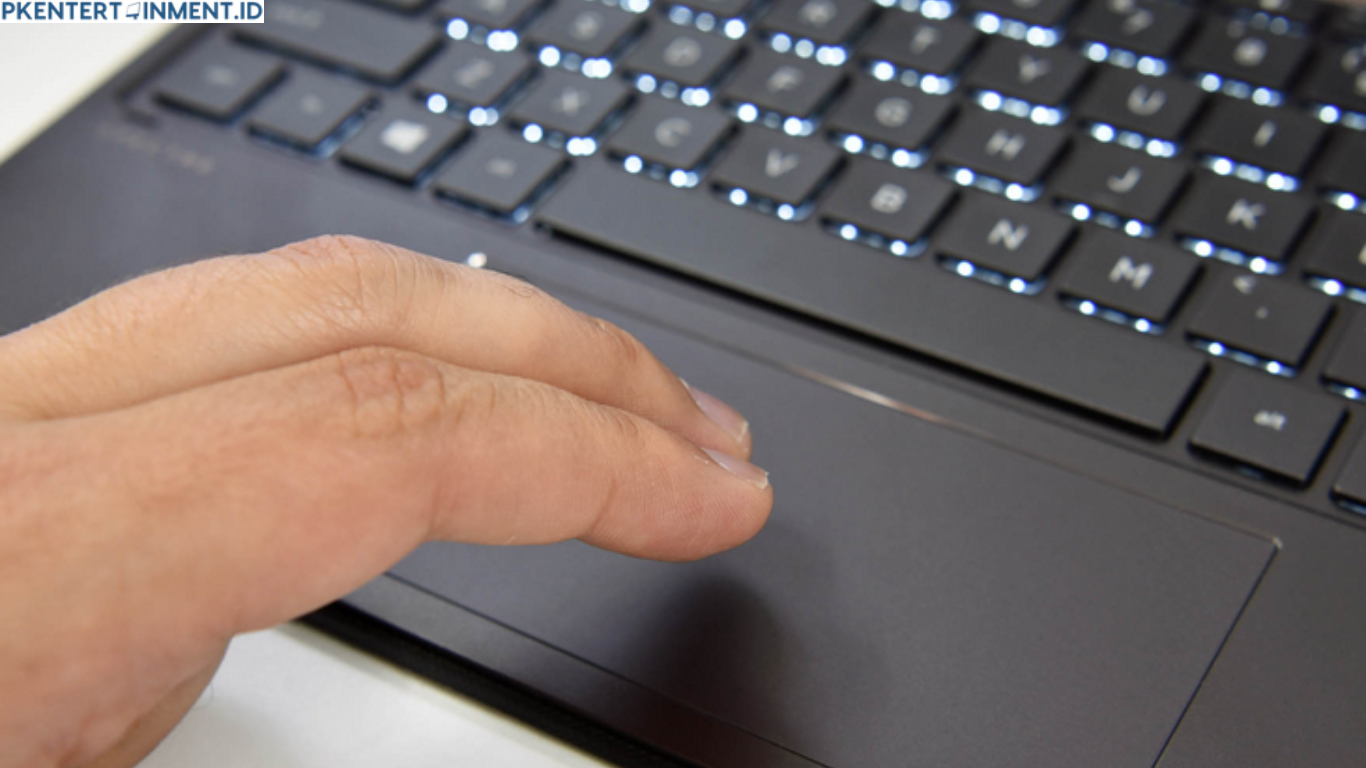
Pada beberapa laptop Windows memiliki kebijakan yang mematikan touchpad secara otomatis saat mouse terhubung. Kamu bisa menonaktifkan opsi tersebut agar touchpad tetap berfungsi.
Daftar Isi Artikel
Mengaktifkan Touchpad dengan Tombol Keyboard
Beberapa laptop memiliki tombol khusus untuk mengaktifkan atau menonaktifkan touchpad. Biasanya terletak pada kombinasi tombol fungsi seperti FN ditambah salah satu tombol F1 sampai F12. Kadang tanpa sengaja kamu menekan kombinasi itu sehingga touchpad mati. Cobalah menekan tombol fungsi yang memiliki ikon touchpad untuk menyalakannya kembali.
Melakukan Install Driver Secara Manual dari Situs Resmi
Jika memang driver yang menjadi akar masalah maka kamu harus mendownload ulang driver touchpad sesuai merek laptop. Pastikan kamu mengunduh langsung dari situs resmi karena itu akan menjamin kecocokan dan keamanan.
Sebagai contoh untuk laptop Lenovo kamu cukup mencari model laptop pada halaman dukungan lalu pilih driver touchpad yang sesuai. Setelah download kamu tinggal melakukan instalasi seperti biasa kemudian restart laptop dan cek apakah touchpad sudah berfungsi.
Ini juga merupakan cara mengatasi driver touchpad yang hilang yang sangat direkomendasikan karena menyelesaikan masalah dari sumbernya.
Menggunakan Fitur Scan for Hardware Changes
Masih di menu Device Manager Windows menyediakan fitur untuk mendeteksi ulang perangkat keras. Bisa saja touchpad masih ada tetapi sistem tidak dapat membacanya. Kamu bisa menggunakan opsi Scan for hardware changes. Jika berhasil Windows akan menemukan kembali perangkat touchpad dan menginstal drivernya secara otomatis.