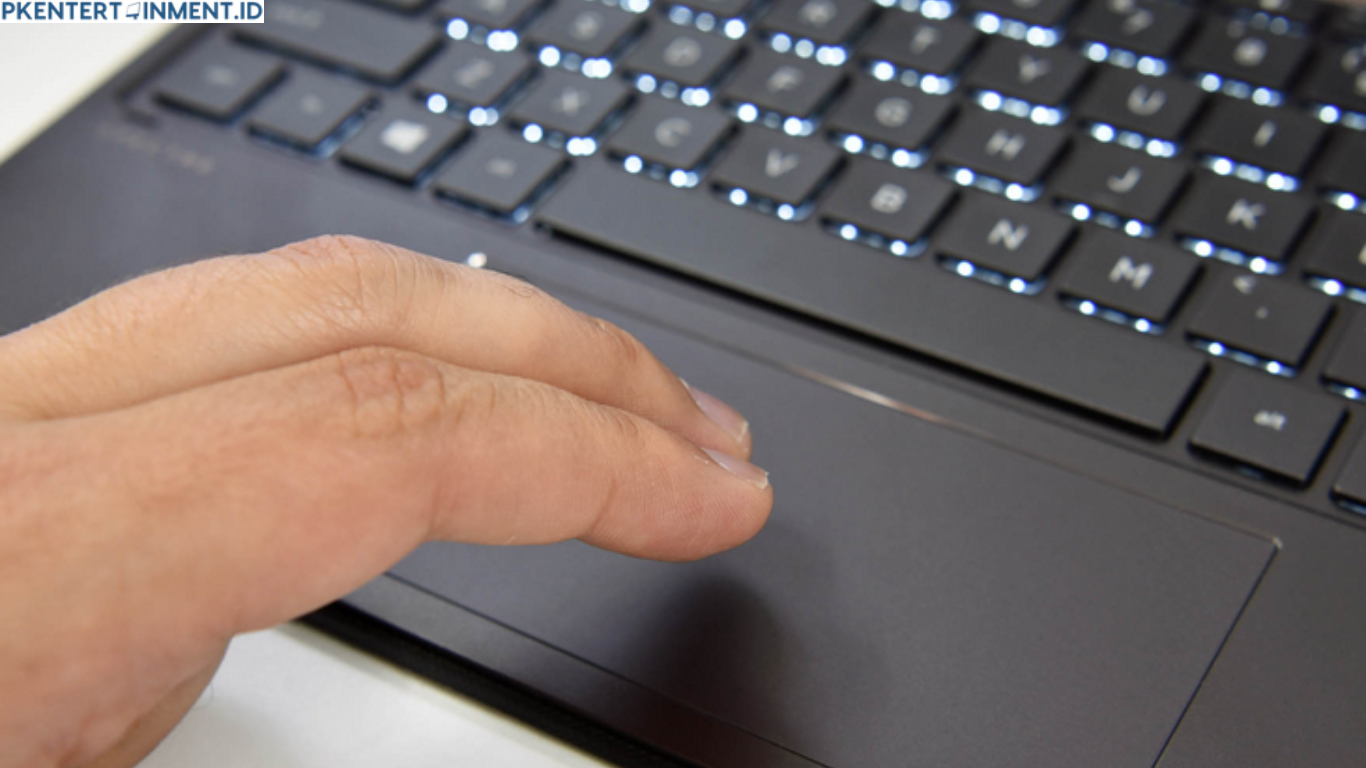
Pernahkah kamu mengalami situasi di mana touchpad di laptop tiba tiba tidak berfungsi padahal sebelumnya baik baik saja. Kursor tidak bergerak dan kamu hanya bisa mengandalkan mouse eksternal untuk mengoperasikan laptop. Kalau sudah begini tentu sangat mengganggu terutama saat kamu sedang bekerja atau belajar di tempat yang tidak menyediakan ruang untuk memakai mouse.
Di artikel ini kamu akan belajar langkah langkah praktis yang bisa kamu ikuti untuk mengembalikan driver touchpad agar laptop kembali normal.
Daftar Isi Artikel
Penyebab Driver Touchpad Bisa Menghilang
Sebelum masuk ke pembahasan cara mengatasi driver touchpad yang hilang, kamu perlu tahu dulu faktor apa saja yang bisa membuatnya lenyap dari sistem. Dengan mengetahui penyebabnya kamu bisa menghindari kejadian yang sama di kemudian hari.
Update Windows yang tidak sempurna
Kadang update otomatis Windows justru membuat driver tertentu tidak kompatibel. Hal ini bisa menyebabkan driver terhapus atau tidak terbaca lagi.
Driver corrupt
Kesalahan saat instalasi, mati listrik mendadak, atau crash pada sistem bisa membuat file driver rusak sehingga touchpad berhenti bekerja.
Pengaturan touchpad dinonaktifkan
Ada kemungkinan fitur touchpad tidak sengaja dimatikan dari menu pengaturan, dari kombinasi tombol keyboard, atau dari BIOS.