
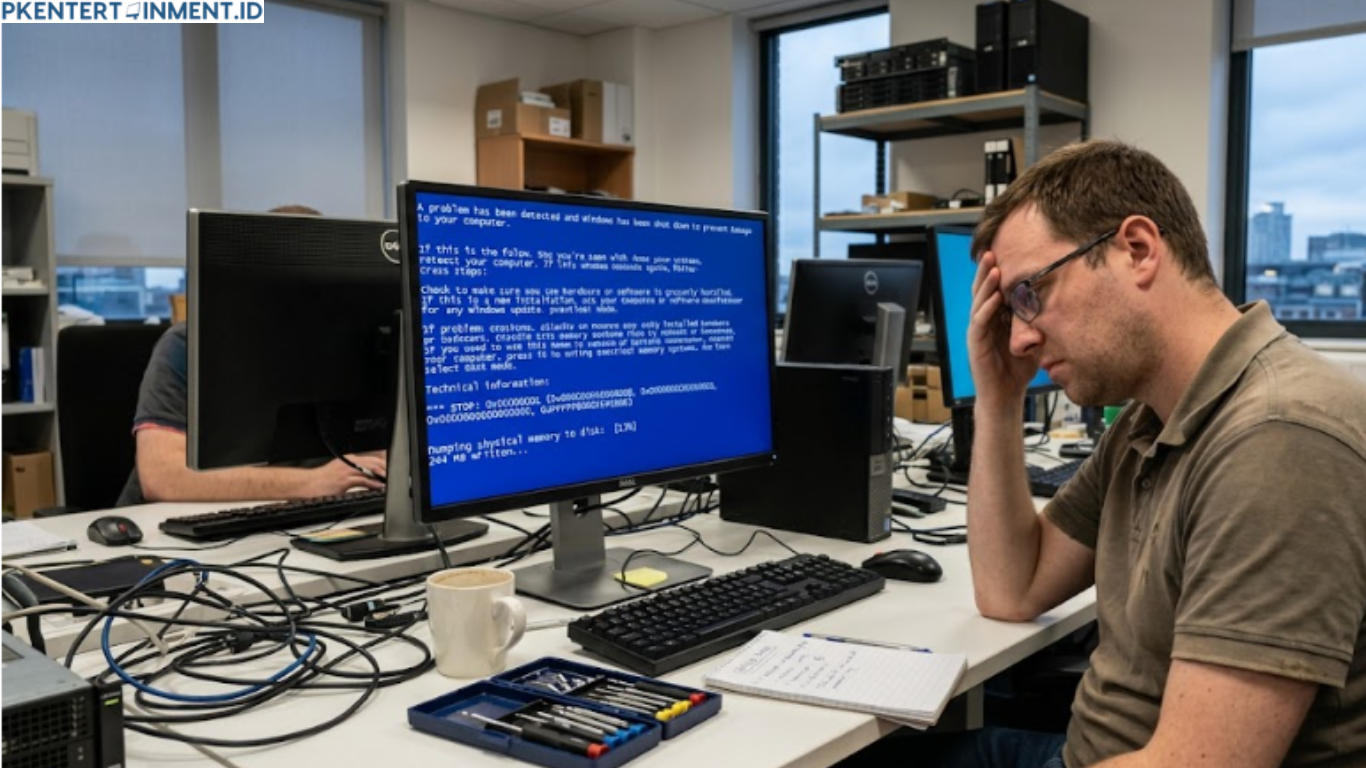
Pernah tiba-tiba layar komputer berubah biru dengan tulisan error saat sedang kerja penting? Itulah yang dikenal sebagai crash dump Windows 7. Masalah ini sering muncul tanpa peringatan dan bisa membuat panik, apalagi jika data belum tersimpan.
Banyak pengguna Windows 7 menganggap error ini sebagai tanda kerusakan serius. Kabar baiknya, ada banyak cara mengatasi crash dump Windows 7 yang bisa dilakukan sendiri tanpa harus ke teknisi. Artikel ini akan membahas langkah-langkah praktis, penyebab utama, serta solusi yang terbukti efektif.
Daftar Isi Artikel
Apa Itu Crash Dump Windows 7?
Crash dump adalah kondisi ketika sistem Windows 7 mengalami kegagalan fatal, lalu menyimpan informasi error ke dalam file dump. Biasanya ditandai dengan Blue Screen of Death (BSOD).
Menurut laporan dari Microsoft Developer Network (MSDN), crash dump membantu mengidentifikasi penyebab error sistem, terutama yang berkaitan dengan driver atau hardware.
Beberapa jenis crash dump yang umum:
- Complete Memory Dump
- Kernel Memory Dump
- Small Memory Dump (Minidump)
File ini biasanya tersimpan di folder:C:\Windows\Minidump
Penyebab Umum Crash Dump
Berikut penyebab paling sering:
- Driver tidak kompatibel
- RAM bermasalah
- Hard disk error
- Overheating
- Virus atau malware
Statistik dari laporan StatCounter menunjukkan bahwa meski Windows 7 sudah usang, masih digunakan oleh sekitar 3–5% pengguna global pada 2025. Artinya, masalah ini masih relevan.
Cara Mengatasi Crash Dump Windows 7 (Langkah Praktis)
1. Update Driver Secara Berkala
Driver lama sering menjadi penyebab utama crash dump Windows 7.
Langkahnya:
- Buka Device Manager
- Klik kanan perangkat
- Pilih Update Driver
Fokus pada driver penting seperti:
- VGA (graphics card)
- Chipset
- Network adapter
Driver terbaru biasanya lebih stabil dan kompatibel.
2. Cek Kondisi RAM
RAM yang rusak bisa memicu crash dump secara tiba-tiba.
Gunakan Windows Memory Diagnostic:
- Tekan
Windows + R - Ketik
mdsched.exe - Restart dan jalankan pengecekan
Jika ditemukan error, sebaiknya ganti RAM.
3. Scan Hard Disk
Bad sector pada hard disk juga sering menjadi penyebab.
Gunakan Command Prompt:
chkdsk /f /rFungsi perintah:
/fmemperbaiki error/rmencari bad sector
Proses ini mungkin memakan waktu lama, tergantung ukuran disk.
4. Nonaktifkan Automatic Restart
Agar bisa membaca error crash dump dengan jelas:
- Klik kanan Computer → Properties
- Advanced System Settings
- Startup and Recovery
- Hilangkan centang "Automatically Restart"
Dengan begitu, Anda bisa melihat kode error yang muncul.
5. Scan Virus dan Malware
Malware sering merusak sistem file dan menyebabkan crash dump.
Gunakan:
- Windows Defender
- Antivirus pihak ketiga
Pastikan database virus selalu update.
6. Periksa Suhu Komputer
Overheating bisa menyebabkan sistem crash.
Solusinya:
- Bersihkan kipas dan ventilasi
- Gunakan cooling pad (laptop)
- Pastikan airflow lancar
Suhu ideal CPU biasanya di bawah 70°C saat normal.
Tabel Ringkasan Penyebab dan Solusi
| Penyebab | Solusi Utama |
|---|---|
| Driver usang | Update driver |
| RAM rusak | Ganti atau cek RAM |
| Hard disk error | Jalankan chkdsk |
| Virus/malware | Scan antivirus |
| Overheating | Perbaiki sistem pendingin |
Studi Kasus Nyata
Seorang pengguna forum teknis melaporkan crash dump Windows 7 terjadi setiap membuka aplikasi desain.
Setelah ditelusuri, penyebabnya adalah driver VGA yang tidak kompatibel. Setelah update driver, masalah langsung hilang.
Ini menunjukkan bahwa solusi sederhana bisa sangat efektif jika penyebabnya tepat.
Tips Mencegah Crash Dump Windows 7
Selain mengatasi, pencegahan juga penting.
Beberapa tips:
- Jangan install software sembarangan
- Rutin update driver
- Gunakan antivirus terpercaya
- Hindari overclock berlebihan
- Backup data secara berkala
Dengan langkah ini, risiko crash dump bisa ditekan.
FAQ
1. Apa itu crash dump pada Windows 7?
Crash dump adalah error sistem fatal yang menyebabkan layar biru dan menyimpan data error untuk analisis.
2. Apakah crash dump berbahaya?
Tidak selalu. Namun jika sering terjadi, bisa menandakan masalah serius pada hardware atau software.
3. Bagaimana cara membaca file dump?
Gunakan software seperti BlueScreenView atau WinDbg untuk analisis lebih detail.
4. Apakah reinstall Windows bisa mengatasi crash dump?
Ya, tapi ini solusi terakhir jika cara lain tidak berhasil.
Kesimpulan
Masalah crash dump memang menjengkelkan, tetapi bukan tanpa solusi. Dengan memahami penyebab dan menerapkan cara mengatasi crash dump Windows 7 yang tepat, Anda bisa mengembalikan performa komputer seperti semula. Jangan tunggu sampai error semakin parah. Segera praktikkan cara mengatasi crash dump Windows 7 sekarang juga!hatan hard disk]





