
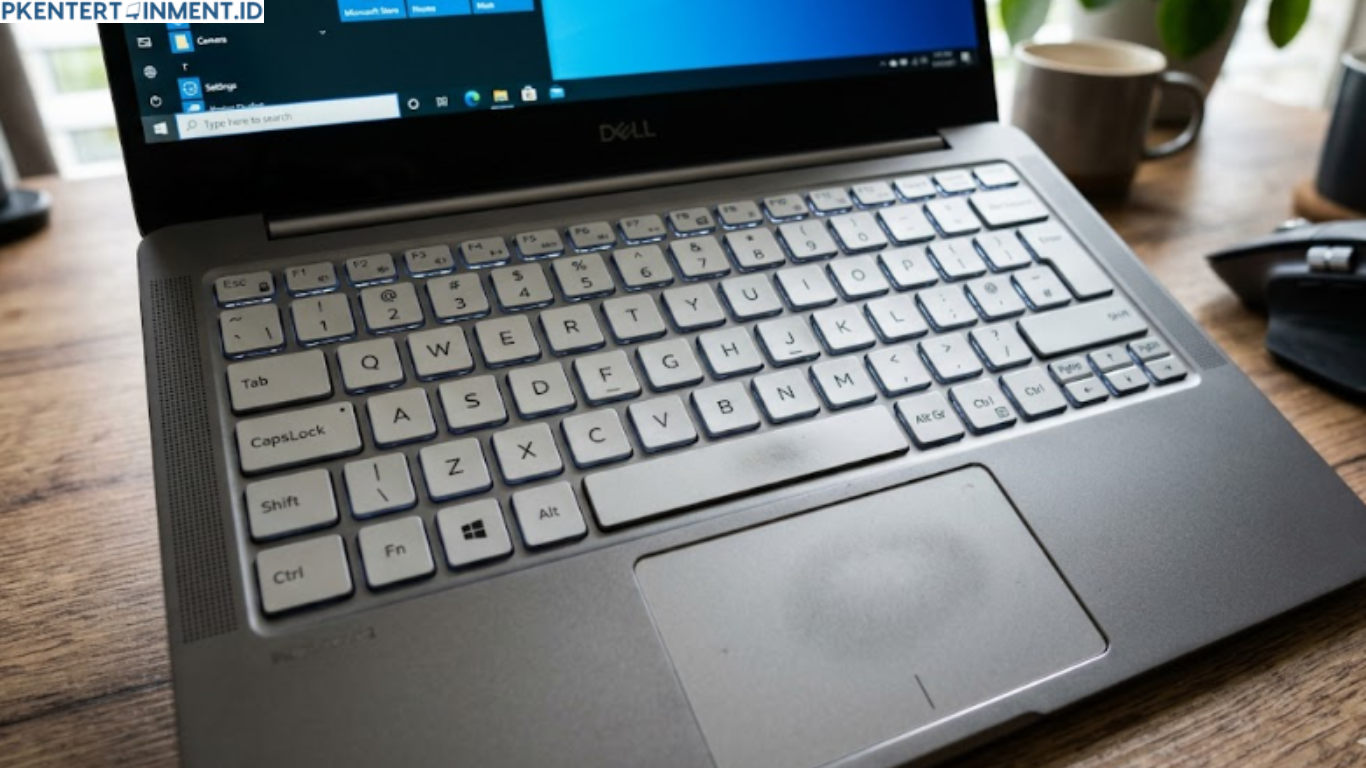
Caps Lock yang terus menyala di laptop memang bisa bikin kamu kesal, apalagi saat sedang mengetik tugas penting atau chatting santai. Tiba tiba semua huruf berubah jadi kapital tanpa kamu inginkan. Masalah ini sering terjadi di Windows 10 dan bisa disebabkan oleh berbagai hal, mulai dari pengaturan sistem hingga kerusakan hardware ringan.
Tenang, kamu tidak sendirian. Banyak pengguna laptop mengalami hal serupa. Kabar baiknya, ada banyak cara yang bisa kamu lakukan untuk mengatasinya tanpa harus langsung ke tempat servis. Artikel ini akan membahas secara lengkap dan mudah dipahami tentang cara mengatasi Caps Lock menyala terus Windows 10 dengan langkah langkah yang ampuh dan praktis.
Daftar Isi Artikel
Penyebab Caps Lock Menyala Terus di Windows 10
Sebelum masuk ke solusi, penting buat kamu memahami apa saja penyebabnya. Dengan begitu, kamu bisa menentukan langkah yang paling tepat.
Masalah pada Keyboard
Keyboard yang sudah lama digunakan bisa mengalami keausan. Tombol Caps Lock mungkin macet atau terlalu sensitif sehingga terus aktif meskipun tidak ditekan.
Bug atau Error Sistem
Windows 10 kadang mengalami glitch kecil yang menyebabkan fungsi tombol tidak berjalan normal. Hal ini bisa terjadi setelah update atau perubahan pengaturan tertentu.
Pengaturan Accessibility
Fitur seperti Toggle Keys atau Sticky Keys bisa memengaruhi perilaku tombol Caps Lock tanpa kamu sadari.
Driver Keyboard Bermasalah
Driver yang usang atau corrupt juga bisa menyebabkan Caps Lock tidak berfungsi dengan baik.
Cara Mengatasi Caps Lock Menyala Terus Windows 10
Sekarang kita masuk ke bagian yang paling penting. Berikut ini beberapa cara yang bisa kamu coba satu per satu.
Restart Laptop
Langkah paling sederhana tapi sering ampuh. Restart bisa menyegarkan sistem dan menghilangkan bug sementara.
Cara melakukannya sangat mudah
- Klik Start
- Pilih Restart
- Tunggu hingga laptop menyala kembali
Setelah itu coba tekan Caps Lock dan lihat apakah masalah masih terjadi.
Periksa Tombol Caps Lock Secara Fisik
Coba tekan tombol Caps Lock beberapa kali. Pastikan tidak terasa macet atau terlalu keras.
Kalau kamu merasa tombolnya bermasalah
- Bersihkan keyboard menggunakan kuas kecil
- Gunakan udara bertekanan jika ada
- Pastikan tidak ada debu atau kotoran
Jika masih bermasalah, kemungkinan besar ada kerusakan fisik.
Matikan Fitur Toggle Keys
Fitur ini bisa membuat Caps Lock aktif dengan cara yang tidak biasa.
Langkah langkahnya
- Buka Settings
- Pilih Ease of Access
- Masuk ke bagian Keyboard
- Matikan Toggle Keys
Setelah itu cek kembali apakah Caps Lock masih menyala terus.
Update Driver Keyboard
Driver yang tidak update bisa menyebabkan error pada keyboard.
Cara update driver
Klik kanan pada Start
Pilih Device Manager
Cari bagian Keyboard
Klik kanan lalu pilih Update Driver
Pilih Search automatically
Tunggu proses selesai dan restart laptop kamu.
Gunakan On Screen Keyboard
Ini bisa jadi solusi sementara sekaligus cara mengecek apakah masalah berasal dari hardware.
Caranya:
- Buka Start
- Ketik On Screen Keyboard
- Gunakan keyboard virtual tersebut
Jika Caps Lock normal di sana, kemungkinan masalah ada di keyboard fisik.
Scan Sistem Menggunakan Command Prompt
Windows memiliki fitur untuk memperbaiki file sistem yang rusak.
Langkahnya:
- Buka Command Prompt sebagai Administrator
- Ketik perintah sfc scannow
- Tekan Enter
- Tunggu hingga proses selesai
Metode ini cukup efektif untuk memperbaiki bug yang menyebabkan Caps Lock error.
Nonaktifkan Caps Lock Sementara
Kalau kamu benar benar butuh solusi cepat, kamu bisa menonaktifkan Caps Lock melalui registry.
Namun cara ini perlu hati hati
- Buka Registry Editor
- Masuk ke folder Keyboard Layout
- Tambahkan nilai baru sesuai konfigurasi disable Caps Lock
Cara ini biasanya digunakan jika tombol benar benar tidak bisa diperbaiki.
Gunakan Software Pihak Ketiga
Ada beberapa aplikasi yang bisa membantu mengatur ulang fungsi keyboard.
Software ini memungkinkan kamu
- Mengubah fungsi Caps Lock
- Menonaktifkan tombol tertentu
- Mengatur ulang mapping keyboard
Ini cocok jika kamu ingin solusi praktis tanpa ribet.
Tips Agar Masalah Tidak Terulang
Setelah kamu berhasil menerapkan cara mengatasi Caps Lock menyala terus Windows 10, ada baiknya kamu melakukan pencegahan agar masalah tidak muncul lagi.
Rutin Membersihkan Keyboard
Debu adalah musuh utama keyboard. Bersihkan minimal seminggu sekali agar tombol tetap responsif.
Hindari Menekan Tombol Terlalu Keras
Tekanan berlebih bisa mempercepat kerusakan komponen keyboard.
Update Windows Secara Berkala
Update membantu memperbaiki bug dan meningkatkan stabilitas sistem.
Gunakan Keyboard Eksternal Jika Diperlukan
Jika keyboard bawaan sudah mulai bermasalah, kamu bisa menggunakan keyboard eksternal sebagai solusi sementara atau permanen.
Kapan Harus ke Teknisi
Kalau semua cara di atas sudah kamu coba tapi Caps Lock masih menyala terus, mungkin saatnya kamu mempertimbangkan bantuan profesional.
Beberapa tanda kamu perlu ke teknisi
- Tombol benar benar macet
- Keyboard tidak merespons sama sekali
- Masalah terjadi terus menerus tanpa perubahan
Biasanya teknisi akan melakukan pengecekan lebih dalam atau mengganti komponen keyboard.
Penutup
Masalah Caps Lock yang menyala terus memang terlihat sepele, tapi bisa sangat mengganggu aktivitas kamu sehari hari. Untungnya, ada banyak solusi yang bisa kamu lakukan sendiri di rumah tanpa perlu biaya besar. Dengan memahami penyebab dan menerapkan langkah langkah yang sudah dijelaskan, kamu bisa dengan mudah mengatasi masalah ini.
Cara mengatasi Caps Lock menyala terus Windows 10 tidak selalu rumit, yang penting kamu sabar dan mencoba setiap solusi secara bertahap. Semoga artikel ini membantu kamu mengembalikan fungsi keyboard seperti semula dan membuat aktivitas mengetik jadi nyaman lagi.





