
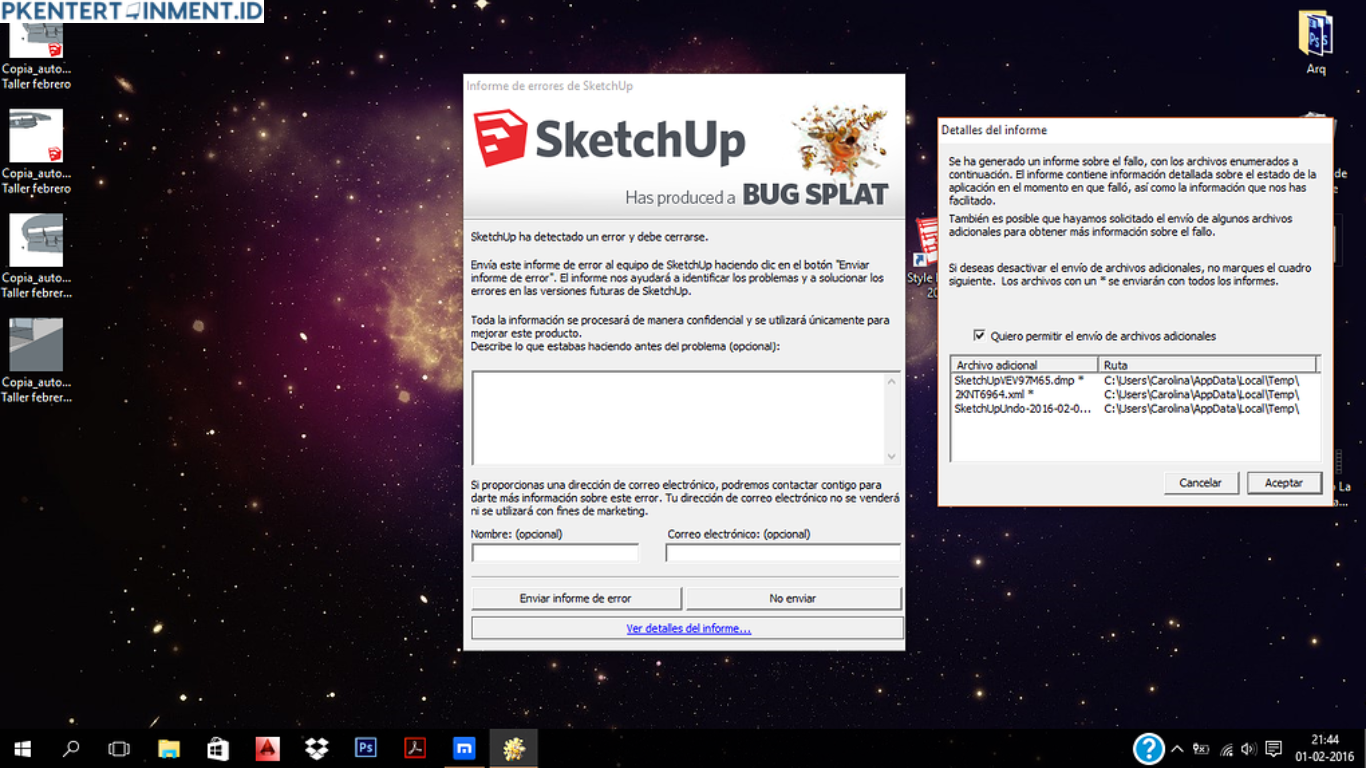
Kalau kamu sering menggunakan SketchUp untuk desain 3D, pasti pernah mengalami masalah yang cukup menyebalkan bernama Bug Splat. Tiba tiba aplikasi tertutup sendiri, muncul jendela error, dan pekerjaan yang belum sempat disimpan bisa langsung hilang begitu saja. Rasanya benar benar bikin frustrasi, apalagi kalau kamu lagi dikejar deadline.
Masalah ini ternyata cukup umum terjadi, terutama di Windows 10 dan Windows 11. Tapi kabar baiknya, kamu tidak perlu panik. Di artikel ini, kamu akan menemukan panduan lengkap dan mudah tentang cara mengatasi Bug Splat SketchUp supaya kamu bisa kembali bekerja dengan lancar tanpa gangguan.
Daftar Isi Artikel
Apa Itu Bug Splat SketchUp dan Kenapa Bisa Terjadi
Sebelum masuk ke solusi, penting banget buat kamu memahami dulu apa sebenarnya Bug Splat itu.
Bug Splat adalah error crash yang terjadi ketika SketchUp mengalami masalah serius sehingga tidak bisa melanjutkan prosesnya. Biasanya ditandai dengan munculnya jendela laporan error yang meminta kamu mengirimkan laporan ke developer.
Penyebab Umum Bug Splat SketchUp
Ada beberapa penyebab yang sering bikin masalah ini muncul, di antaranya:
1. Driver VGA Tidak Kompatibel
Kalau driver kartu grafis kamu sudah usang atau tidak cocok, SketchUp bisa mengalami crash.
2. Plugin Bermasalah
Plugin memang membantu, tapi kalau ada yang tidak kompatibel, justru bisa bikin error.
3. File Terlalu Berat
Model dengan ukuran besar dan banyak detail sering membuat SketchUp kewalahan.
4. Versi SketchUp Tidak Stabil
Kadang versi tertentu memiliki bug yang belum diperbaiki.
5. RAM dan Spesifikasi Tidak Memadai
Kalau laptop atau PC kamu kurang kuat, Bug Splat bisa sering muncul.
Cara Mengatasi Bug Splat SketchUp yang Sering Muncul di Windows 10 dan 11
Sekarang kita masuk ke bagian yang paling kamu tunggu. Berikut ini adalah beberapa cara mengatasi Bug Splat SketchUp yang bisa langsung kamu praktikkan.
Update Driver VGA Secara Berkala
Langkah pertama yang wajib kamu lakukan adalah memastikan driver grafis kamu selalu update.
Driver VGA yang lama sering menjadi penyebab utama crash. Kamu bisa update melalui Device Manager atau langsung dari website resmi seperti NVIDIA atau AMD.
Dengan driver terbaru, performa SketchUp biasanya langsung terasa lebih stabil.
Jalankan SketchUp sebagai Administrator
Kadang masalah sederhana seperti hak akses bisa jadi penyebab error.
Coba klik kanan pada aplikasi SketchUp lalu pilih Run as Administrator. Cara ini sering berhasil mengatasi crash yang muncul saat membuka atau menjalankan fitur tertentu.
Nonaktifkan Plugin yang Bermasalah
Kalau kamu menggunakan banyak plugin, ini bisa jadi sumber masalah.
Coba nonaktifkan semua plugin terlebih dahulu, lalu aktifkan satu per satu. Dari situ kamu bisa mengetahui plugin mana yang menyebabkan Bug Splat.
Ini adalah salah satu cara mengatasi Bug Splat SketchUp yang paling efektif kalau kamu sering pakai extension tambahan.
Gunakan Versi SketchUp yang Lebih Stabil
Tidak semua versi SketchUp itu sempurna. Kadang versi terbaru justru masih memiliki bug.
Kalau kamu merasa sering crash setelah update, coba gunakan versi sebelumnya yang lebih stabil. Banyak pengguna yang justru lebih nyaman dengan versi lama karena lebih ringan.
Kurangi Beban File dan Model
Kalau kamu sering bekerja dengan file besar, ini bisa jadi penyebab utama crash.
Beberapa tips yang bisa kamu lakukan:
- Hapus objek yang tidak diperlukan
- Gunakan komponen daripada objek terpisah
- Kurangi penggunaan tekstur beresolusi tinggi
Dengan mengoptimalkan file, kamu bisa mengurangi risiko Bug Splat secara signifikan.
Periksa dan Tambah Kapasitas RAM
RAM yang kecil bisa membuat SketchUp tidak mampu menangani proyek besar.
Minimal gunakan RAM 8 GB untuk penggunaan standar. Kalau kamu sering bekerja dengan proyek berat, sebaiknya upgrade ke 16 GB atau lebih.
Ini termasuk cara mengatasi Bug Splat SketchUp yang sangat direkomendasikan untuk jangka panjang.
Matikan Hardware Acceleration Jika Perlu
Kadang fitur hardware acceleration justru membuat SketchUp tidak stabil, terutama pada perangkat tertentu.
Kamu bisa mencoba mematikannya melalui pengaturan OpenGL di SketchUp. Setelah itu restart aplikasi dan lihat apakah masalahnya masih muncul.
Bersihkan Cache dan Temporary Files
File sementara yang menumpuk juga bisa menyebabkan konflik sistem.
Kamu bisa membersihkan cache dengan cara:
- Gunakan Disk Cleanup di Windows
- Hapus file temporary secara manual
- Restart komputer secara berkala
Cara ini sederhana tapi cukup efektif untuk menjaga performa tetap optimal.
Install Ulang SketchUp dengan Bersih
Kalau semua cara di atas belum berhasil, opsi terakhir adalah install ulang.
Pastikan kamu menghapus semua file sisa sebelum menginstall ulang. Gunakan uninstaller bersih agar tidak ada file lama yang tertinggal.
Install ulang sering menjadi solusi ampuh untuk berbagai masalah error, termasuk Bug Splat.
Tips Agar SketchUp Tidak Mudah Crash
Selain mengatasi masalah, kamu juga perlu mencegahnya agar tidak terjadi lagi.
Biasakan Menyimpan File Secara Berkala
Jangan menunggu sampai selesai baru menyimpan. Biasakan tekan Ctrl S secara rutin agar data tetap aman.
Gunakan Auto Save
Aktifkan fitur auto save supaya SketchUp menyimpan pekerjaan kamu secara otomatis.
Jangan Membuka Banyak Aplikasi Berat
Kalau kamu membuka banyak aplikasi sekaligus, RAM akan terbagi dan membuat SketchUp lebih mudah crash.
Gunakan Laptop atau PC dengan Spesifikasi Memadai
Semakin tinggi spesifikasi perangkat kamu, semakin kecil kemungkinan terjadi Bug Splat.
Kesimpulan
Masalah Bug Splat memang menyebalkan, tapi bukan berarti tidak bisa diatasi. Dengan memahami penyebabnya dan menerapkan solusi yang tepat, kamu bisa kembali menggunakan SketchUp dengan nyaman. Sekarang kamu sudah tahu berbagai cara mengatasi Bug Splat SketchUp yang efektif di Windows 10 dan 11. Tinggal kamu praktikkan saja, dan dijamin pengalaman desain kamu bakal jauh lebih lancar tanpa gangguan.





