
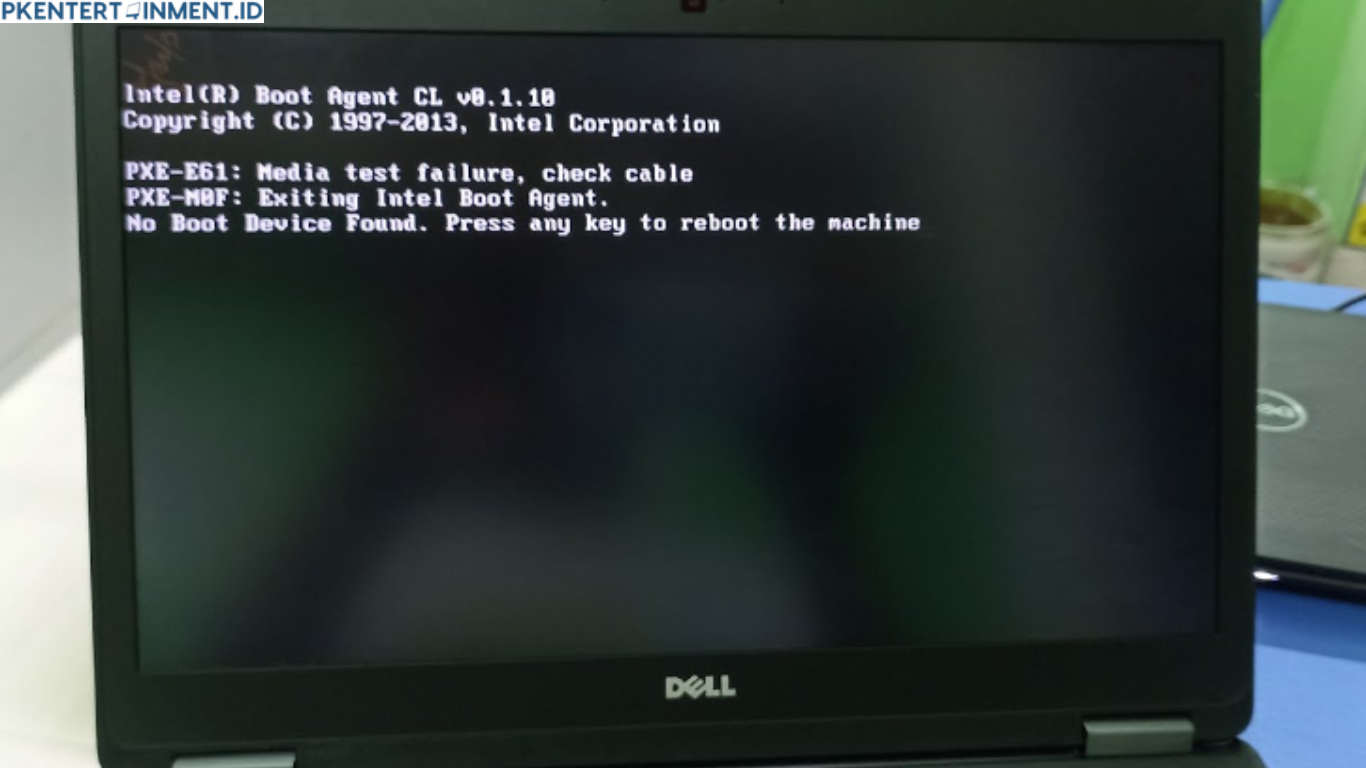
Kamu pernah menyalakan laptop atau komputer, lalu layar tiba-tiba menampilkan tulisan Boot Failure Press Any Key to Continue. Di saat seperti itu, rasanya campur aduk antara panik, bingung, dan takut harus install ulang Windows. Padahal, dalam banyak kasus, masalah ini sebenarnya bisa kamu atasi sendiri tanpa harus menghapus data atau menginstal ulang sistem operasi.
Masalah boot failure sering muncul secara tiba-tiba, bahkan ketika sebelumnya komputer kamu baik-baik saja. Bisa jadi setelah mati mendadak, update sistem, atau perubahan kecil pada pengaturan BIOS. Artikel ini akan membahas secara lengkap tentang cara mengatasi boot failure press any key to continue dengan langkah yang praktis, aman, dan mudah kamu ikuti.
Daftar Isi Artikel
Memahami Apa Itu Boot Failure
Pengertian Boot Failure
Boot failure adalah kondisi ketika komputer gagal memuat sistem operasi Windows saat dinyalakan. Biasanya, sistem tidak bisa menemukan file penting untuk menjalankan Windows, sehingga proses berhenti dan muncul peringatan di layar.
Pesan Boot Failure Press Any Key to Continue berarti sistem meminta kamu menekan tombol apa saja untuk melanjutkan, tetapi sering kali setelah ditekan, komputer akan kembali ke pesan yang sama atau hanya masuk ke menu tertentu tanpa bisa membuka Windows.
Penyebab Umum Boot Failure
Ada beberapa hal yang sering menjadi penyebab utama munculnya masalah ini. Di antaranya adalah urutan boot di BIOS yang berubah, kabel hard drive yang longgar, kerusakan file sistem, atau masalah pada hard drive itu sendiri.
Selain itu, update Windows yang gagal atau pemadaman listrik mendadak juga bisa memicu sistem menjadi tidak stabil. Dengan memahami penyebabnya, kamu akan lebih mudah menentukan langkah perbaikan yang tepat.
Persiapan Sebelum Memperbaiki
Tetap Tenang dan Jangan Panik
Langkah pertama yang paling penting adalah tetap tenang. Jangan langsung berpikir bahwa data kamu pasti hilang atau laptop kamu rusak parah. Dalam banyak kasus, perbaikan bisa dilakukan hanya dengan beberapa pengaturan sederhana.
Siapkan Waktu dan Perangkat Pendukung
Pastikan kamu punya waktu luang untuk mengikuti langkah-langkah perbaikan. Jika memungkinkan, siapkan juga flashdisk kosong dan perangkat lain untuk berjaga-jaga jika kamu perlu mengakses menu pemulihan Windows.
Mengecek Urutan Boot di BIOS
Masuk ke BIOS
Saat komputer baru dinyalakan, kamu bisa menekan tombol tertentu seperti F2, Delete, atau F12 untuk masuk ke BIOS. Setiap merek laptop atau motherboard bisa menggunakan tombol yang berbeda.
Setelah berhasil masuk, kamu akan melihat menu dengan berbagai pengaturan sistem. Di sinilah kamu bisa memastikan apakah perangkat penyimpanan kamu terbaca dengan benar.
Pastikan Hard Drive Menjadi Prioritas
Masuk ke menu Boot atau Boot Order. Pastikan hard drive atau SSD yang berisi Windows berada di urutan pertama. Jika urutannya salah, komputer bisa mencoba boot dari perangkat lain seperti flashdisk atau DVD, sehingga memunculkan pesan boot failure.
Setelah mengatur ulang, simpan perubahan dan restart komputer. Banyak kasus sederhana yang langsung selesai hanya dengan langkah ini.
Memeriksa Kabel dan Perangkat Keras
Cek Koneksi Hard Drive
Jika kamu menggunakan komputer desktop, matikan perangkat dan buka casing. Periksa apakah kabel SATA dan kabel power pada hard drive terpasang dengan baik. Kabel yang longgar bisa membuat sistem tidak mendeteksi penyimpanan.
Untuk laptop, langkah ini memang lebih sulit karena perlu membuka casing bawah. Jika kamu tidak yakin, kamu bisa melewati langkah ini dan fokus ke solusi berbasis software.
Lepas Perangkat Eksternal
Flashdisk, hard drive eksternal, atau kartu memori yang masih terpasang bisa mengganggu proses boot. Lepaskan semua perangkat tambahan, lalu nyalakan kembali komputer kamu.
Menggunakan Fitur Startup Repair Windows
Masuk ke Windows Recovery
Nyalakan komputer dan biarkan proses gagal beberapa kali. Biasanya, Windows akan otomatis masuk ke mode pemulihan. Kamu juga bisa masuk dengan menekan tombol F8 atau Shift saat boot, tergantung versi Windows.
Di menu pemulihan, pilih Troubleshoot, lalu Advanced Options, dan pilih Startup Repair.
Biarkan Sistem Memperbaiki Otomatis
Windows akan mencoba mendeteksi dan memperbaiki masalah boot secara otomatis. Proses ini bisa memakan waktu beberapa menit. Setelah selesai, komputer akan restart. Jika berhasil, kamu akan langsung masuk ke Windows tanpa melihat pesan boot failure lagi.
Memperbaiki File Sistem dengan Command Prompt
Masuk ke Command Prompt
Jika Startup Repair tidak berhasil, kamu bisa kembali ke menu Advanced Options dan memilih Command Prompt.
Jalankan Perintah SFC
Ketik perintah sfc slash scannow lalu tekan Enter. Perintah ini akan memeriksa dan memperbaiki file sistem yang rusak. Proses ini bisa memakan waktu cukup lama, jadi pastikan kamu menunggu sampai selesai.
Gunakan Perintah Bootrec
Kamu juga bisa mengetik bootrec slash fixmbr dan bootrec slash fixboot secara bergantian. Perintah ini membantu memperbaiki data boot yang mungkin rusak.
Setelah selesai, tutup Command Prompt dan restart komputer kamu.
Mengecek Kondisi Hard Drive
Gunakan Perintah CHKDSK
Masih dari Command Prompt, kamu bisa mengetik chkdsk slash f slash r lalu tekan Enter. Perintah ini akan memeriksa kondisi hard drive dan mencoba memperbaiki sektor yang bermasalah.
Jika hard drive kamu mulai bermasalah secara fisik, proses ini bisa memberikan petunjuk apakah masih bisa digunakan atau perlu diganti.
Update atau Reset BIOS
Reset Pengaturan BIOS
Masuk ke BIOS dan cari opsi Load Default atau Load Optimized Defaults. Dengan mengembalikan pengaturan ke standar, kamu bisa menghilangkan konfigurasi yang mungkin menyebabkan masalah boot.
Update BIOS Jika Diperlukan
Dalam beberapa kasus langka, versi BIOS yang terlalu lama bisa menyebabkan masalah kompatibilitas. Jika kamu merasa cukup berpengalaman, kamu bisa mencoba update BIOS dari situs resmi produsen motherboard atau laptop kamu.
Tips Agar Masalah Tidak Terulang
Matikan Komputer dengan Benar
Hindari mematikan komputer secara paksa dengan menekan tombol power terlalu lama. Selalu gunakan menu Shutdown agar sistem bisa menutup file dengan benar.
Lakukan Backup Secara Berkala
Meskipun kamu sudah tahu cara mengatasi boot failure press any key to continue, tetap saja backup data adalah langkah penting. Dengan backup, kamu tidak perlu khawatir kehilangan file jika suatu saat masalah lebih serius terjadi.
Perhatikan Kondisi Penyimpanan
Jika hard drive kamu sudah berusia tua dan sering bermasalah, pertimbangkan untuk menggantinya dengan SSD. Selain lebih cepat, SSD juga cenderung lebih stabil.
Kesalahan Umum yang Perlu Kamu Hindari
Langsung Install Ulang Windows
Banyak orang langsung memutuskan untuk install ulang Windows saat melihat pesan boot failure. Padahal, langkah ini seharusnya menjadi pilihan terakhir karena bisa menghapus data penting.
Mengubah Pengaturan BIOS Sembarangan
Masuk ke BIOS memang penting, tetapi jangan mengubah pengaturan lain jika kamu tidak yakin fungsinya. Salah konfigurasi justru bisa membuat masalah baru.
Pentingnya Memahami Proses Boot
Dengan memahami bagaimana komputer memulai sistem operasi, kamu akan lebih percaya diri saat menghadapi masalah seperti ini. Kamu tidak lagi sekadar menekan tombol tanpa tahu apa yang sedang terjadi, tetapi benar-benar mengerti langkah yang kamu ambil.
Di sinilah pentingnya kamu memahami cara mengatasi boot failure press any key to continue secara menyeluruh. Pengetahuan ini bisa menghemat waktu, biaya, dan tentu saja menyelamatkan data penting kamu.
Penutup
Menghadapi pesan Boot Failure Press Any Key to Continue memang bisa membuat kamu panik, apalagi jika kamu sedang butuh komputer untuk kerja atau tugas penting. Namun, dengan panduan yang tepat, kamu bisa memperbaikinya sendiri tanpa harus install ulang Windows. Dengan begitu, kamu tidak hanya tahu cara mengatasi boot failure press any key to continue, tetapi juga lebih memahami bagaimana sistem komputer kamu bekerja.





