Daftar Isi Artikel
Memeriksa Kabel dan Perangkat Keras
Cek Koneksi Hard Drive
Jika kamu menggunakan komputer desktop, matikan perangkat dan buka casing. Periksa apakah kabel SATA dan kabel power pada hard drive terpasang dengan baik. Kabel yang longgar bisa membuat sistem tidak mendeteksi penyimpanan.
Untuk laptop, langkah ini memang lebih sulit karena perlu membuka casing bawah. Jika kamu tidak yakin, kamu bisa melewati langkah ini dan fokus ke solusi berbasis software.
Lepas Perangkat Eksternal
Flashdisk, hard drive eksternal, atau kartu memori yang masih terpasang bisa mengganggu proses boot. Lepaskan semua perangkat tambahan, lalu nyalakan kembali komputer kamu.
Menggunakan Fitur Startup Repair Windows
Masuk ke Windows Recovery
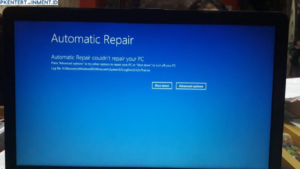
Nyalakan komputer dan biarkan proses gagal beberapa kali. Biasanya, Windows akan otomatis masuk ke mode pemulihan. Kamu juga bisa masuk dengan menekan tombol F8 atau Shift saat boot, tergantung versi Windows.
Di menu pemulihan, pilih Troubleshoot, lalu Advanced Options, dan pilih Startup Repair.
Biarkan Sistem Memperbaiki Otomatis
Windows akan mencoba mendeteksi dan memperbaiki masalah boot secara otomatis. Proses ini bisa memakan waktu beberapa menit. Setelah selesai, komputer akan restart. Jika berhasil, kamu akan langsung masuk ke Windows tanpa melihat pesan boot failure lagi.