
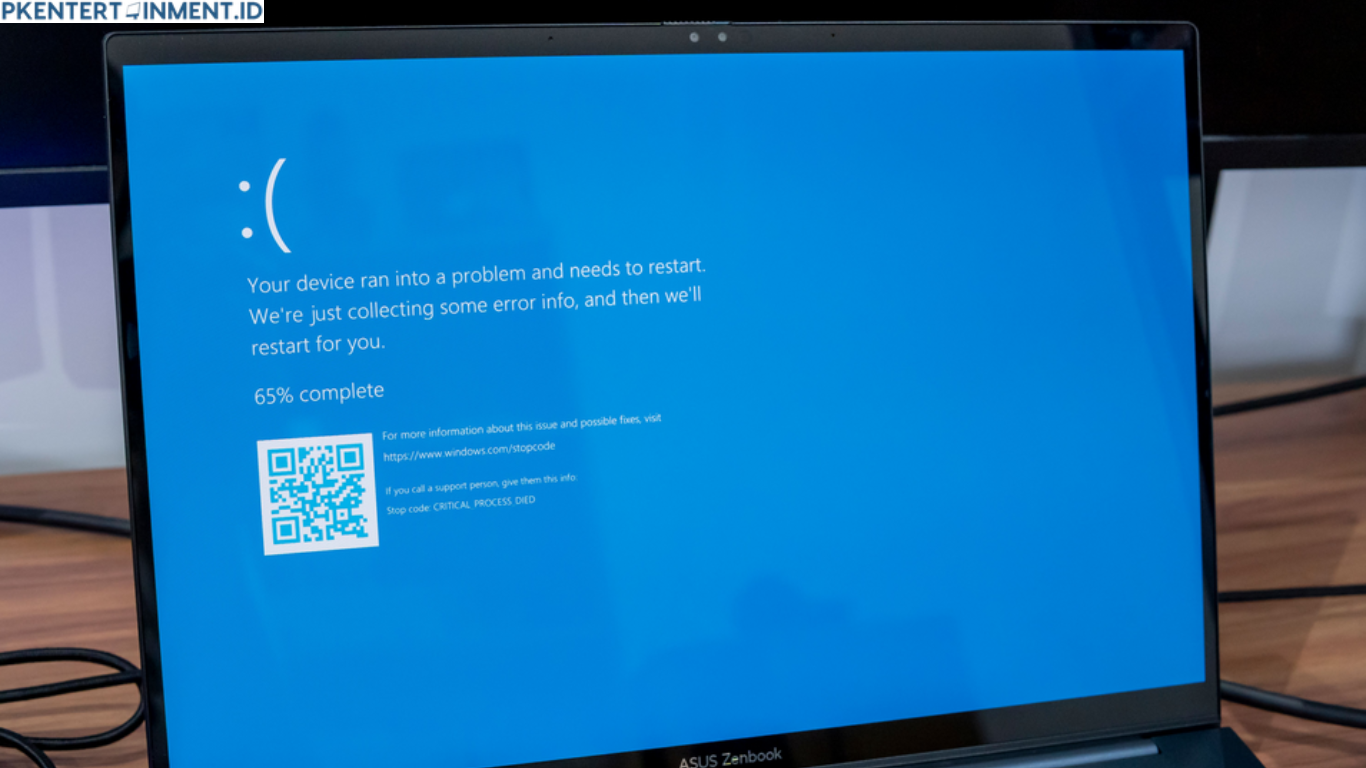
Blue screen di Windows 11 sering bikin panik. Tiba tiba layar berubah biru, muncul kode error, lalu perangkat restart sendiri. Kalau kamu pernah mengalaminya, kamu tidak sendirian. Masalah ini cukup umum dan bisa terjadi karena berbagai hal, mulai dari driver yang bermasalah sampai kerusakan sistem.
Tenang, kamu tidak perlu langsung buru buru ke tempat servis. Dalam banyak kasus, cara mengatasi blue screen Windows 11 sebenarnya cukup sederhana dan bisa kamu lakukan sendiri di rumah. Di artikel ini, kamu akan belajar langkah langkah praktis yang mudah diikuti, bahkan untuk pemula sekalipun.
Daftar Isi Artikel
Apa Itu Blue Screen di Windows 11
Blue screen atau sering disebut BSOD adalah kondisi ketika sistem Windows mengalami error fatal sehingga tidak bisa melanjutkan operasi. Untuk melindungi data dan perangkat, sistem akan berhenti dan menampilkan layar biru.
Biasanya, layar ini juga menampilkan kode error seperti critical process died atau memory management. Kode ini sebenarnya petunjuk untuk mengetahui penyebab masalahnya.
Penyebab Blue Screen Windows 11
Sebelum masuk ke cara mengatasi, penting buat kamu memahami penyebabnya. Dengan begitu, kamu bisa memilih solusi yang paling tepat.
Driver Tidak Kompatibel
Driver yang usang atau tidak cocok dengan sistem Windows 11 sering jadi penyebab utama. Misalnya setelah update, driver lama tidak lagi berjalan dengan baik.
Kerusakan File Sistem
File sistem yang corrupt bisa membuat Windows tidak stabil. Ini biasanya terjadi karena shutdown paksa atau virus.
Masalah Hardware
RAM rusak, hard disk bermasalah, atau overheating juga bisa memicu blue screen.
Update Windows Bermasalah
Kadang update terbaru justru membawa bug yang menyebabkan error.
Virus atau Malware
Infeksi malware bisa merusak sistem dan menyebabkan crash.
Cara Mengatasi Blue Screen Windows 11 yang Ampuh dan Mudah
Sekarang kita masuk ke bagian utama. Berikut langkah langkah yang bisa kamu coba satu per satu sampai masalahnya teratasi.
Restart dan Masuk Safe Mode
Kenapa Safe Mode Penting
Safe mode menjalankan Windows dengan sistem minimal. Ini membantu kamu memperbaiki masalah tanpa gangguan dari aplikasi lain.
Cara Masuk Safe Mode
Restart komputer kamu, lalu tekan tombol F8 atau Shift dan Restart. Pilih opsi safe mode.
Setelah masuk, kamu bisa mulai melakukan perbaikan seperti uninstall aplikasi atau update driver.
Update Driver Secara Manual
Driver lama sering jadi biang kerok. Maka dari itu, update driver adalah langkah penting dalam cara mengatasi blue screen Windows 11.
Langkah Update Driver
- Buka device manager
- Cari perangkat yang bermasalah
- Klik kanan lalu pilih update driver
Fokus pada driver seperti VGA, chipset, dan network.
Gunakan Windows Update
Kadang solusi paling sederhana adalah update sistem. Microsoft sering merilis perbaikan bug melalui update.
Cara Update Windows
- Masuk ke settings
- Pilih Windows update
- Klik check for updates
Pastikan semua update terpasang dengan baik.
Scan dan Perbaiki File Sistem
Kalau file sistem rusak, kamu bisa memperbaikinya dengan tools bawaan Windows.
Gunakan SFC Scan
- Buka command prompt sebagai administrator
- Ketik sfc scannow lalu tekan enter
Proses ini akan memindai dan memperbaiki file yang rusak.
Gunakan DISM
- Kalau SFC belum cukup, gunakan DISM
- Ketik DISM online cleanup image restorehealth
Ini membantu memperbaiki image Windows.
Uninstall Aplikasi Bermasalah
Kadang blue screen muncul setelah kamu install aplikasi tertentu.
Cara Mengetahui Aplikasi Penyebab
- Ingat aplikasi terakhir yang kamu install sebelum error muncul.
- Masuk ke control panel lalu uninstall aplikasi tersebut.
Langkah ini sering berhasil terutama jika penyebabnya adalah software tidak kompatibel.
Cek Kondisi RAM
RAM yang rusak bisa menyebabkan sistem crash.
Cara Cek RAM
- Gunakan Windows Memory Diagnostic
- Ketik di search lalu jalankan tool tersebut
Komputer akan restart dan melakukan pengecekan otomatis.
Periksa Hard Disk
Hard disk yang bermasalah juga bisa jadi penyebab.
Cara Cek Disk
- Buka command prompt
- Ketik chkdsk lalu enter
Kalau ada error, sistem akan mencoba memperbaikinya.
Matikan Fast Startup
Fitur fast startup kadang menyebabkan konflik sistem.
Cara Menonaktifkan
- Masuk ke control panel
- Pilih power options
- Klik choose what the power buttons do
- Matikan fast startup
Setelah itu restart komputer kamu.
Lakukan System Restore
Kalau masalah muncul setelah perubahan tertentu, kamu bisa kembali ke kondisi sebelumnya.
Cara System Restore
- Masuk ke recovery
- Pilih open system restore
- Pilih titik restore sebelum masalah terjadi
Ini salah satu cara mengatasi blue screen Windows 11 yang cukup efektif.
Reset Windows Sebagai Opsi Terakhir
Kalau semua cara tidak berhasil, kamu bisa reset Windows.
Pilihan Reset
- Keep my files untuk menyimpan data
- Remove everything untuk reset total
Gunakan opsi ini jika kondisi sudah parah.
Tips Mencegah Blue Screen di Masa Depan
Setelah berhasil memperbaiki, kamu tentu tidak ingin masalah ini terjadi lagi. Berikut beberapa tips pencegahan.
Rutin Update Sistem
Selalu pastikan Windows dan driver dalam kondisi terbaru.
Hindari Software Tidak Jelas
Install aplikasi hanya dari sumber terpercaya.
Jaga Suhu Perangkat
Pastikan laptop atau PC tidak overheat.
Gunakan Antivirus
Lindungi sistem dari malware yang berbahaya.
Kesimpulan
Blue screen di Windows 11 memang menyebalkan, tapi bukan berarti tidak bisa diatasi. Dengan memahami penyebab dan mengikuti langkah langkah di atas, kamu bisa memperbaikinya sendiri tanpa perlu bantuan teknisi. Sekarang kamu sudah tahu cara mengatasi blue screen Windows 11 dengan mudah. Kalau masalah muncul lagi, kamu tidak perlu panik karena sudah punya panduan lengkap untuk mengatasinya.





