
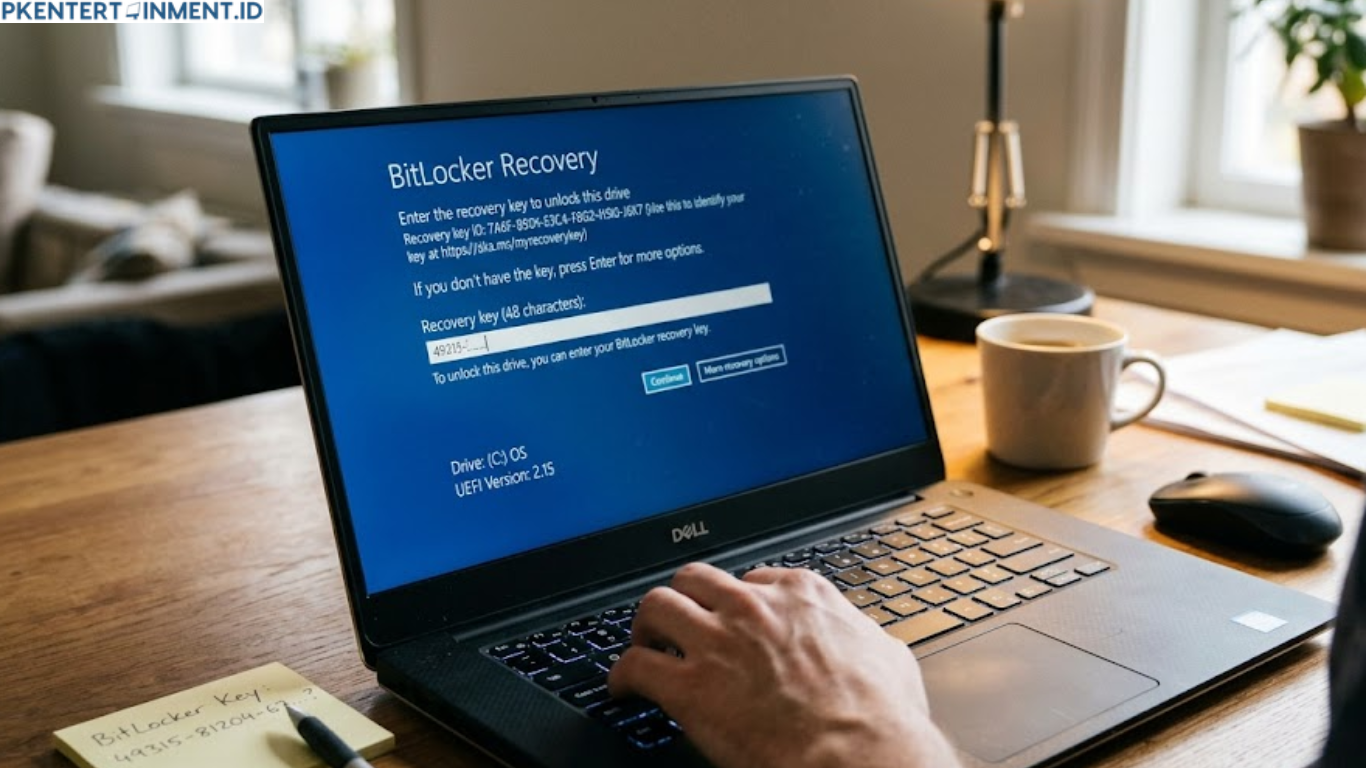
Sedang asyik menyalakan laptop, tiba tiba layar berubah menjadi biru dan meminta BitLocker Recovery Key. Kondisi ini sering membuat banyak pengguna panik karena laptop tidak bisa masuk ke Windows seperti biasanya. Tidak sedikit pengguna ASUS, Acer, HP, maupun Lenovo yang mengalami masalah serupa setelah update Windows, mengganti komponen, atau melakukan pengaturan BIOS.
Jika kamu sedang mengalami masalah ini, jangan langsung terburu buru melakukan install ulang. Ada beberapa solusi yang bisa dicoba terlebih dahulu agar data tetap aman dan laptop kembali normal. Artikel ini akan membahas cara mengatasi BitLocker Recovery Windows 10 secara lengkap dan mudah dipahami.
Daftar Isi Artikel
Apa Itu BitLocker Recovery di Windows 10
BitLocker adalah fitur keamanan yang tersedia pada beberapa versi Windows untuk mengenkripsi data di dalam hard disk atau SSD. Ketika terjadi perubahan tertentu pada perangkat, sistem keamanan akan meminta Recovery Key sebelum Windows bisa diakses.
Beberapa kondisi yang memicu BitLocker Recovery antara lain:
Update Windows yang gagal
Pembaruan sistem yang tidak berjalan sempurna terkadang dianggap sebagai perubahan besar oleh BitLocker.
Perubahan pengaturan BIOS
Mengubah mode boot, Secure Boot, atau TPM bisa memicu permintaan recovery key.
Penggantian komponen laptop
Mengganti SSD, hard disk, RAM, atau motherboard dapat membuat sistem keamanan aktif.
Baterai CMOS bermasalah
Pada beberapa laptop, baterai CMOS yang lemah bisa mengubah pengaturan BIOS secara otomatis.
Penyebab BitLocker Recovery Muncul di Laptop ASUS, Acer, HP, dan Lenovo
Setiap merek laptop sebenarnya memiliki penyebab yang hampir sama. Namun beberapa kasus sering terjadi pada tipe tertentu.
Laptop ASUS
Banyak pengguna ASUS mengalami BitLocker setelah melakukan update BIOS atau update Windows.
Laptop Acer
Perubahan pengaturan boot mode dan Secure Boot sering memicu BitLocker pada laptop Acer.
Laptop HP
Pada perangkat HP, pembaruan firmware atau reset BIOS menjadi salah satu penyebab utama.
Laptop Lenovo
Laptop Lenovo sering meminta recovery key setelah update sistem atau penggantian SSD.
Cara Mendapatkan BitLocker Recovery Key
Sebelum mencoba solusi lainnya, hal pertama yang perlu kamu lakukan adalah mencari recovery key.
Cek akun Microsoft
Jika sebelumnya kamu menggunakan akun Microsoft di laptop, recovery key biasanya tersimpan secara otomatis.
Masuk ke akun Microsoft menggunakan perangkat lain dan cari bagian Recovery Keys.
Cek flashdisk atau dokumen
Saat pertama kali mengaktifkan BitLocker, Windows biasanya menawarkan opsi menyimpan recovery key ke flashdisk atau file.
Hubungi administrator
Jika laptop berasal dari kantor atau sekolah, recovery key mungkin dikelola oleh administrator.
Cara Mengatasi BitLocker Recovery Windows 10
Berikut beberapa solusi yang bisa kamu lakukan.
Masukkan Recovery Key
Cara paling aman tentu dengan memasukkan recovery key yang sesuai. Setelah kode dimasukkan dengan benar, Windows akan kembali berjalan normal.
Jika masalah tidak muncul lagi setelah restart, berarti sistem telah kembali stabil.
Restart Laptop
Kadang masalah ini hanya bersifat sementara. Kamu bisa mematikan laptop lalu menyalakannya kembali.
Pada beberapa kasus, BitLocker tidak lagi muncul setelah restart kedua.
Periksa Pengaturan BIOS
Langkah berikutnya yaitu memeriksa BIOS.
Caranya:
- Matikan laptop.
- Masuk ke BIOS dengan menekan tombol F2, Del, atau Esc.
- Pastikan mode boot tidak berubah.
- Aktifkan kembali TPM jika sebelumnya dinonaktifkan.
- Simpan pengaturan dan restart.
Nonaktifkan Secure Boot Sementara
Pada beberapa perangkat, Secure Boot dapat memicu verifikasi BitLocker.
Kamu bisa mencoba:
- Masuk BIOS.
- Cari menu Secure Boot.
- Ubah menjadi Disable.
- Simpan pengaturan.
Jika laptop berhasil masuk Windows, kamu dapat mengaktifkannya kembali nanti.
Gunakan Command Prompt
Jika berhasil masuk ke Safe Mode atau Recovery Environment, kamu dapat menonaktifkan BitLocker sementara.
Buka Command Prompt kemudian ketik:
manage-bde -protectors -disable C:
Setelah itu restart laptop.
Lakukan System Restore
Jika masalah muncul setelah update Windows, kamu dapat menggunakan System Restore.
Langkahnya:
- Masuk ke Advanced Startup.
- Pilih Troubleshoot.
- Klik Advanced Options.
- Pilih System Restore.
- Pilih titik pemulihan sebelumnya.
Cara ini cukup efektif jika BitLocker muncul setelah pembaruan sistem.
Cara Mengatasi BitLocker Recovery pada Laptop ASUS
Pengguna ASUS cukup sering mengalami masalah ini setelah update BIOS.
Beberapa langkah yang bisa dicoba:
Update BIOS secara benar
Jika sebelumnya update BIOS gagal, lakukan update ulang menggunakan file resmi.
Reset BIOS ke Default
Masuk BIOS lalu pilih Load Default Settings.
Setelah itu simpan perubahan dan restart laptop.
Aktifkan TPM
Pastikan TPM dalam kondisi aktif karena fitur ini berhubungan langsung dengan BitLocker.
Cara Mengatasi BitLocker Recovery pada Laptop Acer
Laptop Acer memiliki pengaturan Secure Boot yang cukup sensitif.
Solusi yang bisa dilakukan:
- Kembalikan pengaturan BIOS ke default.
- Aktifkan kembali TPM.
- Matikan Secure Boot sementara.
- Periksa urutan boot.
Biasanya langkah tersebut mampu mengatasi masalah pada perangkat Acer.
Cara Mengatasi BitLocker Recovery pada Laptop HP
Pengguna HP dapat mencoba beberapa langkah berikut:
Jalankan Hardware Diagnostics
HP menyediakan fitur pemeriksaan perangkat keras melalui BIOS.
Perbarui BIOS
Unduh BIOS resmi dari situs HP sesuai tipe laptop.
Kembalikan Pengaturan Default
Reset BIOS ke pengaturan pabrik agar konfigurasi kembali normal.
Cara Mengatasi BitLocker Recovery pada Laptop Lenovo
Laptop Lenovo sering mengalami masalah ini setelah update Windows.
Solusinya antara lain:
- Reset BIOS.
- Aktifkan TPM.
- Periksa SSD.
- Jalankan System Restore.
Jika masih gagal, update BIOS terbaru dari Lenovo dapat menjadi solusi tambahan.
Cara Menonaktifkan BitLocker Setelah Berhasil Masuk Windows
Jika kamu tidak ingin masalah ini muncul lagi, BitLocker dapat dinonaktifkan.
Caranya:
- Buka Control Panel.
- Pilih System and Security.
- Klik BitLocker Drive Encryption.
- Pilih Turn Off BitLocker.
- Tunggu proses dekripsi selesai.
Perlu diingat bahwa menonaktifkan BitLocker berarti perlindungan data juga berkurang.
Apakah Install Ulang Menjadi Solusi
Banyak orang langsung berpikir untuk install ulang ketika melihat layar BitLocker. Padahal langkah ini sebaiknya menjadi pilihan terakhir.
Jika data di dalam laptop masih penting, install ulang berpotensi menyebabkan kehilangan data apabila drive terenkripsi.
Karena itu, pastikan kamu sudah mencoba seluruh metode di atas sebelum mengambil keputusan melakukan instalasi ulang Windows.
Tips Agar BitLocker Tidak Muncul Lagi
Ada beberapa hal yang bisa kamu lakukan agar masalah ini tidak terulang.
Simpan Recovery Key
Selalu simpan recovery key di akun Microsoft, flashdisk, atau catatan pribadi.
Hindari Mengubah BIOS Sembarangan
Pengaturan BIOS yang berubah dapat memicu sistem keamanan.
Update Windows Secara Stabil
Pastikan laptop memiliki daya yang cukup saat melakukan pembaruan.
Gunakan Shutdown yang Benar
Hindari mematikan laptop secara paksa karena dapat memengaruhi sistem.
Backup Data Secara Berkala
Menyimpan cadangan data tetap menjadi langkah terbaik untuk menghindari risiko kehilangan file.
Baca Juga: Cara Mengaktifkan BitLocker Windows 11 Paling Praktis yang Wajib Kamu Coba
Kesimpulan
Menghadapi layar BitLocker Recovery memang bisa membuat panik, terutama ketika laptop menyimpan banyak data penting. Namun kamu tidak perlu langsung melakukan install ulang karena ada banyak solusi yang bisa dicoba terlebih dahulu. Dengan memahami penyebab dan langkah perbaikannya, kamu bisa mengatasi masalah ini sendiri di rumah tanpa harus langsung membawa laptop ke tempat servis.





