
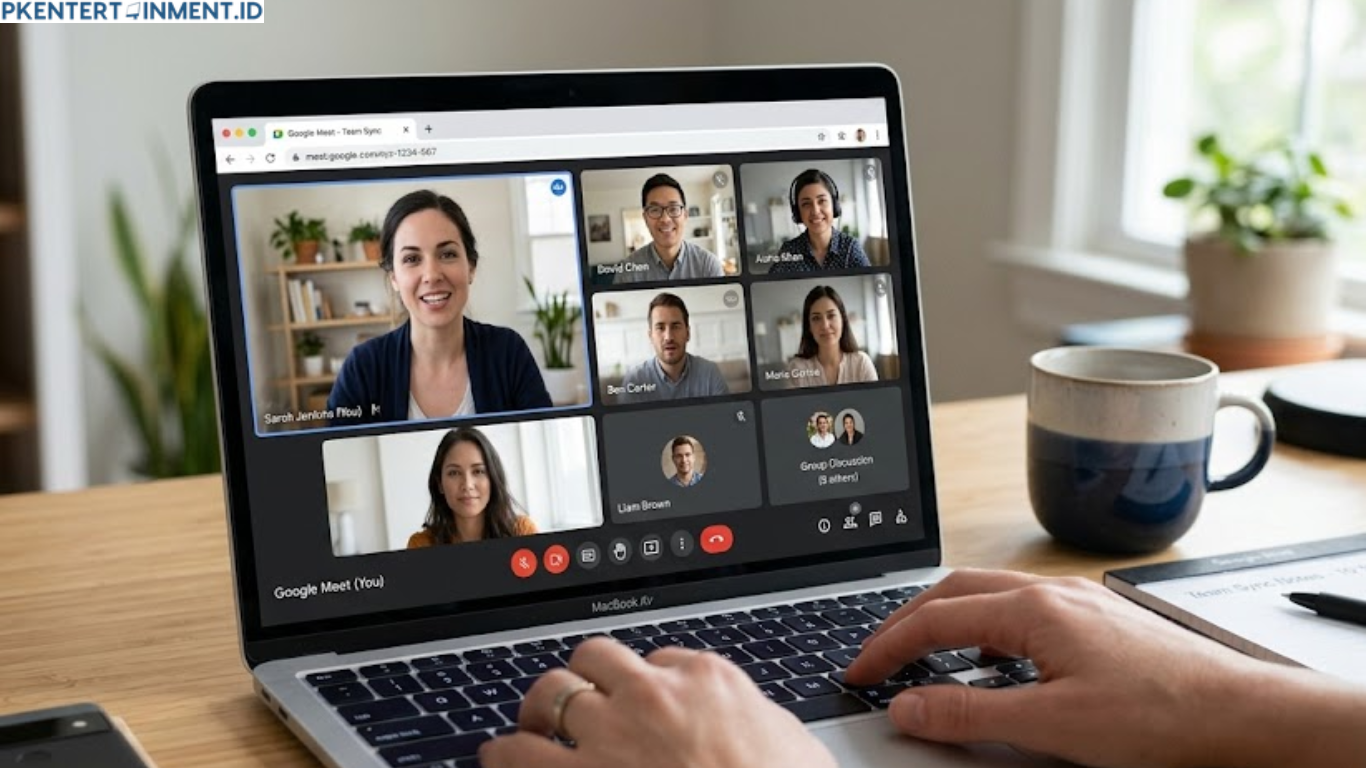
Google Meet atau yang sering disebut GMeet sudah menjadi bagian penting dalam aktivitas sehari hari. Mulai dari rapat kerja, kelas online, seminar, hingga wawancara kerja kini banyak dilakukan melalui platform ini. Salah satu fitur yang paling sering digunakan adalah virtual background atau latar belakang virtual yang membuat tampilan lebih profesional dan menarik.
Namun tidak sedikit pengguna yang mengalami masalah ketika menggunakan fitur tersebut. Salah satu kendala yang cukup sering muncul adalah background yang terlihat terbalik. Kabar baiknya, ada beberapa solusi yang bisa kamu lakukan untuk memperbaikinya. Dalam artikel ini kamu akan mengetahui penyebab serta Cara Mengatasi Background GMeet Terbalik dengan langkah yang mudah.
Daftar Isi Artikel
Mengapa Background GMeet Bisa Terlihat Terbalik?
Sebelum masuk ke cara memperbaikinya, penting untuk memahami terlebih dahulu apa yang menyebabkan masalah tersebut terjadi.
Pada dasarnya Google Meet menggunakan sistem mirror atau pencerminan kamera. Fitur ini dibuat agar gerakan yang kamu lakukan terasa lebih natural saat melihat diri sendiri di layar. Sayangnya, sistem tersebut terkadang membuat background virtual terlihat terbalik dari yang seharusnya.
Selain itu, beberapa faktor lain juga dapat menyebabkan masalah ini, seperti:
Pengaturan Kamera yang Tidak Sesuai
Beberapa webcam memiliki fitur mirror bawaan yang aktif secara otomatis. Saat fitur tersebut bertabrakan dengan pengaturan Google Meet, tampilan background bisa menjadi terbalik.
Browser Mengalami Gangguan
Google Meet berjalan melalui browser. Jika browser mengalami bug atau belum diperbarui, berbagai masalah visual termasuk background terbalik dapat muncul.
Aplikasi Kamera Pihak Ketiga
Sebagian pengguna menggunakan aplikasi tambahan untuk mempercantik tampilan kamera. Sayangnya aplikasi semacam ini terkadang mengubah orientasi video sehingga background menjadi tidak sesuai.
File Background Tidak Sesuai
Dalam beberapa kasus, gambar yang digunakan sebagai background memang sudah terbalik sejak awal sehingga saat diterapkan hasilnya menjadi semakin membingungkan.
Cara Mengatasi Background GMeet Terbalik di Laptop
Bagi kamu yang menggunakan laptop untuk rapat atau belajar online, berikut beberapa langkah yang bisa dicoba.
Matikan Fitur Mirror pada Webcam
Langkah pertama yang perlu kamu periksa adalah pengaturan webcam.
Banyak webcam modern memiliki fitur mirror image yang dapat diaktifkan atau dinonaktifkan melalui aplikasi bawaan kamera. Jika fitur ini aktif, cobalah menonaktifkannya terlebih dahulu.
Biasanya pengaturan tersebut dapat ditemukan pada aplikasi webcam yang terinstal di laptop atau melalui software resmi dari produsen kamera.
Setelah menonaktifkan fitur mirror, tutup Google Meet lalu buka kembali untuk melihat hasilnya.
Gunakan Browser Versi Terbaru
Browser yang sudah lama tidak diperbarui sering kali menjadi sumber berbagai masalah teknis.
Pastikan kamu menggunakan versi terbaru dari Google Chrome, Microsoft Edge, Mozilla Firefox, atau browser lain yang kompatibel dengan Google Meet.
Cara memperbaruinya cukup mudah:
Buka menu browser
Masuk ke bagian bantuan atau help
Pilih tentang browser
Tunggu hingga proses pembaruan selesai
Setelah itu restart browser dan coba kembali masuk ke Google Meet.
Hapus Cache dan Cookies Browser
Cache yang menumpuk terkadang menyebabkan fitur tertentu tidak berjalan normal.
Untuk membersihkannya:
Buka pengaturan browser
Masuk ke menu privasi dan keamanan
Pilih hapus data penjelajahan
Centang cache dan cookies
Klik hapus data
Setelah selesai, buka kembali Google Meet dan cek apakah masalah sudah teratasi.
Coba Gunakan Browser Berbeda
Jika masalah masih muncul, cobalah menggunakan browser lain.
Misalnya jika sebelumnya menggunakan Google Chrome, kamu bisa mencoba Microsoft Edge atau Mozilla Firefox.
Terkadang masalah hanya terjadi pada satu browser tertentu sehingga berpindah browser bisa menjadi solusi yang sangat efektif.
Balik Gambar Background Sebelum Diunggah
Jika background yang digunakan berisi tulisan atau logo, kamu bisa mengedit gambar tersebut terlebih dahulu.
Gunakan aplikasi edit foto lalu lakukan flip horizontal pada gambar. Setelah itu simpan dan unggah kembali ke Google Meet.
Cara ini sering berhasil ketika masalah berasal dari proses pencerminan tampilan kamera.
Cara Mengatasi Background GMeet Terbalik di HP Android
Pengguna Android juga sering mengalami masalah serupa. Untungnya ada beberapa langkah yang dapat dilakukan.
Perbarui Aplikasi Google Meet
Langkah pertama adalah memastikan aplikasi Google Meet berada pada versi terbaru.
Buka Google Play Store lalu cari Google Meet. Jika tersedia tombol perbarui, segera lakukan pembaruan.
Versi terbaru biasanya membawa perbaikan bug yang dapat mengatasi berbagai masalah tampilan.
Bersihkan Cache Aplikasi
Cache aplikasi yang terlalu banyak dapat menyebabkan gangguan pada fitur kamera.
Caranya:
Buka pengaturan HP
Masuk ke menu aplikasi
Pilih Google Meet
Tekan penyimpanan
Pilih hapus cache
Setelah itu buka kembali aplikasi dan coba gunakan background virtual.
Periksa Pengaturan Kamera Depan
Beberapa ponsel Android memiliki fitur mirror selfie yang aktif secara otomatis.
Masuk ke aplikasi kamera lalu cari pengaturan mirror atau selfie mirror. Jika aktif, coba matikan terlebih dahulu.
Kemudian buka Google Meet dan lihat apakah background sudah tampil normal.
Gunakan Background Baru
Jika hanya satu gambar yang mengalami masalah, cobalah menggunakan gambar lain sebagai background.
Ada kemungkinan file gambar sebelumnya mengalami kerusakan atau orientasi yang tidak sesuai sehingga tampil terbalik saat digunakan.
Cara Mengatasi Background GMeet Terbalik di iPhone
Pengguna iPhone juga dapat mengalami kendala serupa meskipun relatif lebih jarang terjadi.
Matikan Mirror Front Camera
Apple menyediakan fitur pencerminan kamera depan pada sistem operasi terbaru.
Untuk menonaktifkannya:
Buka pengaturan
Pilih kamera
Cari opsi mirror front camera
Nonaktifkan fitur tersebut
Setelah selesai, coba gunakan Google Meet kembali.
Perbarui Sistem Operasi
Sistem operasi yang belum diperbarui dapat menyebabkan ketidakcocokan dengan aplikasi terbaru.
Pastikan iPhone kamu menggunakan versi iOS terbaru agar seluruh fitur Google Meet berjalan dengan optimal.
Instal Ulang Google Meet
Jika semua langkah sebelumnya belum berhasil, coba hapus aplikasi Google Meet lalu instal kembali dari App Store.
Metode ini cukup efektif untuk mengatasi file aplikasi yang rusak atau pengaturan yang bermasalah.
Tips Agar Background Google Meet Tampil Sempurna
Selain mengetahui Cara Mengatasi Background GMeet Terbalik, ada beberapa tips tambahan yang bisa membuat tampilan meeting kamu menjadi lebih profesional.
Gunakan Gambar Berkualitas Tinggi
Pilih gambar dengan resolusi tinggi agar hasil background terlihat tajam dan tidak pecah.
Background yang buram dapat membuat tampilan keseluruhan menjadi kurang menarik.
Hindari Gambar dengan Banyak Tulisan
Tulisan merupakan elemen yang paling mudah terlihat aneh ketika terjadi pencerminan.
Jika memungkinkan, gunakan gambar yang lebih sederhana seperti ruang kerja, pemandangan, atau desain abstrak.
Pastikan Pencahayaan Cukup
Fitur virtual background bekerja lebih baik ketika wajah kamu mendapatkan pencahayaan yang cukup.
Ruangan yang terlalu gelap dapat membuat sistem kesulitan memisahkan objek dan latar belakang.
Gunakan Kamera Berkualitas Baik
Kamera dengan resolusi tinggi mampu menghasilkan deteksi objek yang lebih akurat sehingga background virtual terlihat lebih natural.
Tutup Aplikasi yang Tidak Diperlukan
Saat meeting berlangsung, tutup aplikasi lain yang tidak digunakan agar performa perangkat tetap optimal.
Hal ini membantu Google Meet memproses efek background dengan lebih lancar.
Apakah Background Terbalik Terlihat oleh Peserta Lain?
Ini adalah pertanyaan yang cukup sering ditanyakan pengguna. Dalam banyak kasus, tampilan yang terbalik hanya terlihat pada layar kamu sendiri karena sistem mirror digunakan untuk memudahkan orientasi saat melihat diri sendiri. Peserta lain biasanya melihat tampilan yang sudah normal.
Namun untuk memastikan, kamu bisa melakukan uji coba bersama teman atau menggunakan akun kedua sebelum rapat penting dimulai. Dengan cara tersebut kamu dapat mengetahui apakah masalah hanya muncul di layar pribadi atau memang terlihat oleh semua peserta.
Baca Juga: Cara Share Screen di Google Meet dengan Suara di Laptop untuk Presentasi Online
Kesimpulan
Masalah background yang terbalik di Google Meet memang bisa membuat tampilan meeting menjadi kurang nyaman, terutama jika kamu menggunakan gambar yang berisi tulisan atau logo penting. Dengan memahami penyebab dan Cara Mengatasi Background GMeet Terbalik, kamu bisa kembali mengikuti rapat, kelas online, atau wawancara kerja dengan tampilan yang lebih profesional dan tanpa gangguan visual yang mengganggu.





