
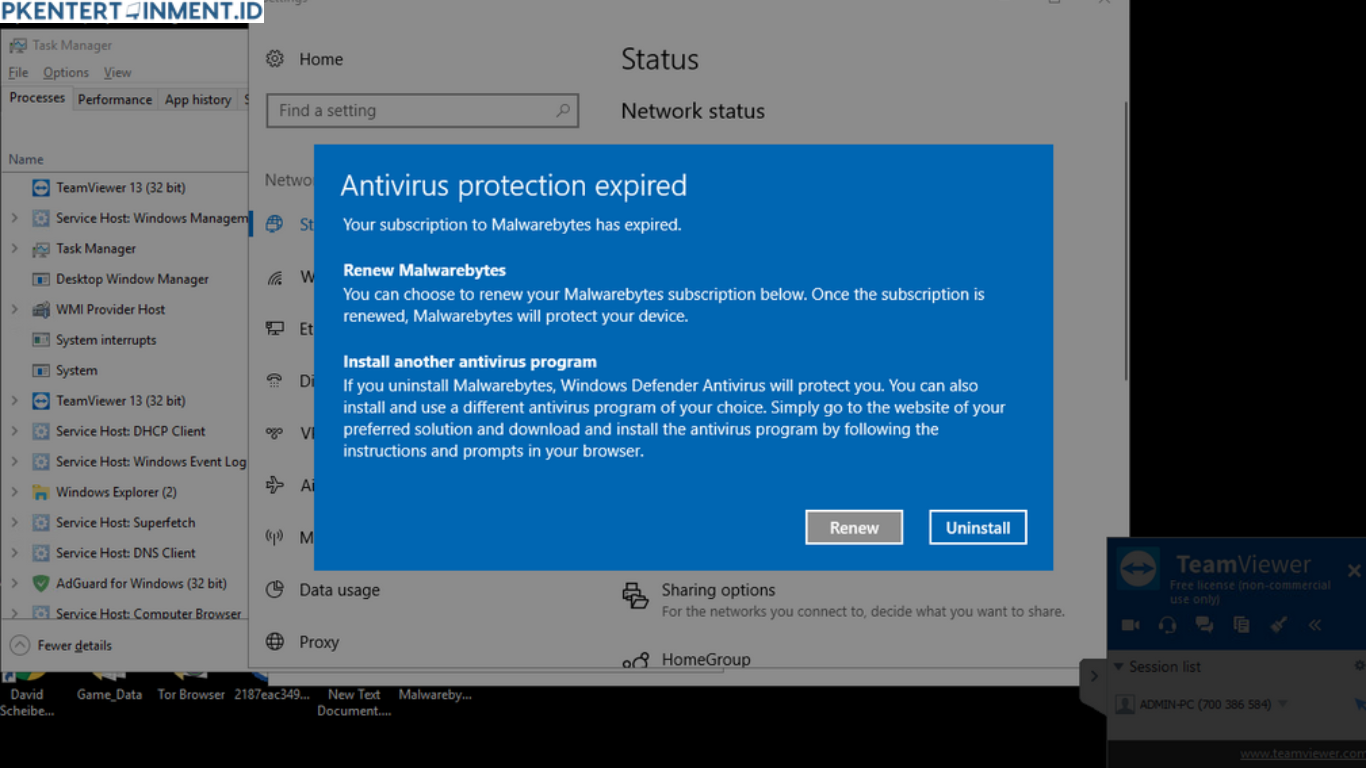
Pernah nggak sih kamu lagi asyik kerja atau nonton film di laptop, tiba tiba muncul peringatan bahwa antivirus protection expired. Awalnya mungkin kamu cuek karena merasa tidak ada masalah. Tapi kalau dibiarkan, laptop bisa jadi target empuk virus, malware, atau pencurian data. Apalagi kalau kamu sering melakukan aktivitas online seperti belanja, transfer bank, atau mengunduh file dari internet.
Untungnya, ada banyak cara sederhana dan cepat untuk mengatasi hal ini. Di artikel ini, kamu bakal menemukan panduan lengkap dan mudah tentang cara mengatasi antivirus protection expired tanpa harus panik atau melakukan instal ulang yang merepotkan.
Daftar Isi Artikel
Mengapa Antivirus Protection Bisa Expired
Sebelum masuk ke langkah praktisnya, kamu perlu paham dulu kenapa antivirus bisa dianggap expired. Dengan tahu penyebabnya, kamu bisa mencegah masalah ini muncul lagi di masa depan.
1. Masa Lisensi Antivirus Memang Sudah Habis
Sebagian besar antivirus premium seperti Avast, McAfee, Bitdefender, dan Norton menggunakan sistem berlangganan. Jika kamu tidak memperpanjang tepat waktu, proteksi otomatis akan berhenti dan muncul notifikasi expired.
2. Sistem Windows Mengalami Error Validasi
Kadang Windows gagal membaca status lisensi antivirus karena ada file sistem yang rusak atau tidak sinkron. Hal ini bisa menyebabkan antivirus tetap aktif tetapi sistem membaca sebaliknya.
3. Antivirus Tidak Berhasil Update
Database antivirus harus diperbarui setiap hari agar bisa mendeteksi ancaman terbaru. Kalau update gagal berkali kali, sistem bisa menganggap status antivirus sebagai expired.
4. Tanggal dan Waktu Laptop Tidak Akurat
Ini sepele tapi sangat sering terjadi. Kalau tanggal laptop kamu mundur atau maju, sistem lisensi antivirus bisa error dan mengira masa aktif sudah kedaluwarsa.
Cara Mengatasi Antivirus Protection Expired di Laptop dengan Cepat
Di bagian ini kamu akan menemukan langkah langkah praktis yang bisa langsung kamu lakukan untuk mengatasi masalah ini hanya dalam hitungan menit. Ini termasuk beberapa metode efektif dari keyword utama yaitu cara mengatasi antivirus protection expired.
1. Pastikan Tanggal dan Waktu Laptop Sudah Benar
Kedengarannya sederhana, tapi ini adalah penyebab paling sering. Lisensi antivirus sangat bergantung pada tanggal sistem.
Cara mengeceknya
- Buka menu pengaturan Windows
- Pilih Time and Language
- Aktifkan opsi Set time automatically
- Restart laptop setelah memperbaiki waktu
Kalau tanggal dan waktu sudah benar, coba cek kembali status antivirus. Banyak kasus notifikasi expired langsung hilang.
2. Lakukan Restart Antivirus
Kadang antivirus hanya mengalami error kecil dan bisa diperbaiki cukup dengan restart aplikasinya.
Langkahnya
- Tutup aplikasi antivirus sepenuhnya
- Buka Task Manager dan pastikan proses antivirus sudah tidak berjalan
- Buka kembali antivirus dan cek status perlindungan
Metode ini sangat efektif jika masalah yang kamu alami hanya bug atau crash sementara.
3. Perbarui Antivirus ke Versi Terbaru
Antivirus yang kedaluwarsa atau tidak diperbarui bisa dianggap expired meskipun lisensinya masih aktif.
Cara update antivirus
- Buka menu Antivirus
- Pilih Update
- Ikuti instruksi hingga database dan aplikasi selesai diperbarui
Setelah berhasil update, biasanya status perlindungan akan kembali menjadi aktif.
4. Perpanjang Lisensi Jika Memang Sudah Habis
Kalau kamu menggunakan antivirus berbayar, tidak ada cara lain selain memperpanjang lisensi.
Cara perpanjang lisensi
- Masuk ke menu Subscription atau My Account pada antivirus
- Pilih Renew
- Selesaikan pembayaran sesuai metode yang tersedia
Setelah lisensi aktif, restart laptop agar statusnya terbaca oleh sistem.
5. Hapus Antivirus Lama dan Instal Ulang
Ini bisa jadi solusi terbaik jika sistem benar benar mengalami error atau file antivirus sudah rusak.
Langkah langkahnya
- Uninstall antivirus dari Control Panel
- Restart laptop
- Download installer terbaru dari situs resmi
- Instal ulang dan login ke akun lisensi
Dengan metode ini, antivirus akan memulai fresh dan status expired biasanya langsung hilang.
6. Gunakan Windows Security Jika Antivirus Pihak Ketiga Bermasalah
Kalau kamu butuh perlindungan cepat tanpa menunggu perbaikan antivirus utama, kamu bisa mengandalkan Windows Security bawaan Windows.
Cara mengaktifkannya
- Buka Settings
- Pilih Update and Security
- Klik Windows Security
- Aktifkan Real Time Protection
Windows Security cukup kuat untuk perlindungan dasar dan bisa kamu pakai sementara sebelum memperbaiki antivirus utama.
7. Cek Apakah Ada Aplikasi yang Konflik
Kadang masalah expired bisa muncul karena laptop kamu memiliki dua antivirus yang berjalan bersamaan. Ini bisa membuat sistem bingung membaca status yang benar.
Cara mengatasinya
- Uninstall salah satu antivirus
- Restart laptop
- Biarkan hanya satu antivirus saja yang aktif
Memasang dua antivirus hanya membuat sistem berat dan meningkatkan risiko error.
8. Jalankan Troubleshooter Windows
Windows punya fitur pemecahan masalah otomatis untuk mendeteksi dan memperbaiki error termasuk yang berkaitan dengan keamanan.
Cara menggunakannya
- Buka Settings
- Pilih Troubleshoot
- Klik Additional Troubleshooters
- Pilih Security atau Apps
- Jalankan pemecahan masalah
Setelah proses selesai, cek apakah notifikasi expired masih muncul.
Pencegahan Agar Antivirus Tidak Cepat Expired Lagi
Supaya kamu tidak mengalami masalah ini lagi di masa depan, kamu bisa melakukan beberapa langkah sederhana berikut.
1. Aktifkan Auto Update
Dengan cara ini database antivirus akan selalu terbarui setiap hari tanpa perlu kamu cek secara manual.
2. Pastikan Laptop Terhubung dengan Internet
Tanpa internet, antivirus tidak bisa memperbarui database sehingga status perlindungannya bisa melemah atau bahkan dianggap expired.
3. Cek Masa Aktif Lisensi Secara Berkala
Jika kamu pengguna antivirus premium, pastikan cek masa aktif setiap beberapa minggu agar tidak lupa memperpanjang.
4. Hindari Menginstal Antivirus dari Sumber Tidak Resmi
Installer yang tidak resmi biasanya memicu error dan dapat membuat lisensi tidak terbaca.
Kesimpulan
Masalah antivirus protection expired memang bisa bikin kamu khawatir terutama kalau kamu sering menggunakan laptop untuk pekerjaan penting atau aktivitas online yang sensitif. Tapi setelah kamu mengetahui cara mengatasi antivirus protection expired lewat panduan lengkap di atas, sekarang kamu tidak perlu panik lagi. Jika peringatannya masih muncul setelah mencoba semua langkah di atas, bisa jadi ada masalah lebih dalam di sistem dan kamu mungkin perlu bantuan teknisi.





