
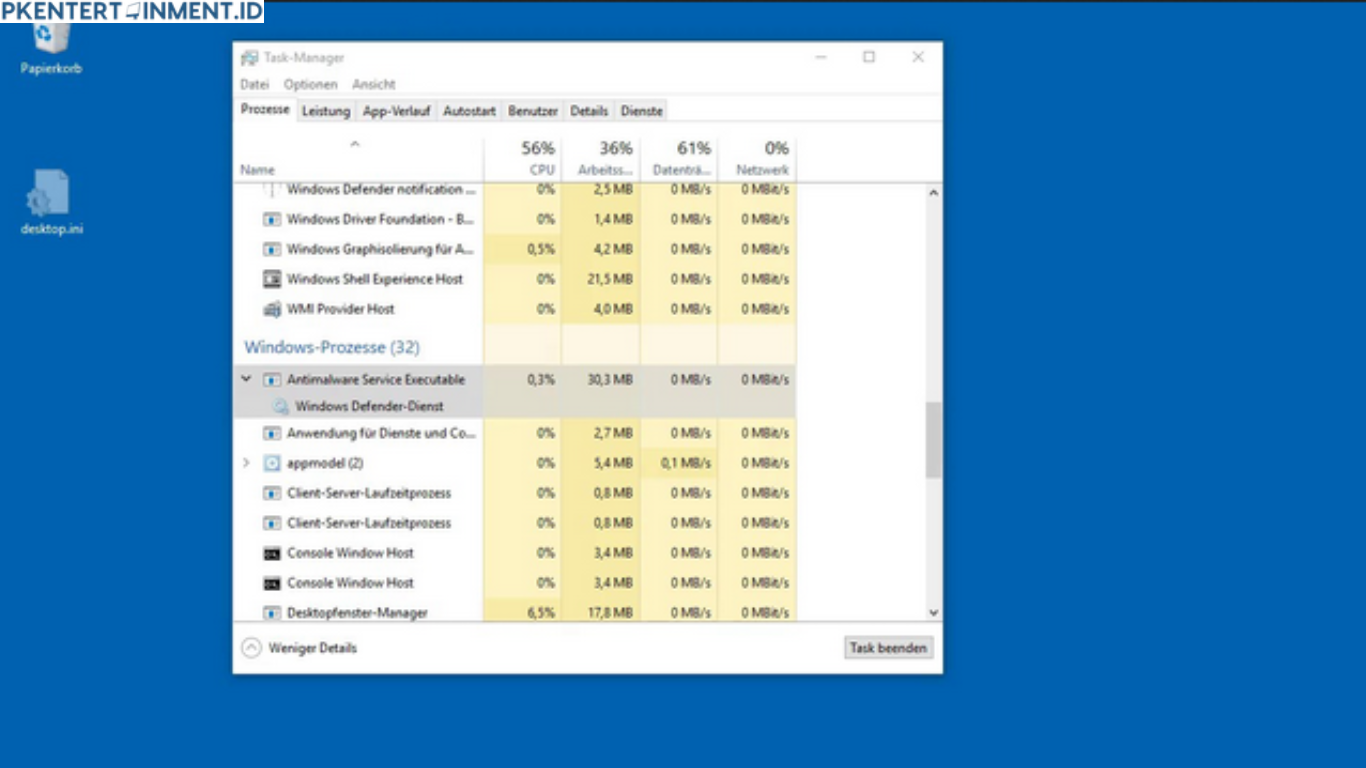
Kalau kamu pengguna Windows 10, pasti pernah merasa laptop atau PC tiba tiba jadi lambat tanpa alasan yang jelas. Salah satu penyebab yang paling sering muncul adalah proses bernama Antimalware Service Executable. Program ini sebenarnya bagian dari sistem keamanan bawaan Windows yang bekerja untuk melindungi perangkat dari virus dan malware.
Masalahnya, tidak sedikit pengguna yang mengeluhkan bahwa proses ini justru memakan RAM dan CPU secara berlebihan. Di artikel ini, kamu akan belajar cara mengatasi antimalware service executable windows 10 dengan langkah langkah yang aman, efektif, dan tentunya tidak merusak sistem.
Daftar Isi Artikel
Apa Itu Antimalware Service Executable
Sebelum masuk ke solusi, penting buat kamu memahami dulu apa sebenarnya fungsi dari Antimalware Service Executable.
Program ini adalah bagian dari Windows Defender yang bertugas melakukan scanning secara real time untuk mendeteksi ancaman. Setiap file yang kamu buka, download, atau jalankan akan diperiksa oleh sistem ini.
Masalah muncul ketika proses scanning ini berjalan terlalu sering atau terlalu berat. Inilah yang menyebabkan penggunaan RAM dan CPU meningkat tinggi.
Kenapa Antimalware Service Executable Bisa Boros RAM
Ada beberapa penyebab utama kenapa program ini bisa memakan banyak resource:
1. Real Time Protection Aktif Terus Menerus
Fitur ini bekerja tanpa henti untuk melindungi sistem. Namun dalam beberapa kondisi, justru membuat beban kerja meningkat.
2. Jadwal Scan yang Tidak Tepat
Windows Defender bisa melakukan scan otomatis di waktu yang kurang ideal, misalnya saat kamu sedang bekerja.
3. File yang Terlalu Banyak atau Besar
Semakin banyak file di komputer, semakin berat proses scanning.
4. Konflik dengan Aplikasi Lain
Beberapa aplikasi antivirus tambahan bisa menyebabkan konflik yang membuat proses ini bekerja dua kali.
Cara Mengatasi Antimalware Service Executable yang Boros RAM
Berikut ini beberapa cara yang bisa kamu lakukan untuk mengatasi masalah ini tanpa harus mengorbankan keamanan sistem.
Menonaktifkan Real Time Protection Sementara
Ini adalah cara paling cepat untuk mengurangi beban RAM.
Langkah langkahnya
- Buka Windows Security
- Pilih Virus and Threat Protection
- Klik Manage Settings
- Nonaktifkan Real Time Protection
Dengan mematikan fitur ini, penggunaan RAM akan langsung turun. Tapi ingat, lakukan ini hanya sementara saat kamu benar benar butuh performa tinggi.
Mengatur Jadwal Scan Windows Defender
Daripada membiarkan sistem scan di waktu acak, kamu bisa mengatur jadwalnya sendiri.
Caranya
- Buka Task Scheduler
- Pilih Task Scheduler Library
- Masuk ke Microsoft lalu Windows lalu Windows Defender
- Pilih Windows Defender Scheduled Scan
- Atur waktu scan sesuai kebutuhan kamu
Dengan cara ini, kamu bisa memastikan proses berat tidak berjalan saat kamu sedang bekerja.
Menambahkan Exclusion pada Folder Tertentu
Jika kamu punya folder besar yang sering diakses, sebaiknya dikecualikan dari scanning.
Langkahnya
- Buka Windows Security
- Masuk ke Virus and Threat Protection
- Klik Manage Settings
- Pilih Add or Remove Exclusions
- Tambahkan folder yang ingin dikecualikan
Ini akan mengurangi beban scanning secara signifikan.
Menggunakan Antivirus Tambahan
Kalau kamu merasa Windows Defender terlalu berat, kamu bisa mempertimbangkan menggunakan antivirus lain yang lebih ringan.
Namun, pastikan kamu hanya menggunakan satu antivirus saja agar tidak terjadi konflik yang justru memperburuk performa.
Menghentikan Proses Secara Manual
Cara ini bisa digunakan saat kondisi mendesak.
Langkahnya
- Buka Task Manager
- Cari Antimalware Service Executable
- Klik End Task
Namun, cara ini hanya bersifat sementara karena proses akan kembali berjalan setelah beberapa waktu.
Mengubah Prioritas CPU
Kamu juga bisa mengatur agar proses ini tidak mengambil terlalu banyak resource.
Caranya
- Buka Task Manager
- Klik Details
- Cari proses Antimalware Service Executable
- Klik kanan lalu pilih Set Priority
- Ubah ke Low
Dengan begitu, sistem akan memprioritaskan aplikasi lain yang lebih penting.
Tips Agar Windows 10 Tetap Ringan
Selain mengatasi masalah utama, kamu juga bisa melakukan beberapa optimasi tambahan:
Rutin Membersihkan File Tidak Penting
Gunakan fitur Disk Cleanup untuk menghapus file sementara.
Update Windows Secara Berkala
Update sering membawa perbaikan bug yang bisa meningkatkan performa.
Hindari Install Aplikasi Tidak Perlu
Semakin banyak aplikasi, semakin berat beban sistem.
Gunakan SSD
Jika masih menggunakan hard disk, upgrade ke SSD bisa memberikan peningkatan performa yang signifikan.
Kapan Harus Membiarkan Antimalware Service Executable Aktif
Meskipun sering dianggap mengganggu, sebenarnya fitur ini sangat penting untuk keamanan. Kamu tetap disarankan membiarkannya aktif dalam kondisi berikut:
- Saat terhubung ke internet publik
- Saat sering download file dari sumber tidak jelas
- Saat tidak menggunakan antivirus tambahan
Keamanan tetap harus jadi prioritas utama, jadi jangan asal mematikan fitur ini secara permanen.
Kesimpulan
Masalah Antimalware Service Executable yang boros RAM memang cukup mengganggu, tapi sebenarnya bisa diatasi dengan mudah kalau kamu tahu caranya. Dengan menerapkan langkah langkah di atas, kamu sudah memahami cara mengatasi antimalware service executable windows 10 secara efektif tanpa harus repot atau takut merusak sistem. Sekarang giliran kamu untuk mencobanya dan rasakan perbedaannya.





